Với Photoshop trên iPad, hãy để được truyền cảm hứng để sáng tạo và cảm thấy gần gũi hơn với công việc sáng tạo của bạn hơn bao giờ hết.

Dùng thử ứng dụng di động
Thử các tính năng và cải tiến mới nhất trong ứng dụng Photoshop trên iPad để có thể sử dụng rộng rãi.
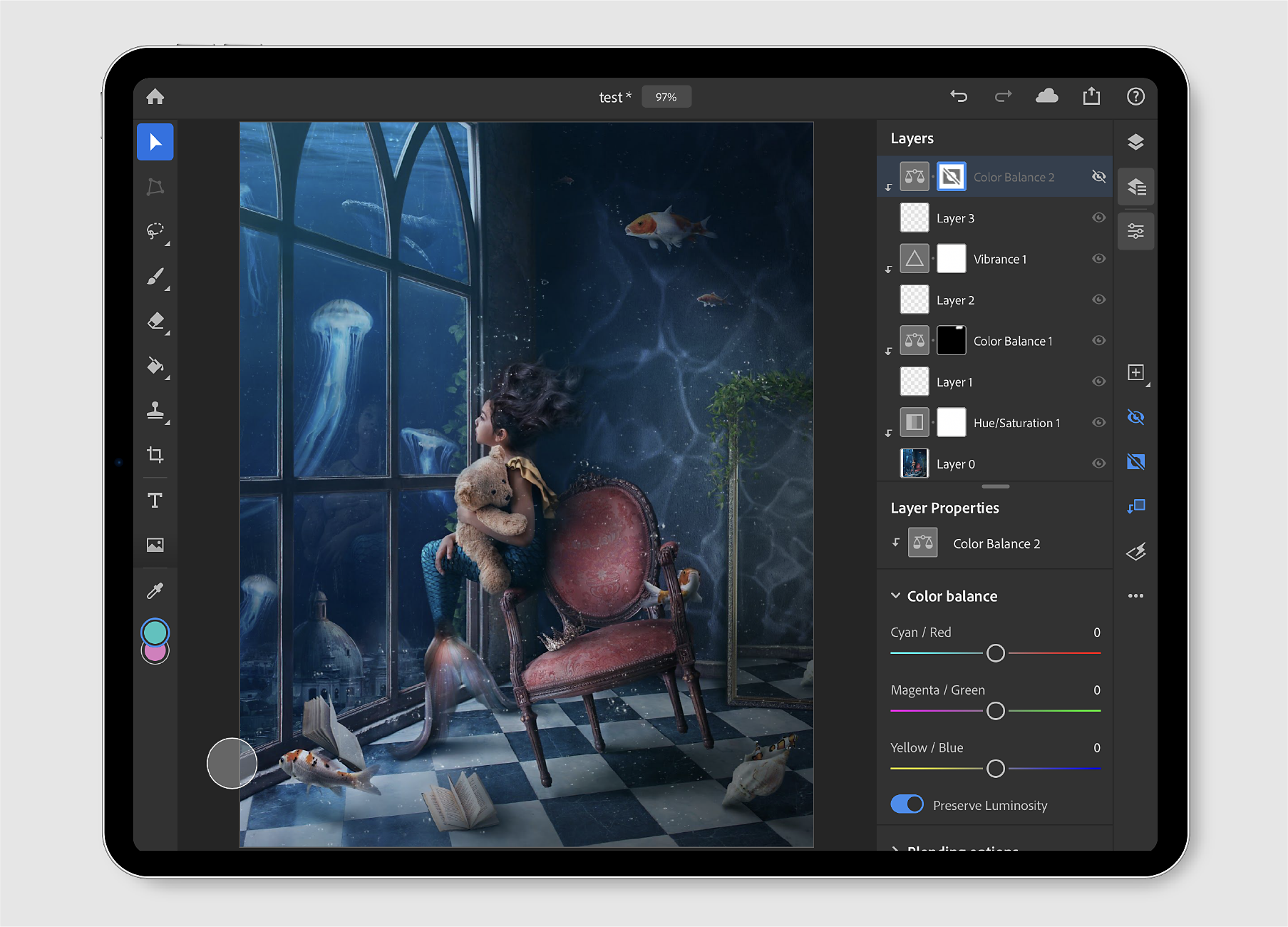
Mở các tập tin Photoshop kích thước đầy đủ trên iPad và tự động lưu trữ chúng trong đám mây dưới dạng tài liệu đám mây Photoshop, không lo sợ mất công việc của bạn.Bạn nhận được cùng độ chính xác, sức mạnh và hiệu suất bất kể bạn đang làm việc trên thiết bị nào, ngay cả khi bạn đang thiết kế với hàng nghìn lớp.
Tạo mới
Khi làm việc với Photoshop trên iPad, chạm Tạo mới ( ) từ màn hình chính để dễ dàng tạo tài liệu đám mây mới.
Trong bảng Tài liệu mới mở ra, bạn có thể nhập tên cho tài liệu, thiết lập kích thước canvas, thay đổi hướng, Chọn độ phân giải và chọn nội dung nền.Hiện tại, Photoshop trên iPad hỗ trợ chế độ màu RGB 8-bit.Ngoài ra, bạn có thể khám phá các tùy chọn canvas thiết lập trước phổ biến dựa trên lĩnh vực sử dụng: In, Màn hình, và Phim và video, và tìm các định dạng canvas đã sử dụng gần đây được liệt kê dưới Gần đây. Chạm Tạo để tạo tài liệu mới và đặt vào canvas.
Bất kỳ tài liệu nào bạn tạo trong Photoshop trên iPad đều là tài liệu đám mây theo mặc định.Bạn cũng có thể chọn xuất tài liệu đám mây của mình sang các định dạng tệp khác nếu cần.
Tài liệu đám mây mang đến cho bạn khả năng làm việc khi di chuyển.Với Photoshop trên iPad, bạn có thể:
- Thêm ảnh vào tổng hợp của bạn.
- Sử dụng công cụ lựa chọn và ẩn Lớp để tạo tổng hợp không phá hủy.
- Chấm sửa tổng hợp của bạn để loại bỏ các phần cụ thể.
- Vẽ với cọ Photoshop.
- Làm việc với nhiều lớp.
- Áp dụng biến đổi.
- Cắt và xoay.
- Sử dụng phím tắt cảm ứng để tăng tốc quy trình làm việc của bạn.
Nhập và mở

Ở màn hình chính, chạm Nhập và mở ( ) để nhanh chóng nhập tài liệu từ:
- Camera Roll: Chạm Camera Roll để xem tất cả ảnh trong Camera Roll của bạn.
- Files: Chạm Files để duyệt qua các vị trí tập tin trên iPad của bạn.Bạn cũng có thể thêm các tập tin đã chọn vào Favorites và tìm các tập tin được gắn thẻ trong phần Tags.
- Camera: Chạm biểu tượng camera để chụp ảnh mới bằng camera iPad của bạn và mở trực tiếp trên canvas.
Bất kỳ tập tin nào được nhập và mở trong Photoshop trên iPad đều được chuyển đổi thành tài liệu đám mây theo mặc định.
Sử dụng các tùy chọn tài liệu Lưu ngay và Đổi tên để lưu và đổi tên tài liệu trực tiếp từ không gian làm việc Chỉnh sửa khi làm việc với Photoshop trên iPad của bạn.
Để đổi tên tài liệu đã lưu trên iPad của bạn, hãy thực hiện các bước nhanh sau:
1. Chạm biểu tượng mũi tên thả xuống bên cạnh tên tập tin ở đầu không gian làm việc Chỉnh sửa.
2. Trong bảng điều khiển bật lên, bạn có thể chỉnh sửa tên tập tin để đổi tên tài liệu của mình.Ngoài ra, bạn có thể chạm biểu tượng Lưu ngay để kích hoạt đồng bộ cho các thay đổi của bạn.
Các thay đổi được áp dụng sẽ được đồng bộ trên tất cả thiết bị và lên Creative Cloud.Bằng cách này, bạn sẽ không phải lo lắng về việc mất dữ liệu công việc của mình.

Theo mặc định, tài liệu của bạn được lưu và đồng bộ sau mỗi 5 phút, ngay cả khi bạn thoát ứng dụng, đặt ứng dụng ở chế độ nền hoặc thậm chí khi thiết bị của bạn bị treo.
Xuất và chia sẻ
Tài liệu bạn tạo hoặc mở trong Photoshop trên iPad sẽ được tự động lưu vào đám mây. Bạn có thể tìm thấy các tài liệu đám mây đã lưu trong tab Tài liệu đám mây trên màn hình chính của ứng dụng hoặc truy cập assets.adobe.com và chọn Tài liệu đám mây.

Chạm vào biểu tượng Chia sẻ ( ) để dễ dàng xuất các tài liệu đã lưu ở các định dạng khác ngoài định dạng tài liệu đám mây mặc định. Bạn có thể sử dụng tùy chọn này để chia sẻ tài liệu qua tin nhắn, email hoặc bất kỳ ứng dụng nào khác có sẵn trên thiết bị di động của bạn, chẳng hạn như Instagram, Facebook, Behance và nhiều hơn nữa.Bạn cũng có thể sử dụng các tùy chọn xuất để dễ dàng làm việc với các ứng dụng tương thích như Fresco, Aero, XD và những ứng dụng khác.
Xuất bản và xuất
Sử dụng Xuất bản và xuất để thiết lập tùy chọn xuất của bạn. Trong mục Định dạng, chọn một định dạng xuất – PNG, JPEG, PSD, hoặc TIFF.Định dạng mặc định là JPEG.
Dựa trên định dạng được chọn, bạn có thể thiết lập thêm các tùy chọn:
- PNG
Kích thước tập tin:
Bạn có thể Chọn kích thước tập tin mong muốn – Lớn (lưu nhanh nhất), Trung bình (lưu vừa phải) và Nhỏ (lưu chậm nhất).
- JPEG
Kích thước tập tin:
- Chất lượng: Điều chỉnh thanh trượt để chọn chất lượng của tệp được xuất của bạn.Giá trị dao động từ 0 đến 12.
- Định dạng: Chọn định dạng xuất tập tin phù hợp – Tiêu chuẩn, Tối ưu hóa, hoặc Lũy tiến.
- PSD
- TIFF
Chạm vào nút Xuất để xuất tài liệu với các tùy chọn bạn đã chọn ở trên.

Xuất nhanh
Sử dụng Xuất nhanh > Lưu hình ảnh để nhanh chóng lưu tập tin JPEG chất lượng cao của tài liệu bạn vào thư viện ảnh trên iPad.
Sử dụng Xuất nhanh > Lưu vào Tập tin để nhanh chóng lưu tài liệu của bạn ở định dạng JPEG vào iCloud Drive, Dropbox, Google Drive, Creative Cloud hoặc bất kỳ ứng dụng bên thứ ba nào khác, hoặc Chọn Trên iPad của tôi để lưu vào bất kỳ vị trí nào đã được cấu hình trong tiện ích Tập tin iPad.
Bạn cũng có thể thực hiện các thao tác khác với hình ảnh, chẳng hạn như Gán cho liên hệ, In hoặc Thêm vào Album được chia sẻ.

Làm việc với tập tin Creative Cloud
Cách mở tập tin Creative Cloud trong Photoshop trên iPad
Để mở tập tin Creative Cloud trong Photoshop trên iPad, hãy thực hiện như sau:
1. Trên màn hình chính, chạm Import và mở () và chọn ứng dụng Files.
2. Trong bảng Duyệt mở ra, chọn Vị trí > Creative Cloud để nhanh chóng nhập tệp từ Creative Cloud.
Ghi chú: Nếu bạn không thể tìm thấy tùy chọn Creative Cloud trong Vị trí, hãy tải xuống ứng dụng Creative Cloud trên iPad và đảm bảo rằng bạn đã đăng nhập.Để thêm Creative Cloud vào Vị trí, hãy xem hướng dẫn được liệt kê trong phần Sử dụng ứng dụng bên thứ ba trong Sử dụng ứng dụng Tập tin trên iPhone, iPad hoặc iPod touch.
3. Trong chế độ Creative Cloud, duyệt qua và chọn một tập tin để mở.

Làm thế nào để lưu tài liệu Photoshop vào Creative Cloud?
Để lưu tài liệu Photoshop được tạo trên iPad của bạn trong Creative Cloud, hãy thực hiện như sau:
1. Chạm vào biểu tượng xuất ().
2. Chạm Xuất bản và Xuất.
3. Chọn định dạng tập tin phù hợp để xuất.PSD là một lựa chọn.
4. Chọn Creative Cloud từ các tùy chọn có sẵn.
5. Điều hướng đến vị trí thích hợp và chạm Tải lên.
