Bạn có thể truy cập thiết đặt ứng dụng bằng cách chạm vào biểu tượng hồ sơ ở góc phía trên bên phải của màn hình chính hoặc khi làm việc trên hình ảnh từ canvas.
Cập nhật gần đây nhất vào
5 thg 6, 2024
Tìm hiểu cách truy cập cài đặt ứng dụng và thiết lập tùy chọn của bạn để làm việc trong Photoshop trên iPad.

Dùng thử ứng dụng di động
Thử các tính năng và cải tiến mới nhất trong ứng dụng Photoshop trên iPad để có thể sử dụng rộng rãi.
Các chủ đề trong bài viết này:

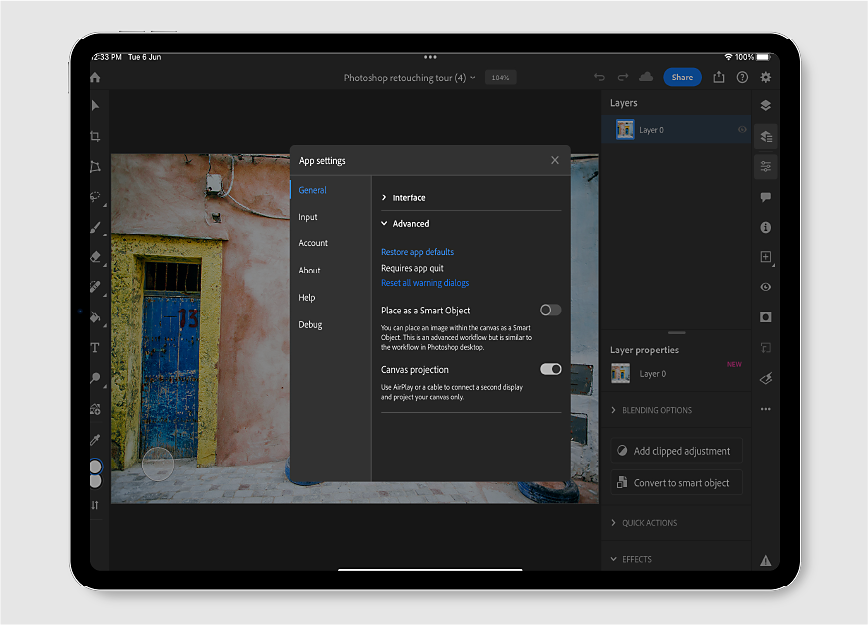
Trong hộp thoại Cài đặt ứng dụng, chọn bất kỳ nhóm cài đặt nào: Chung, Đầu vào, Tài khoản, Giới thiệu, Trợ giúp, hoặc Gỡ lỗi.
Trong các nhóm thiết đặt này, chạm để mở rộng bất kỳ phần nào để xem các thiết đặt và tùy chọn có sẵn.
Cập nhật các thiết đặt theo yêu cầu tùy thuộc vào tùy chọn của bạn để làm việc trong ứng dụng.Đóng hộp thoại Thiết đặt Ứng dụng khi hoàn tất.
Ghi chú
Bạn có thể quản lý đăng ký mua hàng trong ứng dụng từ menu Thiết đặt Ứng dụng nếu bạn đã đăng ký thông qua App Store.
Giao diện
Chủ đề màu: Chọn chủ đề màu Tối hoặc Sáng cho giao diện ứng dụng.Bạn cũng có thể chọn Sử dụng thiết đặt hệ thống để áp dụng chủ đề màu.
Hiển thị tên phông chữ bằng tiếng Anh: Xem các tên phông chữ có sẵn bằng tiếng Anh.Nút này được bật theo mặc định.Tắt nút để xem tên phông chữ bằng ngôn ngữ tương ứng của chúng.
Nâng cao
Đặt lại cài đặt mặc định của ứng dụng: Để đặt lại về tùy chọn ứng dụng mặc định, hãy thoát ứng dụng khỏi App Switcher.Để làm điều này, vuốt lên từ dưới lên giữa màn hình và giữ cho đến khi App Switcher xuất hiện, sau đó vuốt ứng dụng lên để thoát.
Đặt lại tất cả hộp thoại cảnh báo: Đặt lại các cảnh báo mặc định.Các hộp thoại cảnh báo sẽ xuất hiện lại khi thích hợp.
Đặt như Smart Object: Bạn có thể đặt hình ảnh trong canvas như một Smart Object.
Chiếu canvas: Sử dụng cáp để kết nối màn hình thứ hai hoặc chiếu màn hình bằng AirPlay và chỉ chiếu canvas Photoshop của bạn.
Apple Pencil
Chạm đôi: Thiết lập hành động mặc định cho thao tác chạm đôi bằng Apple Pencil của bạn.
Độ nhạy áp lực: Sử dụng thanh trượt để điều khiển độ nhạy áp lực của Apple Pencil trong Photoshop trên iPad.

Tùy chỉnh các tùy chọn chạm đúp khi sử dụng Apple Pencil
Giới thiệu trong Photoshop trên iPad 4.7 (phiên bản tháng 6 năm 2023)
Làm việc với nhiều tùy chọn hơn khi bạn chạm đôi Apple Pencil trên iPad.
Đi tới Thiết đặt ứng dụng > Đầu vào > menu thả xuống Chạm đôi để chọn từ các tùy chọn sau: Hiện bộ chọn màu, Chuyển sang tẩy, Chuyển sang công cụ cuối, Thu phóng vừa khít và Hoàn tác.

Chạm
Phím tắt cảm ứng: Bật để xem phím tắt cảm ứng được kích hoạt trên canvas.Nhanh chóng thực hiện các hành động thay thế với công cụ đã chọn bằng phím tắt cảm ứng.Được bật theo mặc định.
Chỉ vẽ bằng bút stylus: Bật để bỏ qua các thao tác chạm bằng ngón tay trên canvas và chỉ nhận thao tác chạm từ bút stylus.Được tắt theo mặc định.
Thông tin hồ sơ
Phần Tài khoản hiển thị thông tin hồ sơ liên kết với tài khoản Adobe của bạn.
Chỉnh sửa hồ sơ: Chạm để truy cập tài khoản Adobe ID trực tuyến và quản lý thông tin tài khoản Adobe ID của bạn.Ví dụ, bạn có thể thay đổi mật khẩu, thêm ảnh hồ sơ và xem các gói của mình.
Đăng xuất: Chạm để đăng xuất khỏi ứng dụng.Bạn phải đăng nhập lại để sử dụng ứng dụng.
Đăng ký: Điều này cho biết liệu bạn hiện có đang đăng ký hay không.
Lưu trữ đám mây Creative Cloud
Lưu trữ đám mây khả dụng: Hiển thị dung lượng lưu trữ đám mây khả dụng với gói thành viên Creative Cloud của bạn.Thanh chỉ báo hiển thị dung lượng được sử dụng bởi các tài liệu của bạn được sao lưu trên đám mây.
Về Photoshop
Tìm hiểu giới thiệu ngắn gọn về Photoshop cùng với thông tin chi tiết về phiên bản hiện tại.
Điểm mới
Tìm liên kết để truy cập trang Tính năng mới của Photoshop. Trang mở trong trình duyệt mặc định của bạn.
Theo dõi và chia sẻ
- Theo dõi và chia sẻ: Theo dõi Photoshop trên các nền tảng mạng xã hội và chia sẻ tác phẩm truyền cảm hứng của bạn với những người đam mê cùng chí hướng.
- Để lại đánh giá: Để lại đánh giá cho ứng dụng di động Photoshop.
- Chia sẻ ứng dụng này: Bạn thấy trải nghiệm với ứng dụng di động Photoshop thú vị? Chia sẻ ứng dụng với bạn bè!
Tùy chọn thông tin sử dụng
Giúp cải thiện Photoshop bằng cách chia sẻ thống kê sử dụng ẩn danh và thông tin sự cố với Adobe. Không có thông tin cá nhân hoặc tài sản nào được chia sẻ.
- Gửi thông tin sử dụng: Bật để chia sẻ thông tin sử dụng của bạn với nhóm Photoshop.
- Gửi báo cáo sự cố: Bạn có thể chọn gửi báo cáo sự cố giúp cải thiện Photoshop.
Pháp lý
Hướng dẫn bạn qua Điều khoản sử dụng, chính sách quyền riêng tư và thông báo bên thứ ba.
Cộng tác viên
Hiển thị danh sách các nguồn lực Adobe đã tận tâm làm việc để tạo ra trải nghiệm Photoshop tốt nhất.
Xem Tất cả Hướng dẫn: Đưa bạn đến trang Học trên màn hình chính nơi bạn có thể khám phá và xem các hướng dẫn Photoshop trong ứng dụng.
Xem Câu hỏi Thường gặp: Đọc các câu hỏi thường gặp về Photoshop. Mở trong trình duyệt web mặc định của thiết bị.
Gửi phản hồi: Chạm để báo cáo sự cố, đề xuất tính năng hoặc tham gia khảo sát trong hộp thoại Chúng tôi có thể giúp gì? mở ra.
Diễn đàn cộng đồng: Kết nối với các thành viên khác trong cộng đồng và tham gia vào các cuộc thảo luận thịnh hành trong Photoshop.Chạm để mở Cộng đồng Hỗ trợ Adobe trong trình duyệt web mặc định của thiết bị.

Sử dụng tùy chọn này để tự động đồng bộ tài liệu của bạn, nhận thông báo khi có phiên bản mới của ứng dụng hoặc thậm chí xem thông tin phiên bản.

