Gói
Cập nhật gần đây nhất vào
28 thg 8, 2025
Tìm câu trả lời cho những câu hỏi thường gặp nhất về Photoshop trên iPad.
Tôi có thể sử dụng Photoshop trên iPad không?
Có, giờ thì bạn có thể sử dụng Photoshop trên iPad và tạo mọi thứ vào mọi lúc ở mọi nơi.

Dùng thử ứng dụng di động
Thử các tính năng và cải tiến mới nhất trong ứng dụng Photoshop trên iPad để có thể sử dụng rộng rãi.

Khi bạn được truyền cảm hứng để tạo điều gì đó mới mẻ, Photoshop trên iPad cho phép bạn mở và chỉnh sửa các tập tin Photoshop lớn, tạo ra các ảnh tổng hợp tuyệt đẹp, chỉnh sửa lại hình ảnh và áp dụng hiệu ứng mọi lúc mọi nơi. Với Photoshop trên iPad, bạn có thể rời khỏi máy tính và tiếp tục làm việc liền mạch trên mọi thiết bị — với sức mạnh của tài liệu đám mây.
Bắt đầu tạo với Photoshop trên iPad ngay hôm nay bằng cách đăng ký gói Creative Cloud có Photoshop. Bạn hiện đã có gói đang kích hoạt bao gồm Photoshop? Đăng nhập bằng ID Adobe trên iPad của bạn và tải xuống Photoshop cho iPad ngay hôm nay.
Tôi cần tải xuống và sử dụng Photoshop trên iPad nào?
Để sử dụng Photoshop trên iPad, hãy kiểm tra danh sách các model iPad được hỗ trợ cập nhật thành iPadOS trong Các yêu cầu về hệ thống | Photoshop trên iPad.
Các ngôn ngữ nào được hỗ trợ trong Photoshop trên iPad?
Để biết các ngôn ngữ có trong Photoshop trên các thiết bị được hỗ trợ, hãy xem Các yêu cầu về hệ thống | Photoshop trên iPad.
Những gói Adobe nào có Photoshop trên iPad?

Nếu bạn có gói Adobe Creative Cloud đã có Photoshop, bạn chỉ cần tải xuống Photoshop trên iPad trong thời gian có hạn mà không cần mua gói khác, chỉ cần đăng nhập bằng ID Adobe của bạn.
Nếu bạn không có gói nào bao gồm Photoshop, trong thời gian có hạn, bạn có thể mua gói Nhiếp ảnh Creative Cloud bao gồm Photoshop (máy tính, iPad và web), Lightroom, Lightroom Classic, Adobe Firefly, Adobe Express và Portfolio. Chỉ cần đăng nhập bằng ID Adobe để mua gói Nhiếp ảnh Creative Cloud.
Bạn cũng có thể đăng ký Photoshop trên iPad thông qua App Store dưới dạng một ứng dụng duy nhất hoặc một phần của gói Design Mobile.
Bạn không có ID Adobe? Việc tạo ID này rất dễ dàng và hoàn toàn miễn phí. Bấm vào đây để tạo nhanh ID Adobe của bạn.
Những gói Adobe nào có cả Adobe Fresco và Photoshop trên iPad?
Khi bạn đăng ký Photoshop trên iPad thông qua App Store, bạn có quyền truy cập vào cả Photoshop trên iPad và Adobe Fresco và ngược lại. Nếu bạn có một ứng dụng Photoshop hoặc gói đăng ký tất cả ứng dụng Creative Cloud, Fresco đã có trong gói đăng ký của bạn. Ngoài ra, bạn có thể đăng ký Photoshop trên iPad cùng với Fresco như một phần của gói Design Mobile thông qua App Store nếu có.
Để xem tất cả các gói đăng ký, tham khảo Gói Creative Cloud.
Nếu bạn lỡ đăng ký hai ứng dụng, tham khảo Hủy gói đăng ký ứng dụng trùng lặp.
Tôi có thể mở và làm việc với các tài liệu Adobe Fresco trong Photoshop trên iPad không?

Photoshop trên iPad và Adobe Fresco sẽ hiệu quả hơn khi kết hợp cùng nhau. Fresco là một ứng dụng được xây dựng riêng cho việc vẽ và tô màu và là người bạn đồng hành tuyệt vời của Photoshop trên iPad. Tận hưởng việc vẽ bằng Fresco trên iPad trong khi di chuyển và truy cập cùng một tác phẩm từ bất kỳ đâu trên iPad trong Photoshop. Nâng cao khả năng vẽ của bạn hơn nữa với các chỉnh sửa sáng tạo trong Photoshop trên iPad. Bất kỳ tác phẩm nào bạn tạo trong Photoshop trên iPad hoặc Fresco sẽ được lưu tự động dưới dạng tài liệu đám mây khi bạn kết nối vào mạng.
Để tìm hiểu thêm về cách làm việc liền mạch trong Photoshop và Fresco, tham khảo Adobe Fresco và Photoshop.
Để có thêm cảm hứng để bắt đầu, tham khảo Sử dụng Fresco và Photoshop trên iPad để biến chính bạn thành một nhân vật theo phong cách manga.
Làm thế nào tôi có thể quản lý gói đăng ký Photoshop trên iPad đã mua qua Apple App Store?
Bất kỳ gói đăng ký Photoshop trên iPad nào mà bạn mua từ App Store đều được quản lý thông qua tài khoản App Store của bạn.
Để biết hướng dẫn từng bước, hãy tham khảo tài liệu của Apple về Xem, thay đổi hoặc hủy gói đăng ký của bạn.
Đối với các vấn đề thanh toán hoặc hoàn tiền, hãy tham khảo tài liệu của Apple để biết Yêu cầu hoàn tiền cho giao dịch mua qua App Store hoặc iTunes Store.
Photoshop trên iPad có ở quốc gia của tôi không?
Photoshop trên iPad chỉ có ở các quốc gia có dịch vụ Creative Cloud. Xem danh sách các quốc gia hỗ trợ các dịch vụ Creative Cloud mới nhất.
Dịch vụ Adobe Creative Cloud hiện không có trên adobe.com tại Trung Quốc đại lục. Do đó, không có Photoshop trên iPad không trong khu vực này.
Photoshop trên máy tính hoạt động như thế nào với Photoshop trên iPad?

Bất kỳ tài liệu nào bạn tạo bằng Photoshop trên iPad sẽ được lưu tự động dưới dạng một tài liệu đám mây, do đó bạn có thể dễ dàng truy cập vào tác phẩm sáng tạo của mình từ iPad đến máy tính. Tài liệu đám mây được tự động đồng bộ hóa trên các thiết bị để tạo quy trình làm việc liền mạch.
Ví dụ, nếu bạn muốn tiếp tục công việc đã làm trên máy tính ở iPad, chỉ cần lưu PSD của bạn dưới dạng tài liệu đám mây.
Để xem tài liệu đám mây của bạn, chỉ cần điều hướng tới tab Tài liệu đám mây trên màn hình chính.
Làm thế nào tôi có thể mở tập tin Creative Cloud trong Photoshop trên iPad của mình?
Để tìm hiểu thêm, tham khảo Tạo, mở và xuất tài liệu đám mây.
Tôi có thể tắt tính năng tự động lưu trong tài liệu đám mây không?
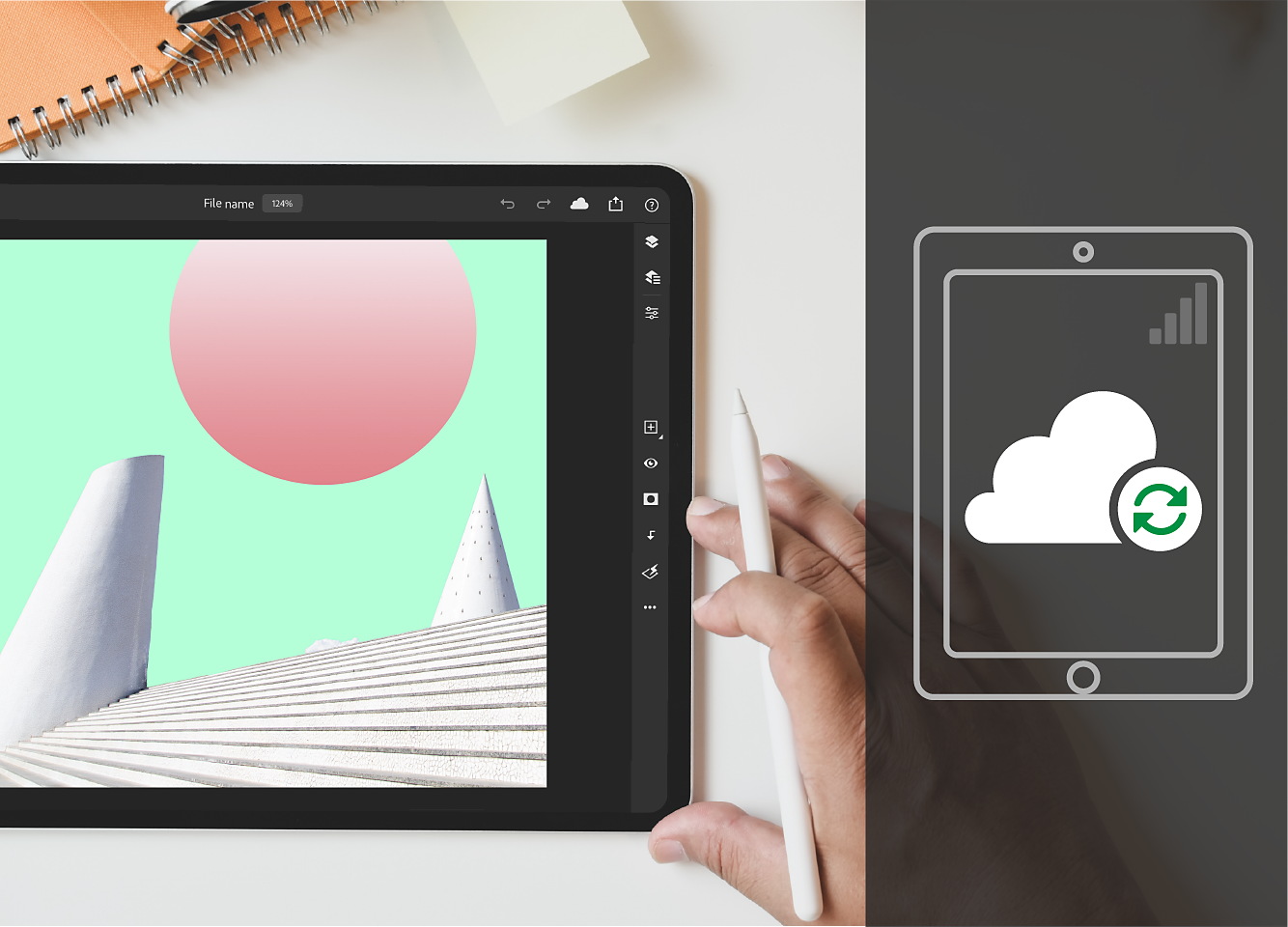
Tài liệu đám mây luôn được tự động lưu vào đám mây — đây là công cụ giúp bạn làm việc liền mạch trên các dự án sáng tạo của mình vào mọi lúc, ở mọi nơi, trên mọi thiết bị của mình.
Mặc dù tính năng tự động lưu tài liệu đám mây không tắt, bạn có thể hạn chế đồng bộ hóa qua mạng di động khi làm việc trên iPad.
Để tìm hiểu thêm về các quy trình công việc của tài liệu đám mây trong Photoshop, tham khảo Các tài liệu đám mây của Photoshop | Câu hỏi thường gặp.
Photoshop trên iPad cung cấp bao nhiêu dung lượng lưu trữ đám mây? Tôi có thể nâng cấp dung lượng lưu trữ của mình không?
Dung lượng lưu trữ đám mây của bạn được chia sẻ qua các ứng dụng Adobe Creative Cloud. Dung lượng lưu trữ đám mây được xác định bởi gói đăng ký Adobe Creative Cloud của bạn.
|
|
Ưu đãi dung lượng lưu trữ cơ sở |
|
Mua trong ứng dụng (qua Apple App Store) |
100 GB |
|
Gói Nhiếp ảnh Creative Cloud (20 GB) |
20 GB |
|
Gói Nhiếp ảnh Creative Cloud (1 TB) |
1 TB |
|
Một ứng dụng Photoshop |
100 GB |
|
Tất cả ứng dụng Creative Cloud |
100 GB |
Nếu dung lượng lưu trữ đám mây vượt quá hạn mức của bạn, thì chỉ có thể lưu tài liệu của bạn dưới dạng tài liệu cục bộ.
Điều gì sẽ xảy ra với tài nguyên của tôi nếu tôi đóng hoặc xóa tài khoản Adobe?

Nếu bạn đóng hoặc xóa tài khoản Adobe của mình, hoặc nếu gói đăng ký của bạn hết hạn, tài nguyên của bạn vẫn nằm trong đám mây và có thể tải xuống trong 30 ngày. Sau 30 ngày, bạn có thể mất quyền truy nhập vào một số hoặc tất cả các tài liệu được lưu trên máy chủ đám mây.
Để xem tài liệu của bạn, hãy truy cập trang web Creative Cloud.
Để tìm hiểu thêm về Creative Cloud, tham khảo Câu hỏi thường gặp | Creative Cloud.
Bàn phím và phím tắt cảm ứng cho Photoshop trên iPad là gì?

Để xem danh sách các phím tắt bàn phím phổ biến trong Photoshop trên iPad, tham khảo Phím tắt bàn phím.
Để tìm hiểu thêm về phím tắt cảm ứng và thao tác chạm trong Photoshop trên iPad, tham khảo Phím tắt cảm ứng và thao tác.
Làm thế nào tôi có thể gợi ý một tính năng hoặc báo cáo một sự cố với Photoshop trên iPad?

Adobe chủ động lắng nghe cộng đồng người dùng rộng lớn của chúng tôi. Chúng tôi trân trọng ý kiến đóng góp của bạn và giúp bạn dễ dàng báo cáo các sự cố hoặc yêu cầu các tính năng mới cho Photoshop trên iPad.
Để báo cáo sự cố, đề xuất một tính năng, hoặc thực hiện khảo sát, hãy vào Cài đặt ứng dụng > Chung > Trợ giúp > Gửi phản hồi.
Để đặt câu hỏi và trở thành một phần của các cuộc thảo luận cộng đồng trên Diễn đàn Adobe dành cho Photoshop, hãy vào Cài đặt ứng dụng > Chung > Trợ giúp > Diễn đàn cộng đồng.
Để tham gia thảo luận hoặc đăng bài lên cộng đồng, hãy vào Cộng đồng hỗ trợ Adobe | Photoshop.
