
Gehe zu https://account.adobe.com und wähle Hilfe beim Anmelden aus.
Zuletzt aktualisiert am
31. März 2026
Behebe Anmelde-Probleme für Konten, die mit Facebook, Google, Apple, Microsoft, LINE oder Kakao erstellt oder verknüpft wurden.
Wenn du versuchst, dich mit einem Social-Media-Konto bei deinem Adobe-Konto anzumelden, können folgende Probleme auftreten:
- Du erhältst die Fehlermeldung: „Die Verknüpfung mit dem Social-Media-Konto war nicht möglich.“
- Der Browser wird nicht geöffnet, wenn du versuchst, dich über eine Adobe-Anwendung anzumelden.
- Du wirst aufgefordert, ein Konto zu reaktivieren, wenn du ein neues erstellst.
- Du erhältst auf Facebook den Warnhinweis „Aktivieren von Apps, Websites und Spielen“.
- Du hast keinen Zugriff mehr auf das Social-Media-Konto, das du zuvor zum Anmelden verwendet hast.
Du hast keinen Zugriff mehr auf dein Social-Media-Konto oder kannst dich nicht damit anmelden
Wenn du ein Kennwort für dein Adobe-Konto eingerichtet hast, melde dich mit deiner E-Mail-Adresse und deinem Kennwort anstatt mit dem Social-Media-Konto an.
Wenn du noch kein Kennwort eingerichtet hast, lege jetzt eins an:
Anmerkung
Wenn du ein Apple-Konto verwendest, kannst du bei der Anmeldung bei verschiedenen Diensten mitunter eine Schein-E-Mail-Adresse finden. Erfahre, wie du deine tatsächliche Apple-Konto-E-Mail-Adresse in den Device-Einstellungen deines Apple-Geräts findest.
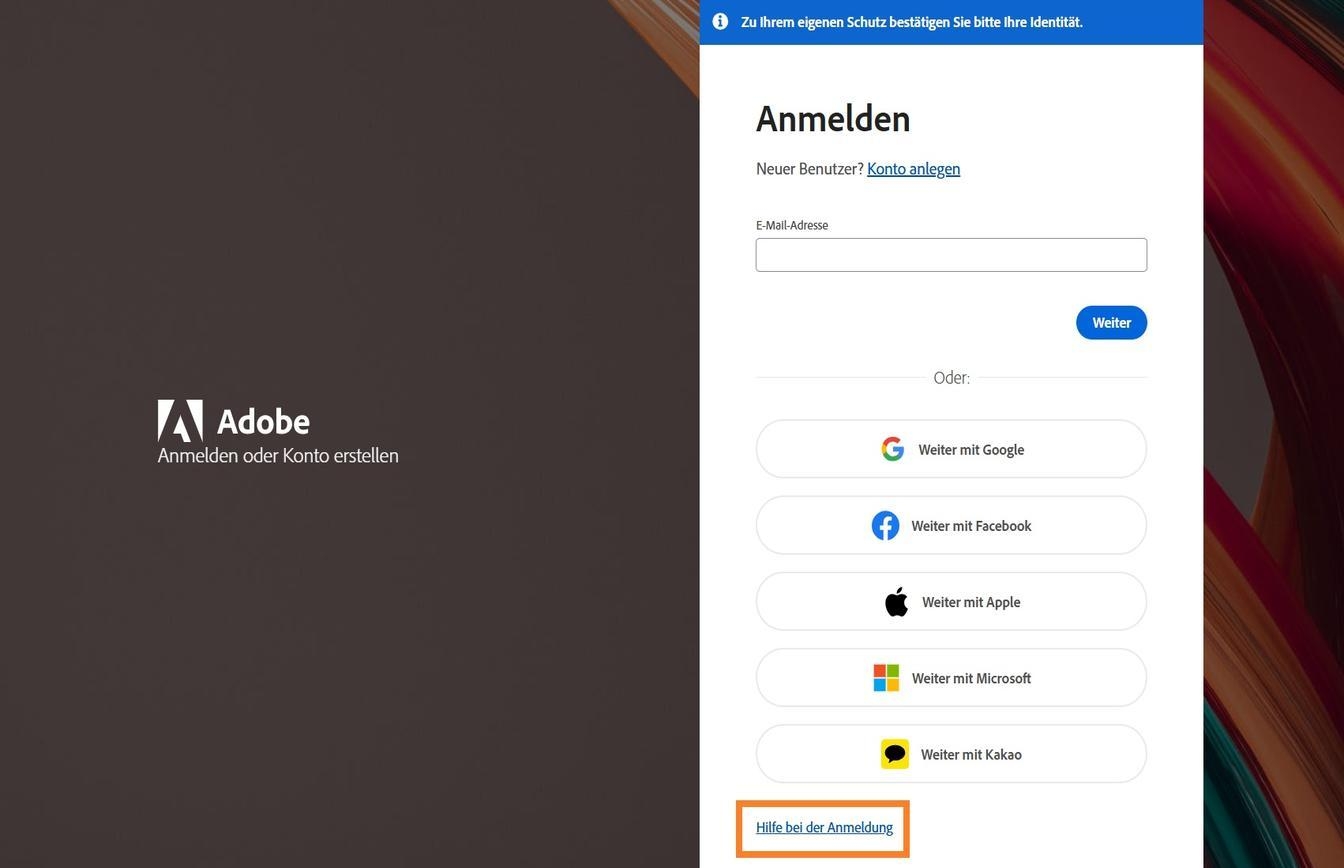
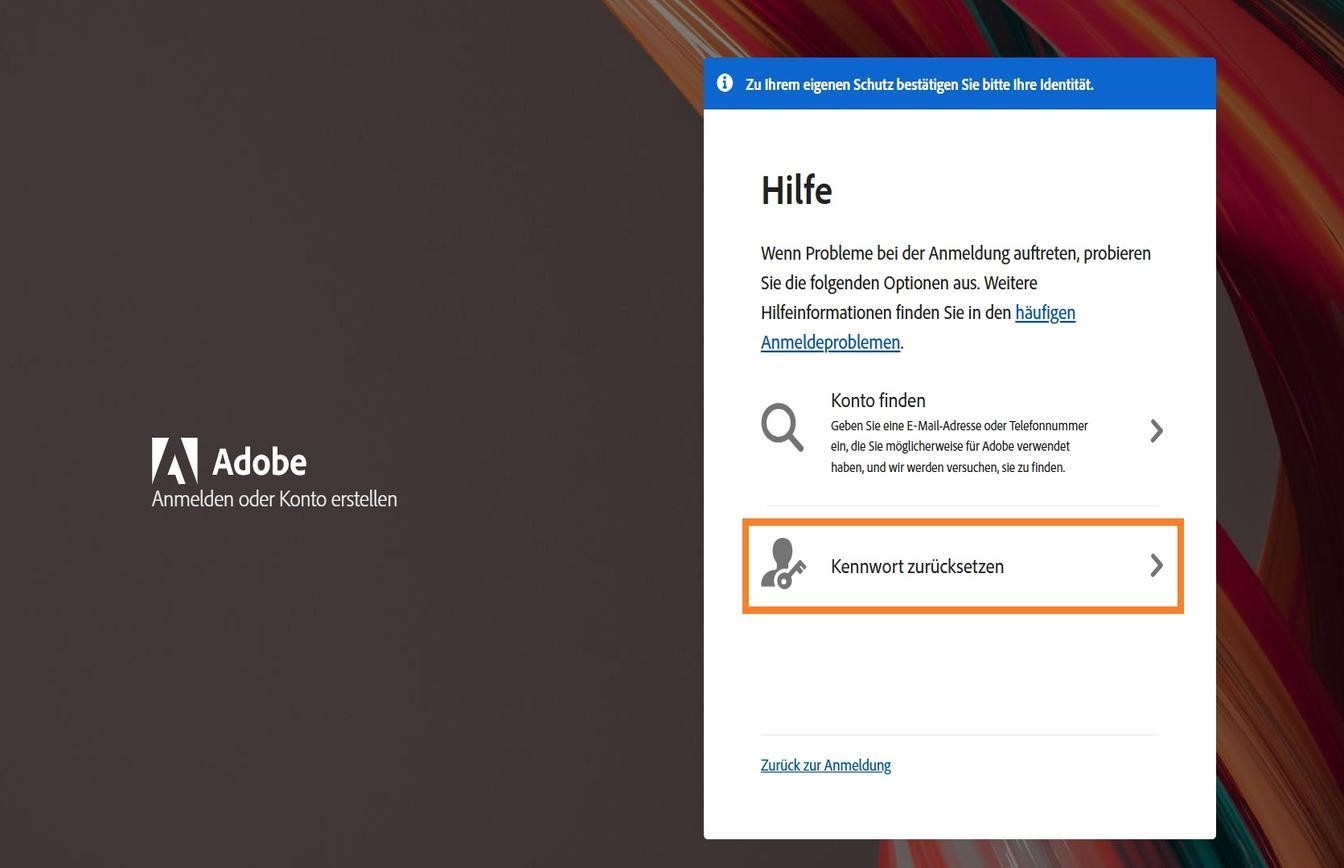
Wähle die Option Kennwort zurücksetzen aus.
Gib deine E-Mail-Adresse ein und wähle Weiter aus.
Gib den Code ein, den du an deine E-Mail-Adresse erhältst.

Wenn du eine Telefonnummer hinzugefügt und die zweistufige Authentifizierung aktiviert hast, wird auch ein Code an deine Telefonnummer gesendet, um deine Identität zu verifizieren.
Gib im Fenster Kennwort aktualisieren zur Bestätigung zweimal dein neues Kennwort ein und wähle dann Kennwort aktualisieren aus.
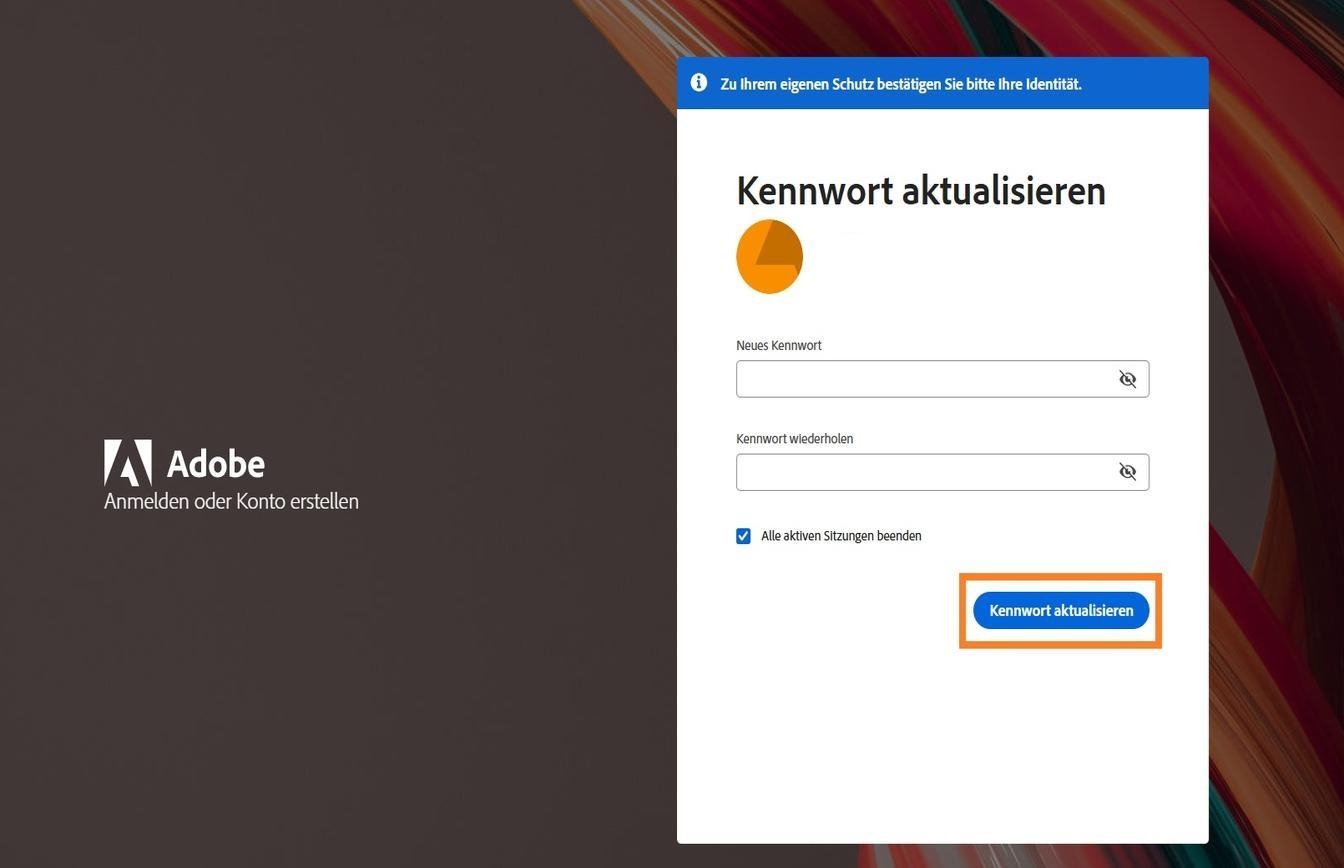
Du kannst dich jetzt statt mit dem Social-Media-Konto mit deiner Adobe-E-Mail-Adresse und deinem Kennwort anmelden und dein Konto verwalten.
Dein Social-Media-Konto ist nicht ordnungsgemäß verknüpft
Du erhältst bei der Anmeldung über Facebook die Fehlermeldung: „Die Verknüpfung mit dem Social-Media-Konto war nicht möglich.“ Das passiert, wenn du Nicht jetzt statt Als [dein Name] fortfahren ausgewählt hast, als du dein Adobe-Konto mit deinem Facebook-Konto verknüpft hast. Führe folgende Schritte aus, um den Fehler zu beheben:
Gehe zu https://account.adobe.com.
Wähle Weiter mit Facebook.
Melde dich bei deinem Facebook-Konto an.
Wenn du von Facebook dazu aufgefordert wirst, wähle Als [dein Name] fortfahren aus.
Schließe den Anmeldevorgang ab.
Du hast die Integration von Facebook mit Drittanbieter-Apps deaktiviert
Du erhältst einen Warnhinweis „Aktivieren von Apps, Websites und Spielen“, wenn du versuchst, dich mit Facebook anzumelden. Das passiert, weil du die Integration von Facebook mit Drittanbieter-Apps deaktiviert hast. Führe folgende Schritte aus, um das Problem zu beheben:
Gehe zu https://account.adobe.com.
Wähle Weiter mit Facebook.
Melde dich bei deinem Facebook-Konto an.
Wähle im Fenster Aktivieren von Apps, Websites und Spielen die Option ein aus.
Folge den Anweisungen auf dem Bildschirm, um Facebook die Interaktion mit Adobe zu ermöglichen.
Schließe den Anmelden-Prozess mit deinem Facebook-Konto ab.
Dein Browser-Fenster öffnet sich nicht, wenn du dich über eine Adobe-Anwendung anmeldest
Der Browser wird nicht geöffnet, wenn du versuchst, dich über eine Adobe-Anwendung bei deinem Social-Media-Konto anzumelden. Führe folgende Schritte aus, um den Fehler zu beheben:
Gehe im Webbrowser zu https://account.adobe.com.
Melde dich mit dem bevorzugten Social-Media-Konto bei deinem Adobe-Konto an.
Sobald du dich in deinem Konto im Webbrowser anmeldest, wirst du automatisch bei allen Adobe-Anwendungen und -Services auf deinem Gerät angemeldet.
Du wirst aufgefordert, dein Konto bei der Anmeldung zu reaktivieren
Falls du kürzlich ein Adobe-Konto gelöscht hast, das mit einem Social-Media-Konto (z. B. Google, Facebook, Apple, Microsoft, LINE oder Kakao) verknüpft war, kannst du 30 Tage lang kein neues Adobe-Konto mit einem anderen Social-Media-Konto erstellen, das dieselbe E-Mail-Adresse verwendet.
Führe folgende Schritte aus, um das Problem zu beheben:
Falls du aufgefordert wirst, dein Konto zu reaktivieren, folge den Anweisungen auf dem Bildschirm, um dein gelöschtes Konto wiederherzustellen.
Falls du dein Konto nicht reaktivieren möchtest, warte 30 Tage nach dem Löschen deines vorherigen Kontos und lege dann ein neues mit derselben E-Mail-Adresse an.
