Zurücksetzen des Adobe-Kennworts

Zuletzt aktualisiert am 31. März 2026

Hier erfährst du, wie du für mehr Sicherheit ein vergessenes Kennwort zurücksetzen oder dein vorhandenes Kennwort ändern kannst.

Setze dein Kennwort zurück, wenn du dich nicht an das alte Kennwort erinnerst
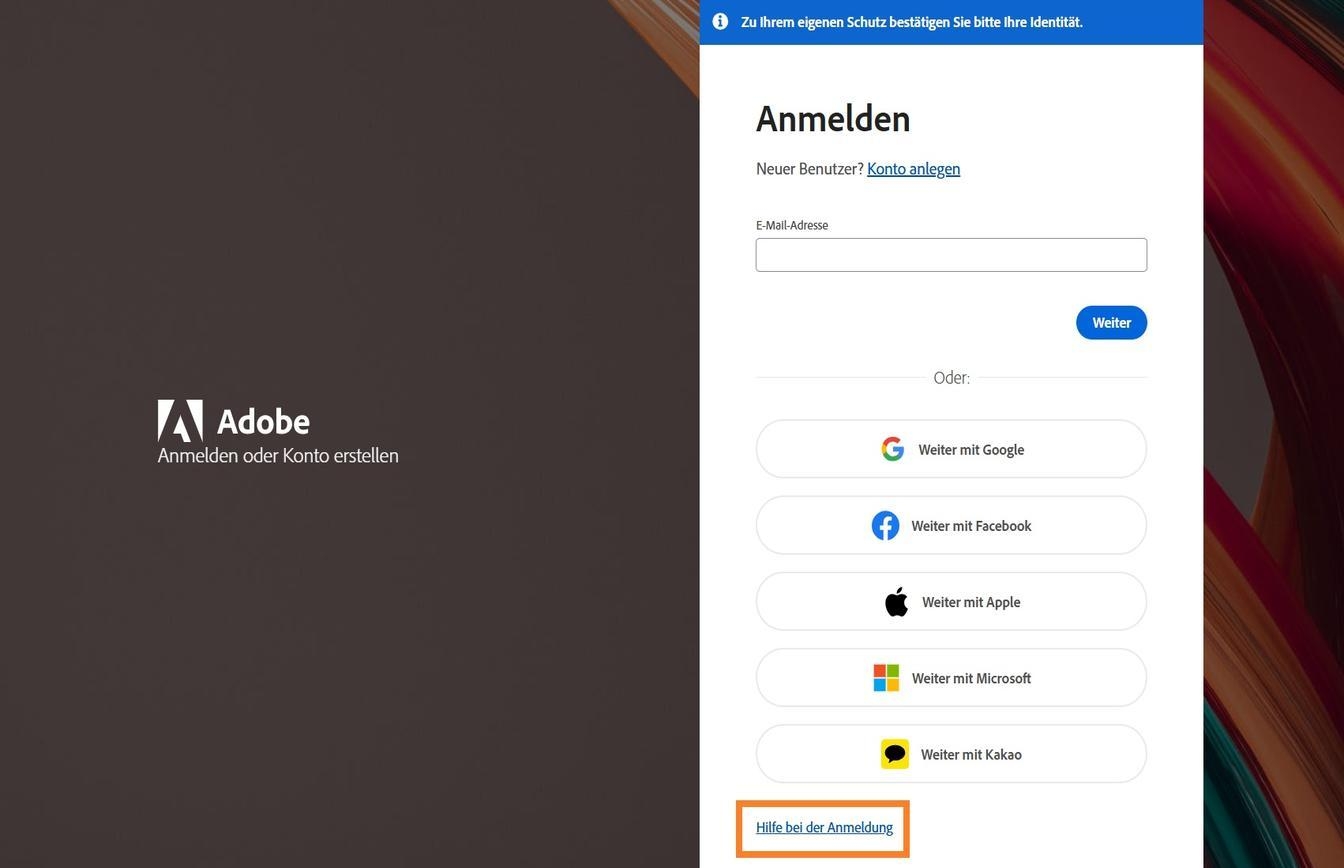
Gehe zu https://account.adobe.com und wähle Hilfe bei der Anmeldung aus.

Mit der Schaltfläche „Hilfe bei der Anmeldung“ unten im Fenster „Anmelden“ kannst du dein Konto-Kennwort zurücksetzen.
Du kannst auch deine E-Mail-Adresse eingeben und „Weiter“ auswählen. Wähle dann im Hilfefenster die Option „Kennwort zurücksetzen“ aus.

Wähle die Option Kennwort zurücksetzen aus.
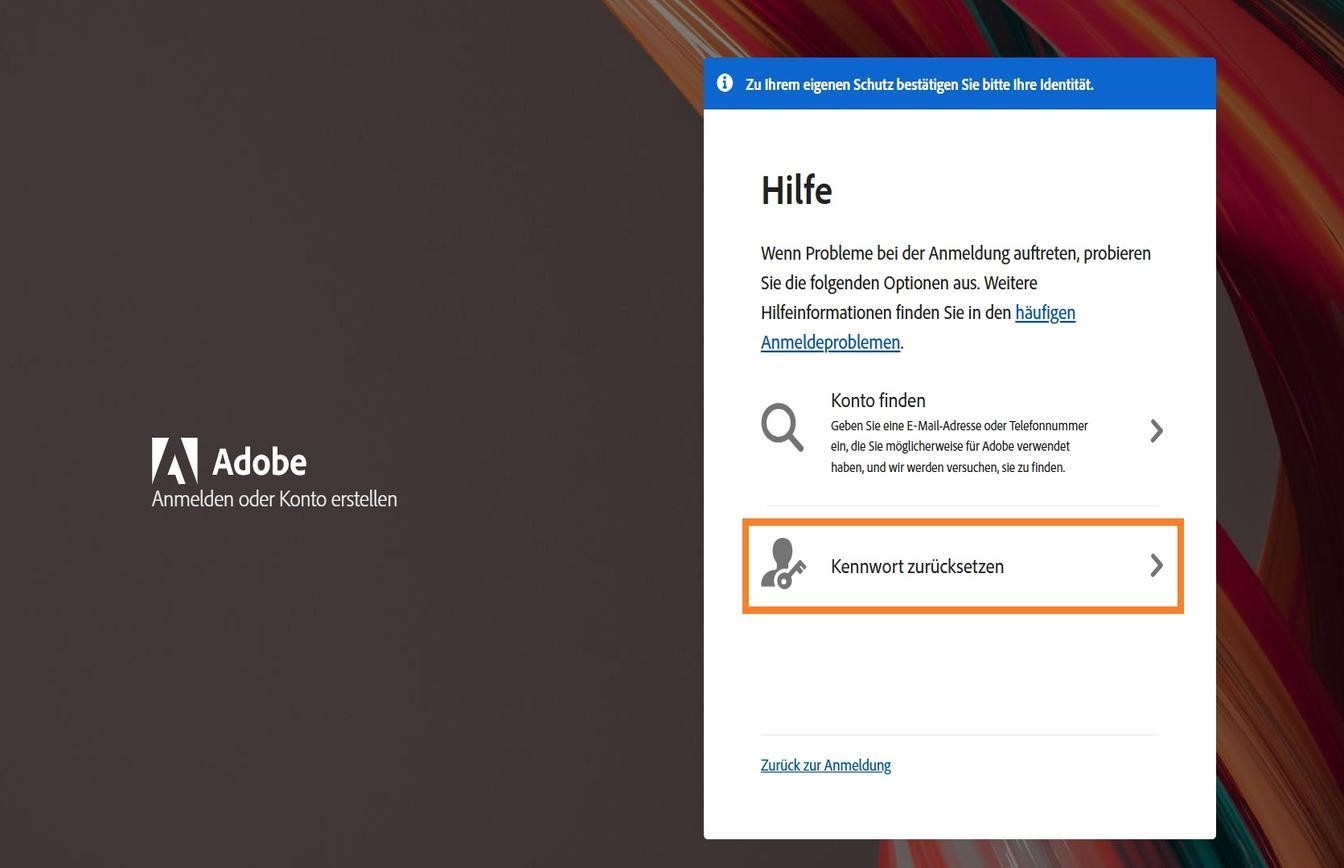
Mit der Schaltfläche „Kennwort zurücksetzen“ rechts im Hilfe-Fenster kannst du dein Account-Kennwort zurücksetzen.
Du kannst ein neues Kennwort für dein Adobe-Konto einrichten.

Gib deine E-Mail-Adresse ein und wähle Weiter aus.

Gib im Fenster Identität überprüfen den Code ein, der an deine E-Mail-Adresse gesendet wurde.

Das Feld zur Eingabe eines Bestätigungscodes, verfügbar im Fenster „Identität bestätigen" auf der Anmelden-Seite, ermöglicht es dir, deinen Code einzugeben und deine Identität zu bestätigen.
Falls du keinen Code erhalten hast, wähle „Code erneut senden“ aus oder verwende eine alternative Methode.

Hinweis:

Wenn du eine Telefonnummer hinzugefügt und die zweistufige Verifizierung aktiviert hast, wird dir auch ein Code an deine Telefonnummer gesendet, um deine Identität zu bestätigen.

Gib im Fenster Kennwort aktualisieren zur Bestätigung zweimal dein neues Kennwort ein und wähle dann Kennwort aktualisieren aus.
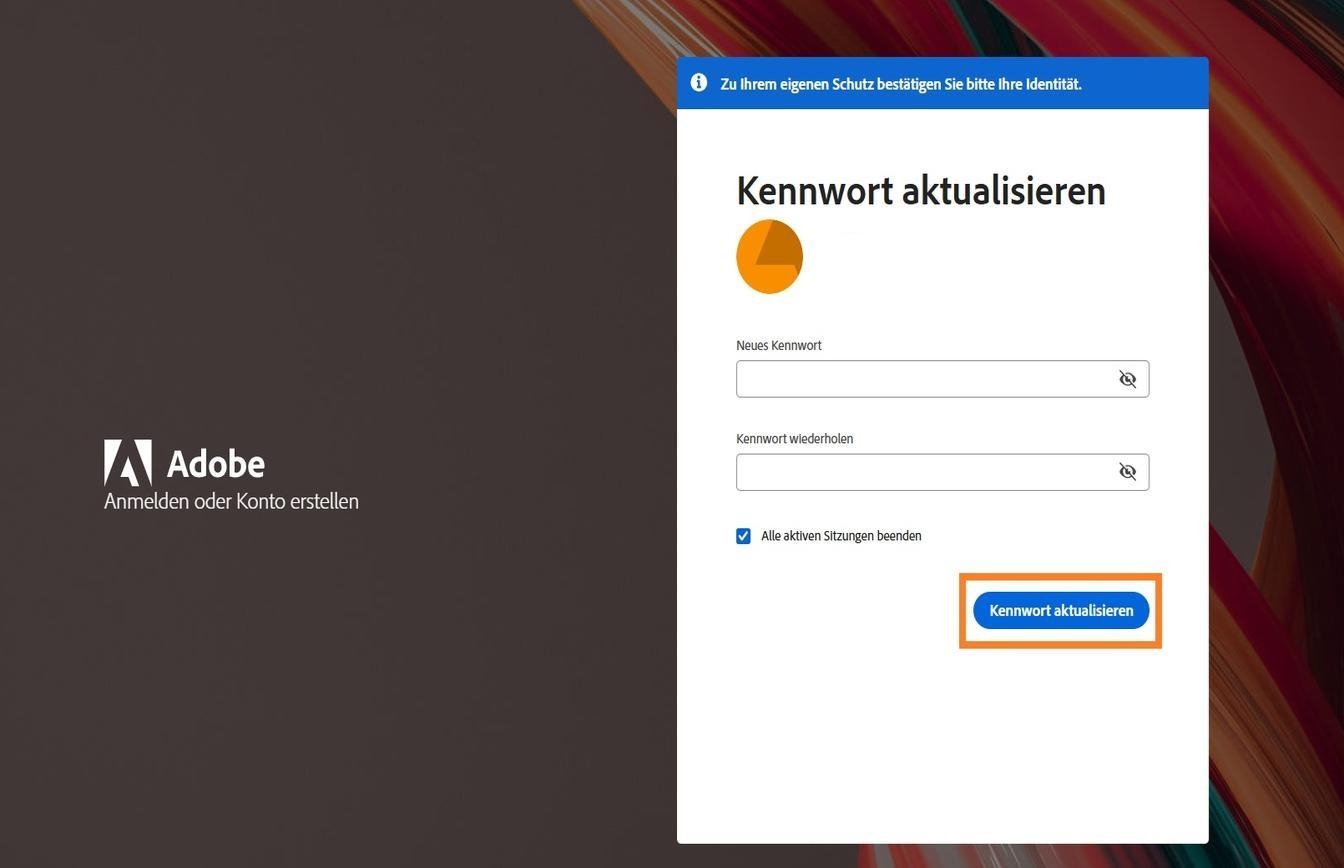
Die Schaltfläche „Kennwort aktualisieren“ befindet sich auf der rechten Seite des Fensters „Kennwort aktualisieren“ und ermöglicht es dir, dein Adobe-Kennwort zu ändern.
Du kannst dich auch von deinen aktiven Anmeldungen abmelden, wenn du dein Kennwort aktualisierst.

Du hast dein Adobe-Kennwort erfolgreich zurückgesetzt.

Ändere dein Kennwort, wenn du dich an das alte Kennwort erinnerst

Melde dich bei deinem Adobe-Konto an.

Gehe auf der Seite Anmelden und Sicherheit zum Abschnitt Kennwort und wähle Ändern aus.
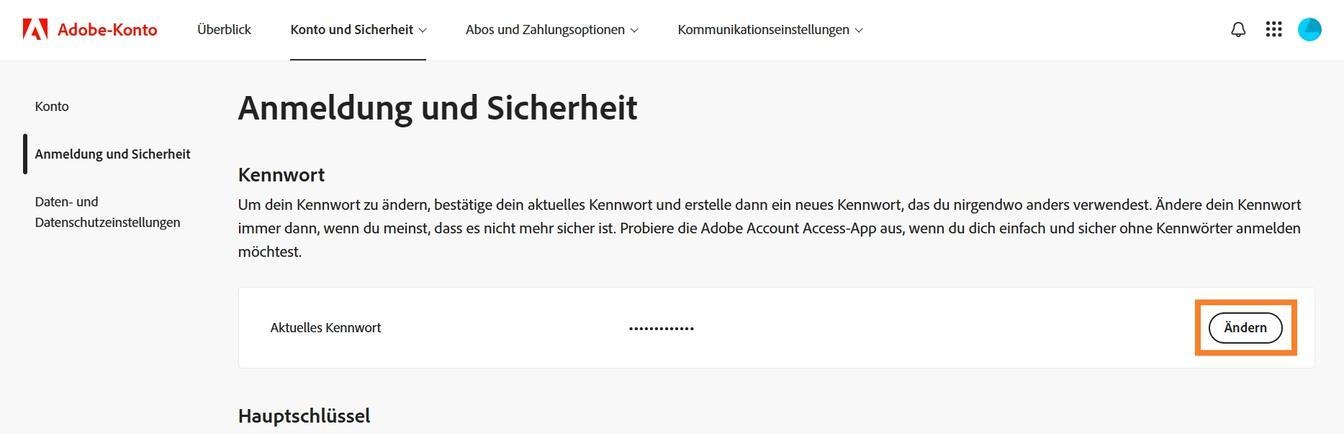
Die Schaltfläche „Ändern“ befindet sich auf der rechten Seite des Bildschirms im Bereich „Kennwort" und ermöglicht es dir, dein Adobe-Kennwort zu aktualisieren.
Stelle sicher, dass du dein Kennwort kennst.

Gib im Fenster Identität bestätigen dein aktuelles Kennwort ein und wähle Weiter aus.

Gib im Fenster Kennwort aktualisieren zur Bestätigung dein neues Kennwort in die zwei Felder ein und wähle dann Kennwort aktualisieren aus.

Die Schaltfläche „Kennwort aktualisieren" befindet sich auf der rechten Seite des Fensters „Kennwort aktualisieren" und ermöglicht es dir, dein Adobe-Kennwort zu ändern.
Aktiviere das Kontrollkästchen, um dich von deinen aktiven Anmeldungen abzumelden.

Du hast dein Adobe-Kennwort erfolgreich geändert.