Selecteer op de startpagina van Adobe Firefly de optie Video in het linkerdeelvenster en selecteer vervolgens Video genereren.
Laatst bijgewerkt op
4 aug. 2026
Leer hoe je Kling-modellen gebruikt om video's te genereren met tekstopdrachten, referentieafbeeldingen en opnamedetaillering.
Wanneer je de functie Video genereren gebruikt, kun je kiezen uit Kling video-modellen, waaronder versies Kling 2.5 Turbo, Kling 3.0 en Kling 3.0 Omni. Deze modellen bieden geavanceerde mogelijkheden voor videogeneratie, waaronder verbeterde bewegingsconsistentie, realistischere beelden, meer controle over camerabeweging en betere scènecompositie. Op basis van het model dat je selecteert, kun je kiezen uit verschillende instellingen en bedieningselementen, waarmee je de uitvoer kunt afstemmen op je creatieve behoeften.
Notitie
Chinese modellen zoals Kling zijn alleen beschikbaar voor individuele abonnees, niet voor makers in teams of bedrijfslidmaatschappen.
Wanneer je een partnermodel zoals Kling selecteert om een video te genereren, word je gevraagd dit te bevestigen, samen met andere relevante informatie. Bekijk de details en selecteer OK om te beginnen met het genereren van video's.

Selecteer in de sectie Algemene instellingen de optie Kling 2.5 Turbo in het vervolgkeuzemenu Model voor het genereren van video.
Kies een van de volgende Beeldverhoudingen:
- Breedbeeld (16:9)
- Vierkant (1:1)
- Verticaal (9:16)
Notitie
De Resolutie is standaard ingesteld op 1080p, Frames per seconde op 24 FPS en Tijdsduur op vijf seconden.
Stel het beginframe van je video in en selecteer dan in Frames de optie Eerste om een beginafbeelding toe te voegen. Als je keyframe-afbeeldingen verder wilt wijzigen, selecteer je:
- Afbeelding uitsnijden: als de keyframe-afbeelding niet overeenkomt met de beeldverhouding, plaats je de cursor op de miniatuur om de afbeeldingstools te activeren en selecteer je het pictogram Afbeelding uitsnijden . Je kunt je cursor over de voorvertoning bewegen en de uitsnijding naar wens aanpassen.
- Afbeelding bewerken: als je de eerste of laatste frame-afbeelding wilt bewerken, plaats je de cursor op de miniatuur om de afbeeldingstools te activeren en selecteer je het pictogram Afbeelding bewerken . Wanneer de pagina bewerken met tekstopdrachten wordt geopend, kun je eenvoudig details aan je afbeelding toevoegen of wijzigen en deze opslaan om terug te keren naar de pagina Afbeelding genereren.
- Afbeelding verwijderen: om een afbeelding uit het eerste of laatste frame te verwijderen, plaats je de cursor erop en selecteer je het pictogram Afbeelding verwijderen .

In de sectie Geavanceerd kun je de optie Seed gebruiken om een seednummer toe te voegen waarmee het proces kan worden gestart en waarmee de willekeurigheid van de AI wordt bepaald. Als je dezelfde seed, dezelfde opdracht en dezelfde instellingen gebruikt, kun je soortgelijke videoclips genereren.
Voer in het veld Opdracht een tekstopdracht in.
Selecteer Genereren .
Selecteer op de startpagina van Adobe Firefly de optie Genereren in het linkerdeelvenster en selecteer vervolgens Video genereren.
Selecteer in de sectie Algemene instellingen de optie Kling 3.0 of Kling 3.0 Omni in het vervolgkeuzemenu Model voor het genereren van video.
Selecteer de resolutie van 720p of 1080p.
Kies een van de volgende Beeldverhoudingen:
- Breedbeeld (16:9)
- Verticaal (9:16)
Notitie
Frames per seconde staat standaard ingesteld op 24 fps.
Selecteer de optie Duur en beweeg de schuifregelaar om de duur in te stellen op maximaal 15 seconden. Kling 3.0 en Kling 3.0 Omni stellen je in staat om de tijdsduur per opname in te stellen; je kunt de schuifregelaar voor elke toegevoegde opname verplaatsen om dit te doen. Je kunt ook de duur wijzigen door het duurpictogram te selecteren in de opdrachtwerkbalk.
Kling 3.0 en Kling 3.0 Omni laten je audio genereren naast je video. Tik op de optie Audio om gesynchroniseerde geluiden, muziek of dialogen te genereren voor de gegenereerde video.
Stel het beginframe van je video in en selecteer dan in Frames de optie Eerste om een beginafbeelding toe te voegen. Als je keyframe-afbeeldingen verder wilt wijzigen, selecteer je:
- Afbeelding uitsnijden: als de keyframe-afbeelding niet overeenkomt met de beeldverhouding, plaats je de cursor op de miniatuur om de afbeeldingstools te activeren en selecteer je het pictogram Afbeelding uitsnijden . Je kunt je cursor over de voorvertoning bewegen en de uitsnijding naar wens aanpassen.
- Afbeelding bewerken: als je de eerste of laatste frame-afbeelding wilt bewerken, plaats je de cursor op de miniatuur om de afbeeldingstools te activeren en selecteer je het pictogram Afbeelding bewerken . Wanneer de pagina bewerken met tekstopdrachten wordt geopend, kun je eenvoudig details aan je afbeelding toevoegen of wijzigen en deze opslaan om terug te keren naar de pagina Afbeelding genereren.
- Afbeelding verwijderen: om een afbeelding uit het eerste of laatste frame te verwijderen, plaats je de cursor erop en selecteer je het pictogram Afbeelding verwijderen .
In de sectie Geavanceerd kun je de optie Seed gebruiken om een seednummer toe te voegen waarmee het proces kan worden gestart en waarmee de willekeurigheid van de AI wordt bepaald. Als je dezelfde seed, dezelfde opdracht en dezelfde instellingen gebruikt, kun je soortgelijke videoclips genereren.
Voer in de opdrachtbalk een tekstopdracht in die de acties in je video het beste beschrijft. Je kunt ook de optie Meerdere opnamen selecteren om een opdracht toe te voegen en meerdere opnamen te beschrijven.
Voer in het veld Opdracht voor elke opname een tekstopdracht in die de acties in je opname het beste beschrijft.
Definieer en voeg herbruikbare elementen toe aan je opdracht om consistentie en controle in je gegenereerde video's te garanderen.
Selecteer Genereren .
Opnamen definiëren en toevoegen
Om meerdere opnamen toe te voegen aan je video, selecteer je de optie Meerdere opnamen in de opdrachtbalk.
- Selecteer Opname toevoegen boven aan de opdrachtbalk om een nieuwe opname te maken en te beschrijven. Vervolgens verplaats je de balk in het vervolgkeuzemenu Duur om de lengte voor elk van deze opnamen in te stellen. Je kunt maximaal 5 opnamen toevoegen voor elke videogeneratie.
- Selecteer de optie Auto die verschijnt na het activeren van meerdere opnamen om automatisch het aantal opnamen en hun lengtes te kalibreren.
Elementen definiëren en toevoegen
Elementen laten je consistent onderwerpen, personages of objecten definiëren en hergebruiken in je video. Door een element te maken met beelden en beschrijvingen ter referentie, help je het model om uiterlijk, identiteit en details te behouden in alle gegenereerde scènes.
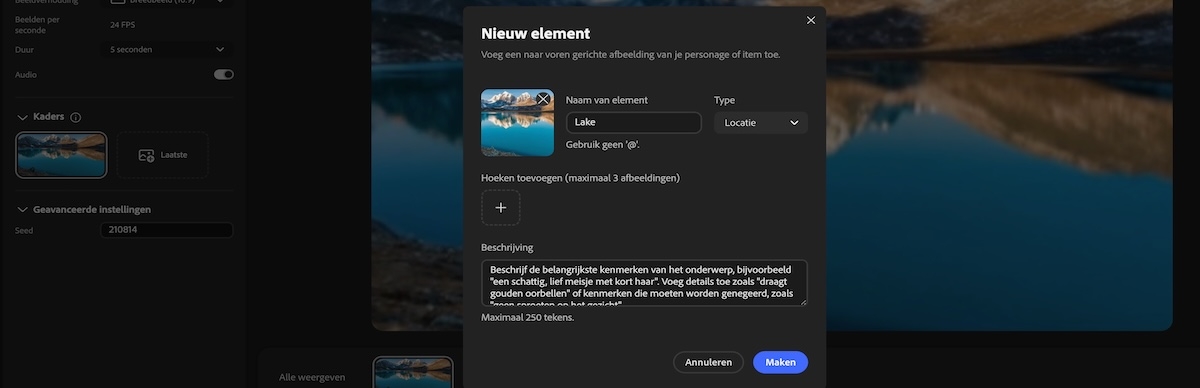
Selecteer Elementen > + Elementen maken > Nieuw maken om het deelvenster Nieuw element te openen.
Selecteer het uploadpictogram om een referentieafbeelding of -video van je apparaat te uploaden. Gebruik een frontaal beeld van het element voor betere resultaten.

Voer in het veld Naam van element een naam voor het element in.
Stel het Type voor het element in door Personage, Item of Locatie te selecteren.
Selecteer het pictogram voor toevoegen onder de sectie Hoeken toevoegen en upload maximaal drie afbeeldingen om de consistentie vanuit meerdere hoeken voor het element te verbeteren.
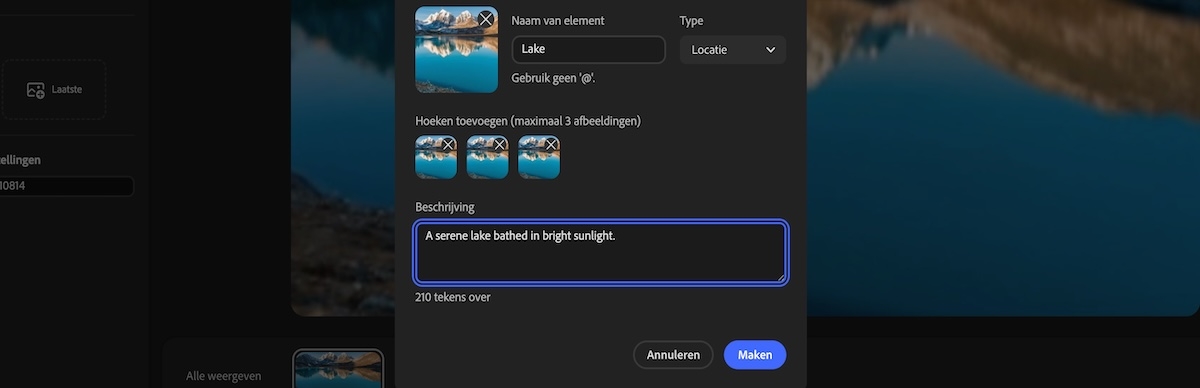
Geef in het beschrijvingsveld details op om het uiterlijk en de kenmerken van het element te definiëren. Je kunt ook kenmerken opgeven die het model moet negeren.
Selecteer Maken om het element op te slaan voor gebruik in je opdracht. Om dit element aan je opdracht toe te voegen, selecteer je Elementen > Naam van element.

Tekst veranderen in kunst met Adobe Firefly
Maak prachtige afbeeldingen en videoclips op basis van tekstopdrachten met behulp van generatieve AI.
