Selecteer op de Firefly-startpagina Afbeelding in het linkerdeelvenster en vervolgens Afbeelding genereren.
Laatst bijgewerkt op
4 aug. 2026
Maak visueel aantrekkelijke inhoud door afbeeldingen te genereren op basis van eenvoudige tekstbeschrijvingen.

Probeer het in de app
Maak in een paar eenvoudige stappen afbeeldingen van een tekstbeschrijving.
Gebruik onder de sectie Algemene instellingen het vervolgkeuzemenu Model om te kiezen uit modellen van Adobe en partners.
Naast de volgende Adobe-modellen kun je ook modellen van partners selecteren om afbeeldingsvariaties te genereren.
- Firefly Image 3
- Firefly Image 4
- Firefly Image 4 Ultra
- Firefly Image 5
Notitie
De instellingen voor het genereren van afbeeldingen variëren afhankelijk van het model dat je selecteert.
Gebruik de optie Beeldverhouding om de afmetingen op te geven van de afbeeldingsvariaties die je genereert.
Selecteer bij Contenttype uit Kunst of Foto of stel Firefly zo in dat deze automatisch het contenttype kiest op basis van de opdracht.
Gebruik de schuifregelaar Visuele intensiteit om de intensiteit van de visuele kenmerken van de afbeelding in te stellen.
Je kunt de sectie Compositie gebruiken om een structuur of compositie te definiëren door een afbeelding te uploaden. Hierdoor zorg je ervoor dat de variatie van de gegenereerde afbeelding erop aansluit. Pas de schuifregelaar Sterkte aan om de intensiteit van de omtrek te bepalen en op te geven in hoeverre de diepte in de gegenereerde variaties wordt gevolgd.
Gebruik de sectie Stijlen om het genereren zo te sturen dat het resultaat bij de visuele stijl en uitstraling van de referentieafbeelding past. Gebruik de schuifregelaar Sterkte om te bepalen in welke mate de referentieafbeelding wordt gebruikt.
Als je op zoek bent naar een specifieke stijl voor je afbeelding, kun je kiezen uit de beschikbare effecten en optioneel de Kleur en toon, Belichting en Camerahoek bepalen.
Voer in het veld Opdracht een gedetailleerde beschrijving in van de afbeelding die je wilt maken.
Tip
- Om effectieve tekstopdrachten te schrijven, kun je het beste eenvoudige en directe taal en ten minste drie woorden gebruiken.
- Gebruik de optie Opdrachtfuncties naast de knop Genereren om de volgende functies in te schakelen:
- Opdrachtsuggesties: laat Firefly suggesties doen terwijl je je tekstbeschrijving typt.
- Opdrachtverbetering: laat Firefly je opdrachten automatisch verbeteren (beschikbaar voor de modellen Firefly Image 4 en Firefly Image 4 Ultra).
Selecteer Genereren om een set afbeeldingsvariaties te genereren.
Hoeveel variaties er worden gegenereerd hangt af van het geselecteerde model.
|
Afbeeldingsmodel |
Aantal gegenereerde afbeeldingen |
|---|---|
|
Firefly Image 3 |
Er worden vier afbeeldingsvariaties gegenereerd en als je de Snelle modus hebt gebruikt, kun je de afbeelding opschalen voor het downloaden. |
|
Firefly Image 4 |
Er worden vier afbeeldingsvariaties gegenereerd. |
|
Firefly Image 4 Ultra |
Er wordt één afbeelding gegenereerd. |
|
Firefly Image 5 |
Er wordt één afbeelding gegenereerd. |
Je kunt de gegenereerde variaties in de rasterweergave bekijken door het pictogram te selecteren. Je kunt alle gegenereerde afbeeldingen bekijken, samen met indicaties voor alle opgeschaalde afbeeldingen in de strook Historie.
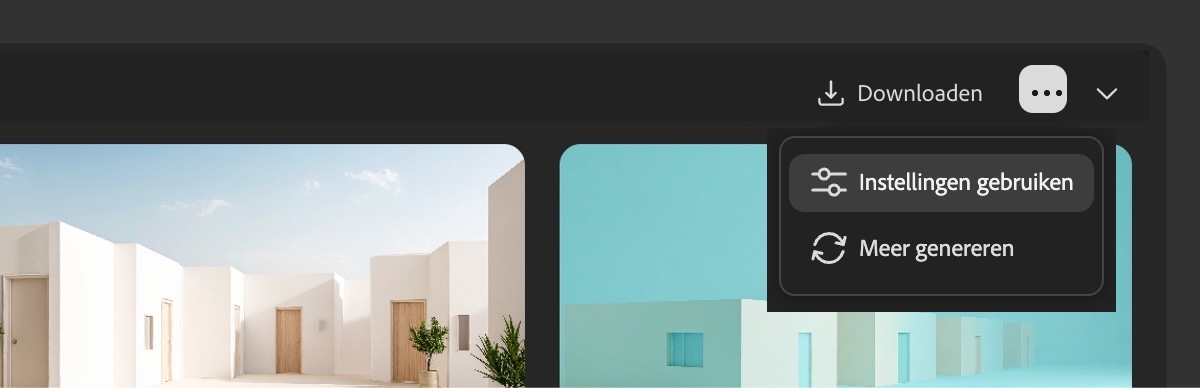
Selecteer het pictogram om de gegenereerde variaties als lijst te bekijken om ze allemaal tegelijk te downloaden of voer de volgende acties uit:
- Instellingen gebruiken: gebruik de instellingen van de gegenereerde afbeeldingen om een nieuwe set afbeeldingen te genereren. De tekstopdracht valt hier niet onder.
- Meer genereren: gebruik de instellingen en de tekstopdracht om een nieuwe set afbeeldingsvariaties te maken.
Je kunt alle gegenereerde afbeeldingen bekijken door het pictogram Historie of Alles weergeven boven de opdrachtbalk te selecteren. Je wordt omgeleid naar het tabblad Historie generatieve bewerkingen op de pagina Jouw materiaal.

Tekst veranderen in kunst met Adobe Firefly
Maak prachtige afbeeldingen en videoclips op basis van tekstopdrachten met behulp van generatieve AI.
