
Importeer of open een foto die u wilt bewerken.
Laatst bijgewerkt op
17 mei 2022
Lees meer over de nieuwe functies en verbeteringen in de versie van Lightroom voor desktop (versie 5.0) en Lightroom voor mobiele apparaten (versie 7.0) van oktober 2021

Geniet van meer creatieve controle en bewerkingsprecisie bij Maskeren
Het nieuwste deelvenster Maskeren omvat een revisie van de lokale aanpassingstools. Hiermee kunt u specifieke gebieden bewerken zoals u dat wilt. U hebt toegang tot de tools Kleur, Luminantie en Dieptebereik, evenals de tools Penseel, Lineair en Radiaal verloop.

Automatisch een onderwerp of lucht selecteren en bewerkingen uitvoeren
U selecteert nu met één klik eenvoudig een persoon, dier of ding op uw foto. U kunt ook snel de lucht selecteren en alleen de selectie bewerken. Deze geavanceerde tools en meer vindt u in het nieuwe deelvenster Maskeren voor desktop en mobiel.

Vind altijd en overal de juiste voorinstelling voor uw foto.
Lightroom voor desktop en mobiele apparaten beveelt nu voorinstellingen aan op basis van uw foto, ondersteund door AI. Deze voorinstellingen vindt u op het tabblad Aanbevolen van het deelvenster Voorinstellingen, zodat u geen uren hoeft te besteden aan het bepalen van uw bewerkingen.

Maak contact met fotografen, bewerk hun foto's en laat hen uw foto's bewerken.
Op het tabblad Remixen in de feed Ontdekken van Lightroom voor desktop kunt u in de app uw bewerkingsvaardigheden laten zien en kunt u leren van andere fotografen in de Lightroom-community.
?$png$&jpegSize=100&wid=600)
Ondersteuning voor nieuwe camera's en lenzen
Zoek nieuwe camera's en lenzen in de volledige lijst met ondersteunde profielen.
?$png$&jpegSize=100&wid=600)
Gebruik nu Uitsnijdoverlays in Lightroom voor desktop en ervaar een snellere laadtijd wanneer u door foto's scrolt op uw mobiele apparaat. Lees meer over dergelijke verbeteringen in het gedetailleerde overzicht met nieuwe functies.
Verbeeld je lokale aanpassingen opnieuw met het gloednieuwe deelvenster Maskeren. Gebruik nu de tools Penseel, Lineair verloop en Radiaal verloop met grotere precisie en organisatie. U kunt nu ook gebruikmaken van de nieuwe tools Kleurbereik en Luminantiebereik, waarmee u specifieke kleuren of helderheidsniveaus in een foto kunt aanpassen. Regeling van Dieptebereik is ook beschikbaar voor foto's met diepte-informatie.
U kunt ervoor kiezen om meerdere tools in één foto te combineren om complexe lokale aanpassingen te doen en deze gemakkelijk te openen in een geordend deelvenster Maskeren.
In Lightroom voor desktop kunt u als volgt aan de slag met Maskeren:
Notitie
Lightroom gebruiken voor mobiele apparaten? Gebruik de volgende koppelingen voor meer informatie:
Selecteer Maskeren in het linkerdeelvenster.

Gebruik een van de volgende tools om een selectie te maken:
- Penseel Klik en sleep de tool over de gebieden die u wilt bewerken. Pas de Penseelgrootte, Doezelaar, Stroomen Dichtheid aan met de beschikbare schuifregelaars.
- Lineair verloop Klik en sleep de tool naar het gebied dat u wilt bewerken. Dit is handig om een groot gedeelte van de foto aan te passen met een geleidelijk vervagend patroon dat zachte overgangen creëert.
- Radiaal verloop Klik en sleep de tool naar het gebied dat u wilt bewerken. Met deze tool kunt u lokale aanpassingen uitvoeren binnen of buiten een ovale vorm. Gebruik de schuifregelaar Doezelaar om te bepalen hoe zacht u de aanpassingen wilt maken.

Notitie
Voor meer informatie over Onderwerp selecteren en Lucht selecteren ziet u de volgende koppelingen: Onderwerp selecteren en Lucht selecteren.
De volgende lokale aanpassingstools zijn nieuw:
- Kleurbereik Gebruik deze tool om een specifieke kleur te selecteren. Alle gebieden in de foto met die specifieke kleur worden geselecteerd. Met de schuifregelaar Verfijnen kunt u een nauwkeurige kleurselectie maken.
- Luminantiebereik Selecteer met de tool een punt of gebied in de foto. Alle gebieden met het geselecteerde helderheidsbereik worden een selectie. Op deze manier kunt u precies die helderheidsniveaus in een foto gedetailleerd aanpassen. Met de schuifregelaars Luminantie selecteren en Luminantietoewijzing weergeven kunt u het exacte helderheidsniveau bepalen dat u wilt selecteren.
- Dieptebereik (Dit is alleen ingeschakeld voor foto's met diepte-informatie) Gebruik deze tool om gebieden te selecteren op basis van hun afstand tot de camera. Met de schuifregelaar kunt u deze selectie snel maken.

Als u een nieuwe selectie wilt maken, klikt u op Nieuw masker maken. In het deelvenster Maskers ziet u een geordende en gedetailleerde weergave van de selecties die zijn gemaakt en de bewerkingen die zijn uitgevoerd in deze selecties. Op deze manier kunt u meerdere maskeringtools combineren en doorgaan met de bewerkingen die u hieraan uitvoert.

In het deelvenster Maskers kunt u ook:
- De selectie omkeren. Klik op het pictogram met drie punten naast het masker en selecteer Omkeren. Hiermee selecteert u alle gebieden van de foto die eerder niet waren geselecteerd.
- De naam van het masker aanpassen, verbergen, verwijderen of dupliceren. Klik op het pictogram met drie punten naast het masker en selecteer Naam wijzigen. Er zijn ook opties om het masker te verwijderen, dupliceren of verbergen.
- Een masker tijdelijk verbergen. Druk lang op het oogpictogram naast het masker.Om alle maskers tijdelijk te verbergen, houd je het oogpictogram in de rechterbovenhoek van het paneel lang ingedrukt.
- De maskeringsoverlay verbergen of weergeven. Gebruik de schakeloptie Overlay tonen om de overlay te verbergen of weer te geven.
- De kleur van de overlay wijzigen. Klik op de rode knop in de rechterbenedenhoek en selecteer de gewenste kleur. U kunt ook in de rechterbenedenhoek op het menu met drie punten klikken en kiezen uit Kleuroverlay op zwart-wit, Afbeelding op zwart-wit, Wit op zwart en meer opties.
- Sleep het zwevende deelvenster Maskers naar het rechterdeelvenster om het daar te koppelen. U kunt het naar buiten slepen om het te ontkoppelen.
- Zorg voor een schonere werkplek. Klik op de rechterpijl in de rechterbovenhoek om het deelvenster te minimaliseren.
Voor een diepgaander overzicht ziet u:
Notitie
Lightroom gebruiken voor mobiele apparaten? Gebruik de volgende koppelingen voor meer informatie:

Lightroom voert een analyse uit en selecteert automatisch het onderwerp voor u. U kunt de selectie weergeven als een rode overlay en er wordt een masker gemaakt in het deelvenster Maskers.
Voer de volgende stap uit om de selectie verder te verfijnen.

Klik op het masker in het deelvenster Maskers. Selecteer Toevoegen om meer gebieden aan de selectie toe te voegen of selecteer Verwijderen om gebieden uit de automatische selectie te wissen. Hiervoor kunt u elk van de maskeringstools gebruiken. De eenvoudigste manier is het Penseel te gebruiken, waarmee u eenvoudig de gebieden kunt tekenen die u wilt bewerken.

Klik op Omkeren als u de selectie wilt omkeren. Hiermee selecteert u alle andere opties behalve het onderwerp. U kunt ook op het pictogram met drie punten naast het masker klikken en Selectie van onderwerp omkerenselecteren.

Voor een diepgaander overzicht ziet u:
Open in Lightroom voor desktop de foto die u wilt bewerken en selecteer Maskeren > Lucht selecteren.

Lightroom voert een analyse van uw foto uit en selecteert automatisch de lucht. De selectie wordt standaard weergegeven als een rode overlay.
Als u verder verfijningen wilt aanbrengen, klikt u op het masker in het deelvenster Maskers en selecteert u Toevoegen of Verwijderen om toevoegingen aan de selectie te maken of gebieden in de selectie te wissen.

Voor een diepgaander overzicht ziet u:
Op basis van AI beveelt Lightroom nu automatisch voorinstellingen aan op basis van uw foto.
Deze functie opent u als volgt:
Open de foto die u wilt bewerken.
Selecteer Voorinstellingen > Aanbevolen in Lightroom voor desktop.

Lightroom voert snel een analyse van uw foto uit en biedt automatisch de juiste voorinstellingen om uw foto naar een hoger niveau te tillen.
Beweeg de muisaanwijzer over de Aanbevolen voorinstellingen om een voorvertoning ervan weer te geven in de geselecteerde foto. Klik op een voorinstelling om deze toe te passen en uw foto wordt met slechts één klik verbeterd.

Notitie
- De samengestelde lijst met Aanbevolen voorinstellingen is geïnspireerd op bewerkingen die zijn uitgevoerd door gebruikers in de in-app-community van Lightroom. Lightroom vergelijkt foto's met vergelijkbare histogrammen en onderwerpen om de vooraf ingestelde opties voor u aan te passen. Deze lijst kan na verloop van tijd wijzigen, dus als u enthousiast bent over een voorinstelling, zorg er dan voor dat u deze opslaat.
- Gebruik de gegeven filters zoals Subtiel, Sterk en Cool in de carrousel boven de voorinstellingen om uw aanbevelingen verder te verfijnen.
In het tabblad Remixen van Lightroom voor desktop leert u wat fotografen in de in-app-community doen en leert u van hen de nieuwste trends op het gebied van bewerking. U kunt ook foto's van andere gebruikers bewerken en hen helpen van u te leren.
Klik op Ontdekken in het linkerdeelvenster en selecteer het tabblad Remixen.
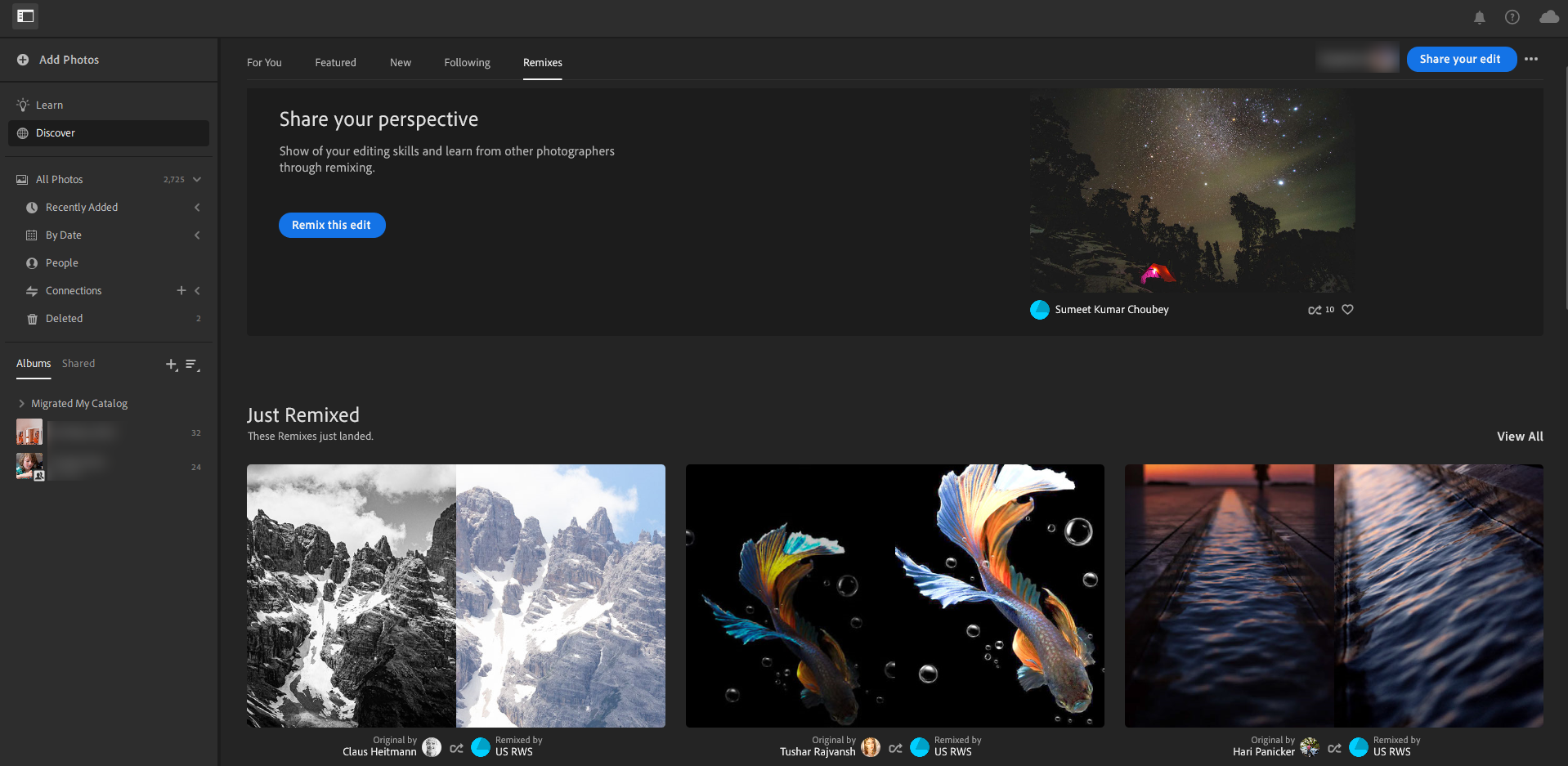
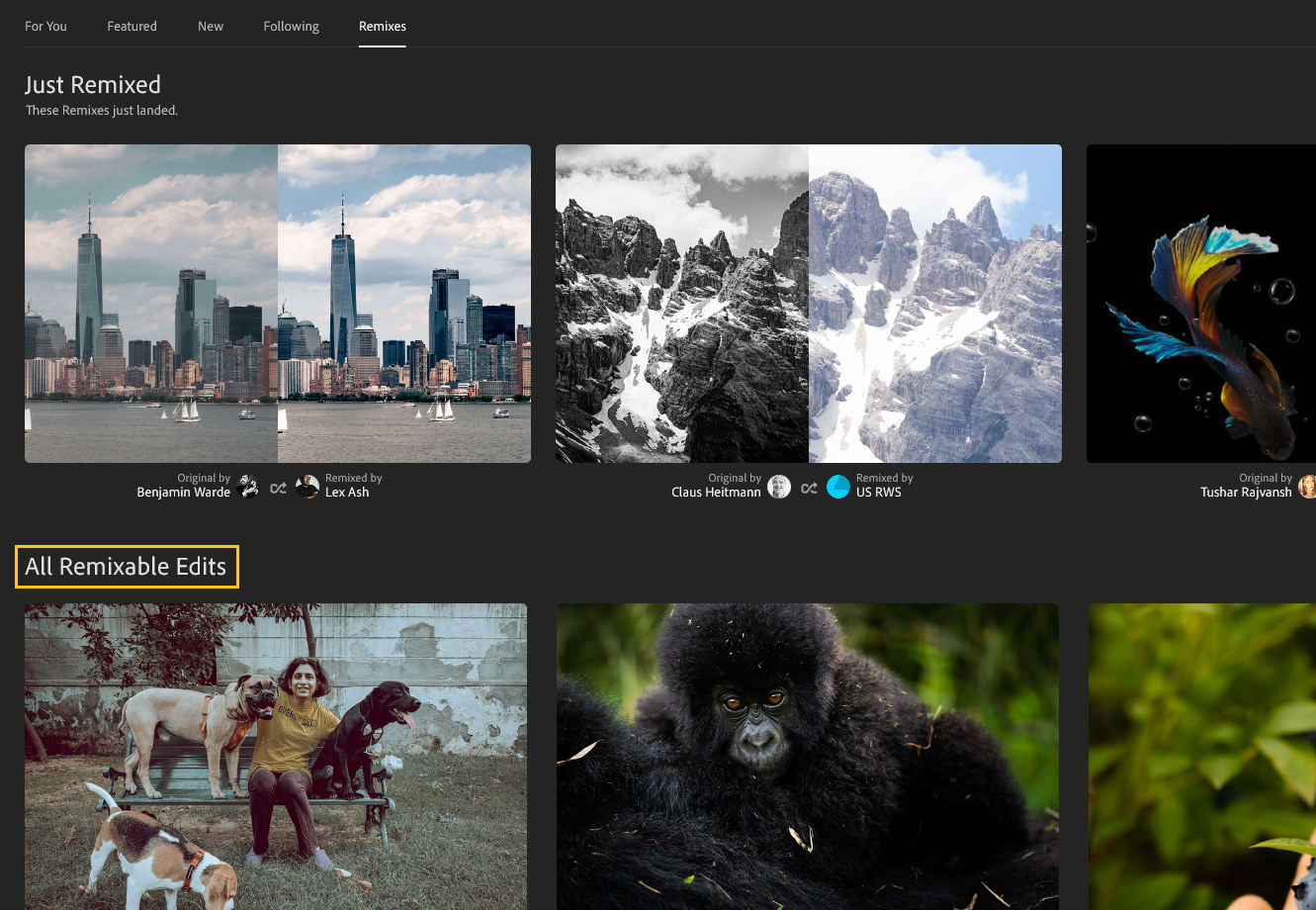
Een foto bewerken: Blader naar Alle opnieuw te mixen bewerkingen om de hermixbare foto's weer te geven. Plaats de muisaanwijzer op de miniatuur en klik op Remix. Voeg uw bewerkingen toe, klik op Volgende, voeg een opmerking toe over uw bewerkingsproces en klik op Remix plaatsen zodat de gebruiker uw bewerkingen kan bekijken. Alle bewerkingen worden weergegeven op het tabblad Remixen van het gebruikersprofiel.
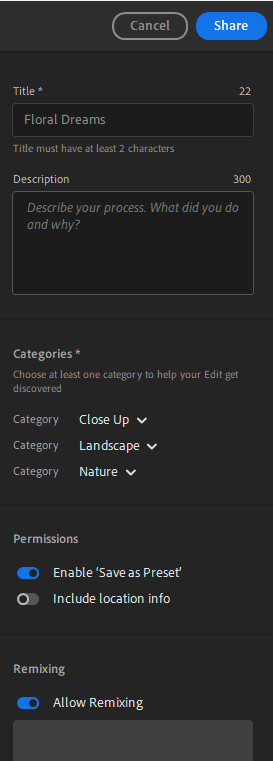
Als u uw foto wilt delen en anderen wilt toestaan uw foto te bewerken, opent u een bewerkte foto en selecteert u Delen > Delen in Ontdekken. Vul de gegevens in het rechterdeelvenster in en selecteer de schakeloptie Opnieuw mixen toestaan. Klik vervolgens op Delen.
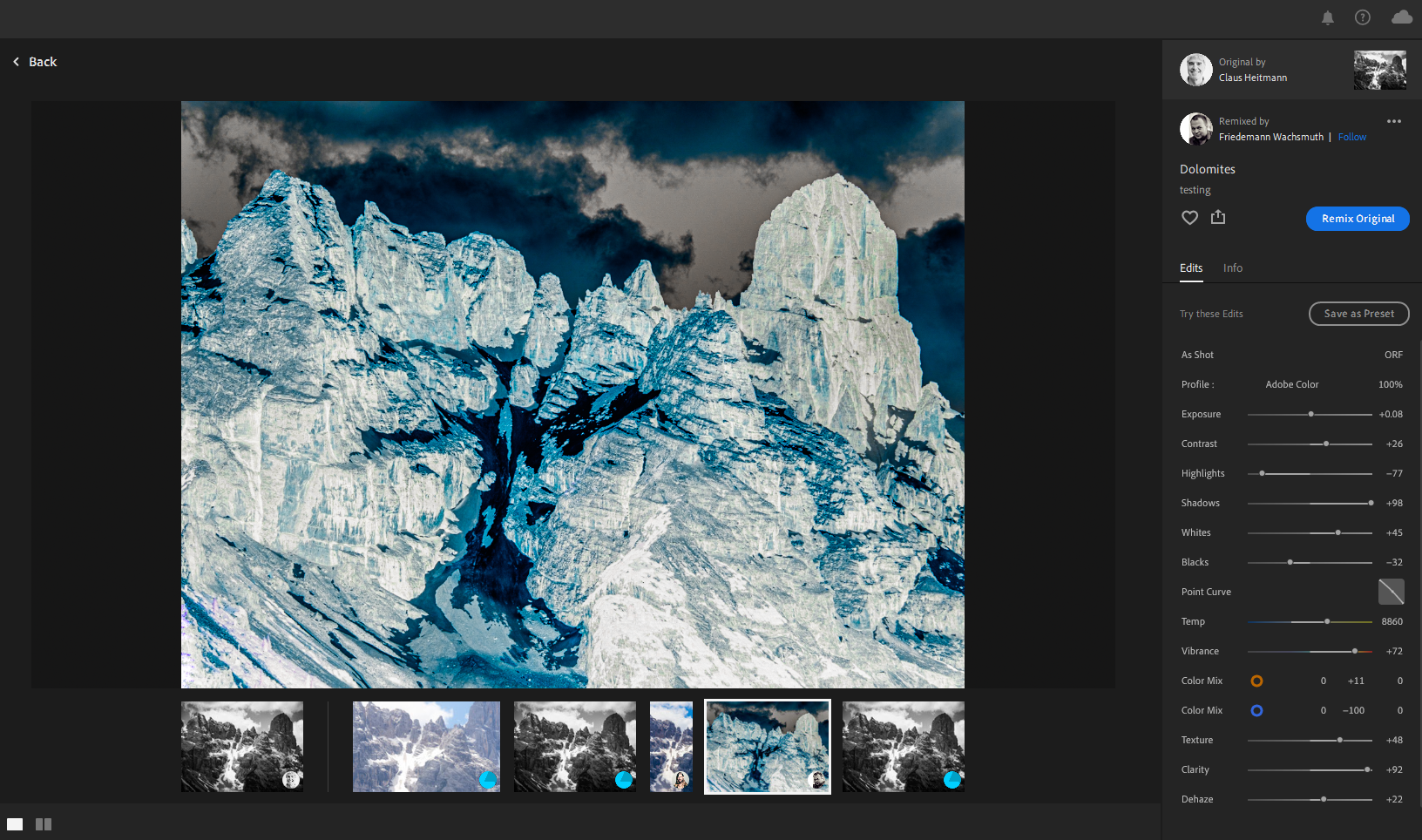
Als u de remixen van een foto wilt bekijken, gaat u naar uw profiel of een gebruikersprofiel, en klikt u op het tabblad Remixen. Open een foto om alle bewerkingen te bekijken die door verschillende personen op één plaats zijn uitgevoerd. Op deze manier kunt u bewerkingsworkflows leren, vergelijken en vinden die voor u werken.
Zie Remixen in Lightroom voor desktop voor meer informatie.
Lees de volgende artikelen om net toegevoegde camera's en lenzen in de volledige lijst met ondersteunde profielen te zoeken:
Lightroom voor desktop en mobiele apparaten
- Al uw leerbehoeften van Lightroom nu op één plaats. We presenteren de Lightroom Academy. Volg leuke zelfstudies, gidsen en oefeningen die u zelf kunt doen.
- Gebruik nieuwe voorinstellingen van professionele kwaliteit in Premium-voorinstellingen. Vind nieuwe categorieën zoals Eten, Lifestyle, Stedelijke architectuur en meer.
- Voor Canon Picture Styles zijn kleurprofielen toegevoegd die overeenkomen met de camera. Raadpleeg dit artikel om te zien of uw Canon-camera wordt geleverd met ondersteuning voor CR3 RAW-bestanden.
- Bekijk interactieve zelfstudies voor de nieuwe maskeringstools zoals Lineair en Radiaal verloop.
Lightroom voor desktop
- Bewerkingen worden vanaf deze versie niet automatisch afgespeeld in een bericht van Ontdekken.
- Klik op de tool Uitsnijden en roteren om het nieuwe vervolgkeuzemenu Overlay uitsnijden te vinden. U kunt kiezen uit overlays zoals Raster, Derden, Diagonaal en meer voor uitsnijden.
Lightroom voor mobiele apparaten (iOS en Android)
- Geniet van vloeiender en sneller scrollen in het raster Alle foto's of het albumraster.

Probeer de nieuwste versie van Adobe Lightroom
Maak je foto's mooier dan ooit met slimmere bewerkingsmogelijkheden, of je nu op desktop of mobiel werkt.
