
Nella finestra di dialogo Esegui, digita regedit e fai clic su OK.
Ultimo aggiornamento il
25 ago 2021
Nel caso improbabile in cui Adobe XD si arresti in modo anomalo, scopri come condividere i registri degli arresti anomali e i registri spin dump con Adobe per risolvere il problema.
Raccolta e condivisione dei registri degli arresti anomali
Segui i passaggi seguenti per raccogliere i registri degli arresti anomali:
Windows
Accedi al registro \HKEY_LOCAL_MACHINE\SOFTWARE\Microsoft\Windows\Windows Error Reporting\LocalDumps.
Imposta i valori del Registro di sistema secondo le istruzioni presenti in https://docs.microsoft.com/it-it/windows/desktop/wer/collecting-user-mode-dumps
Ora riprova con lo stesso flusso di lavoro in cui XD è stato arrestato in modo anomalo e se è ancora in grado di riprodurre il fenomeno, accedi a %LOCALAPPDATA%\CrashDumps utilizzando la finestra Esegui.
Puoi trovare il rapporto sugli arresti anomali salvato in formato .dmp nella posizione con un nome simile a XD CC.exe.XXXX.dmp.
macOS
Durante l’arresto anomalo, viene visualizzata una finestra di dialogo a comparsa. Fai clic su Segnala... per salvare il rapporto nei Rapporti di sistema.

Utilizza la seguente procedura per individuare i report di sistema nel tuo sistema:
Fai clic sul riquadro di avvio e cerca Console.
In Console, fai clic su Report di sistema nel riquadro sinistro.
Cerca un report di arresto anomalo il cui nome file contiene un prefisso del tipo Adobe XD_YYYY-MM-DD, in cui YYYY-MM-DD è la data di salvataggio del file.
Fai clic con il pulsante destro del mouse sul file del report, quindi fai clic su Mostra nel Finder per ottenere i registri che possono essere condivisi.
Condividi log di spin dump
Se l'Assistenza clienti Adobe ti chiede di condividere i registri spin dump, segui i passaggi indicati di seguito:
Windows
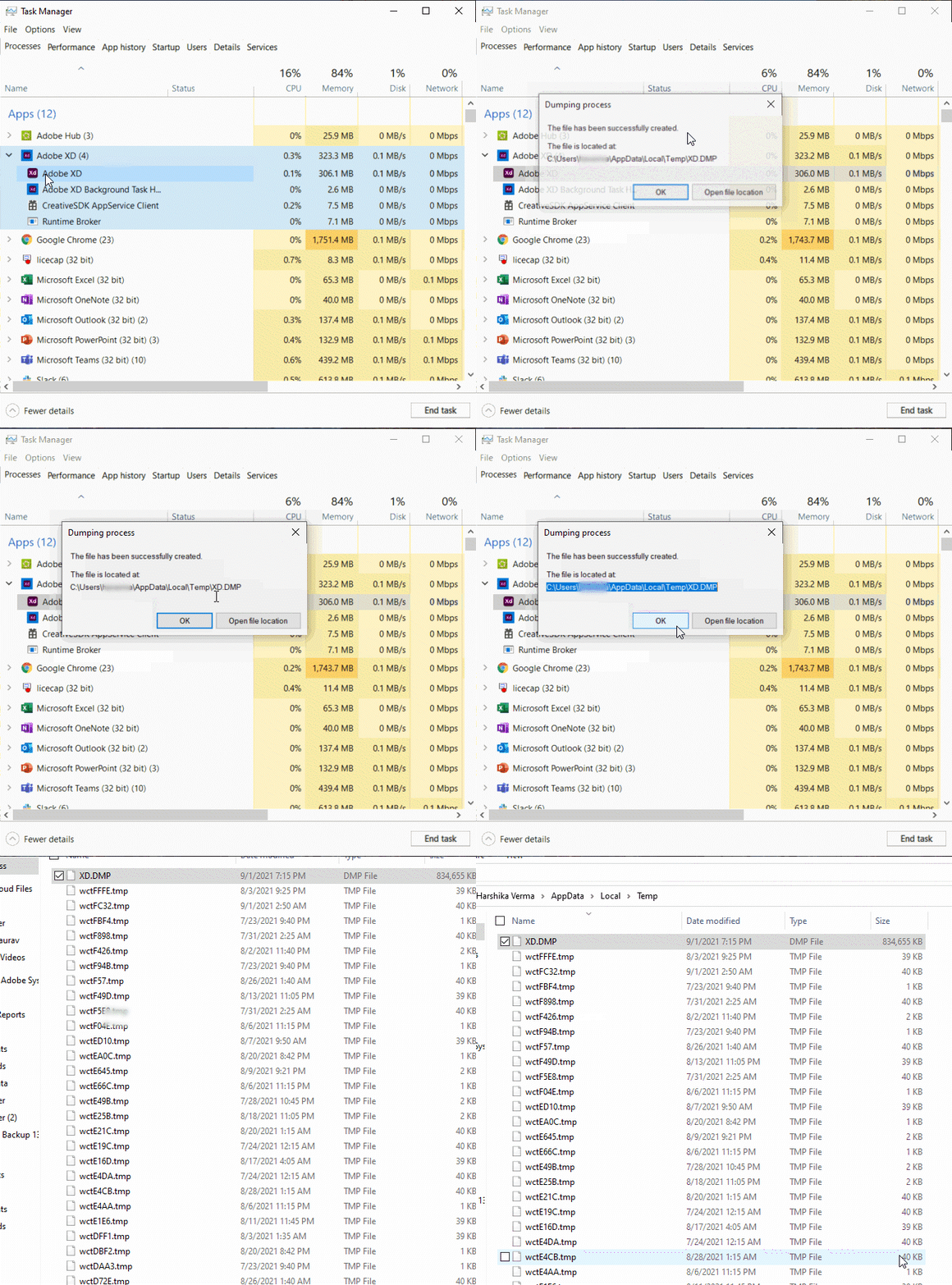
Digita Gestione attività in Ricerca Windows.
Nella scheda Processi, seleziona il processo Adobe XD.
Fai clic con il pulsante destro del mouse su Adobe XD e seleziona Crea file dump.
macOS
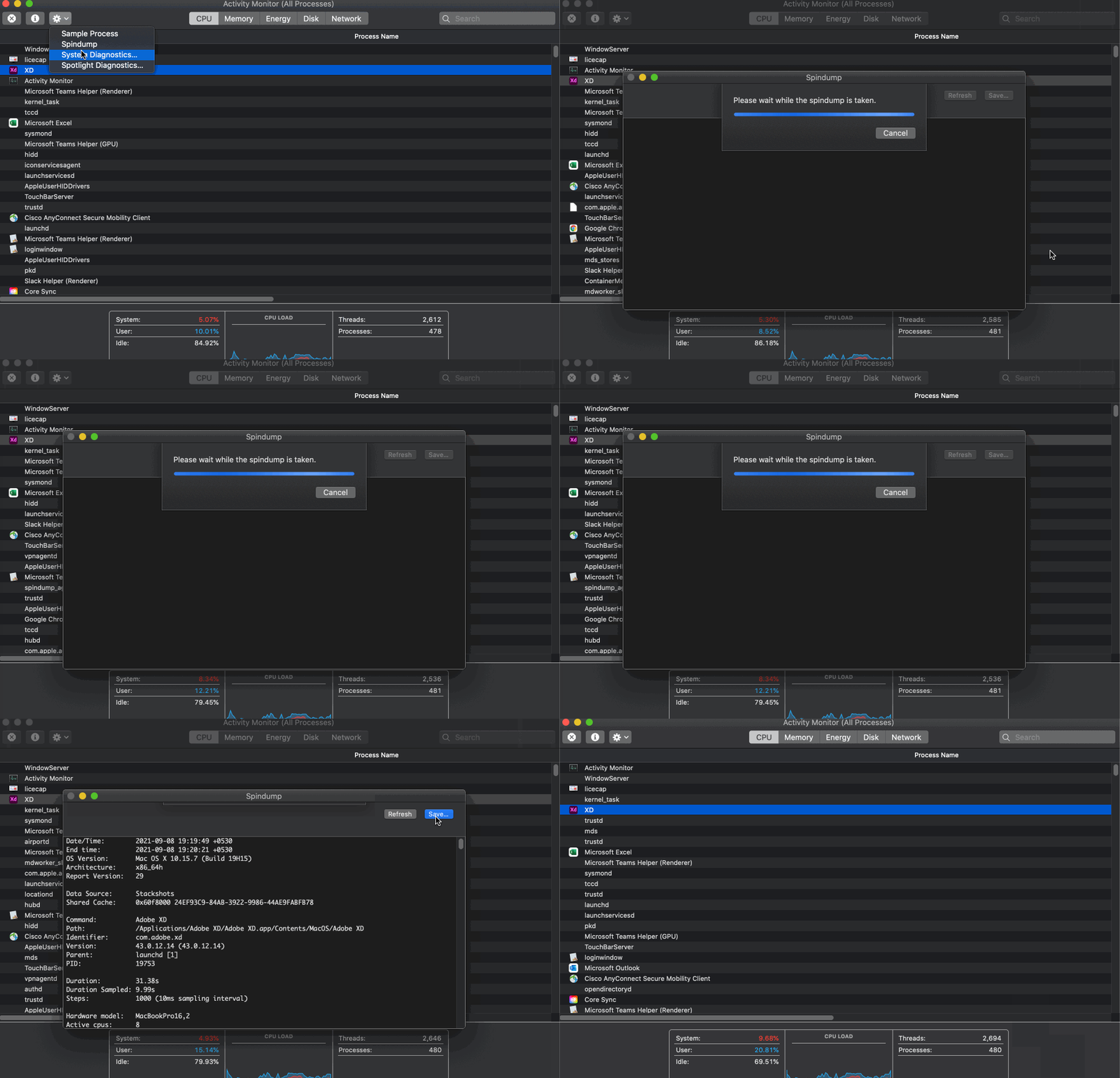
Apri Launchpad e cerca l'app Monitoraggio attività
Nella scheda Nome app, seleziona il processo Adobe XD (potrebbe apparire come Non risponde).
Fai clic sull'icona dell'ingranaggio e seleziona Spin Dump.

Progetta prototipi UX con Adobe XD
Crea modelli interattivi per siti web e app per dispositivi mobili.
