Seleccione una fotografía para editarla en el módulo Biblioteca y pulse D para cambiar al módulo Revelar. Para cambiar a una foto diferente en el módulo Revelar, selecciónela en el panel Colecciones o en la Tira de imágenes.
Última actualización el
25-09-2023
Atención
A partir de Lightroom Classic 11.0 (versión de octubre de 2021), los siguientes flujos de trabajo ya no se aplican. Para acceder a las herramientas más recientes de ajustes locales, consulte Máscara.
Los controles de los paneles de ajuste del módulo Revelar permiten cambiar el color y tono de la fotografía en su totalidad. Sin embargo, a veces no interesa que los ajustes se apliquen a toda la fotografía, sino a áreas específicas. Por ejemplo, quizá desee aclarar un rostro para que destaque en un retrato o mejorar el cielo azul de un paisaje. Para realizar correcciones locales en Lightroom Classic, puede aplicar ajustes de color y de tono con las herramientas Pincel de ajuste y Filtro graduado.
La herramienta Pincel de ajuste le permite aplicar de forma selectiva los valores de exposición, claridad y brillo, además de otros ajustes "pintándolos" en la fotografía.
La herramienta Filtro graduado le permite aplicar la exposición, la claridad y otros ajustes tonales gradualmente en una región de una fotografía. Esta región puede tener la anchura que se desee.
Como en el resto de ajustes aplicados en el módulo Revelar de Lightroom Classic, los de tipo local no son destructivos y no se aplican permanentemente a las fotografías.
Tutorial de vídeo: Adjustment Brush basics (Conceptos básicos de Pincel de ajuste)
Aplicación del pincel de ajuste o el efecto de filtro
Selecciona la herramienta Pincel de ajuste  o
la herramienta Filtro graduado
o
la herramienta Filtro graduado  en
la franja de Herramientas del módulo Revelar.
en
la franja de Herramientas del módulo Revelar.
o
la herramienta Filtro graduado en
la franja de Herramientas del módulo Revelar.
Elige el tipo de ajuste que quieras hacer en el
menú emergente Efecto, o arrastra los reguladores:
Temperatura
Ajusta la temperatura del color en una zona de la imagen para que tenga colores más cálidos o fríos. Un efecto de temperatura de filtro graduado puede mejorar las imágenes capturadas en las condiciones de iluminación mixta.
Matiz
Compensa un tinte de color verde o magenta
Exposición
Establece el brillo general de la imagen. Al aplicar una corrección local de exposición se pueden lograr resultados similares a la sobreexposición y la grabación tradicionales.
Contraste
Ajusta el contraste de la imagen y afecta principalmente a los medios tonos
Iluminaciones
Recupera detalles en áreas sobreexpuestas de iluminación de una imagen
Sombras
Recupera detalles en áreas subexpuestas de sombra de una imagen
Blancos
Ajusta los puntos blancos de una fotografía
Negros
Ajusta los puntos negros de una fotografía
Textura
Suaviza o acentúa los detalles con texturas de una fotografía. Mueva el regulador hacia la izquierda para suavizar los detalles y hacia la derecha para acentuarlos. Al ajustar el regulador Textura, el color o la tonalidad de la fotografía no cambian.
Claridad
Mediante el aumento del contraste local, añade profundidad a la imagen
Borrar neblina
Reduce o aumenta la neblina de una fotografía
Tono
Ajusta el tono de una fotografía. Seleccione Usar ajuste preciso para realizar ajustes precisos.
Saturación
Ajusta la intensidad del color
Enfoque
Mejora la definición de los bordes para resaltar los detalles de la fotografía. Un valor negativo difumina los detalles.
Ruido
Reduce el ruido de luminancia, que pueden manifestarse cuando las áreas de sombra se abren.
Moiré
Elimina los artefactos moiré, o suavizado de color
Eliminar halos
Quita los colores del halo en los bordes
Color
Aplica un matiz al área afectada por la corrección local. Seleccione el tono haciendo clic en la muestra de color. El efecto Color se mantiene si se convierte la fotografía en blanco y negro.
Otros efectos
Dispone de efectos adicionales para tareas específicas como, por ejemplo, blanqueo de dientes, resalte de iris o suavizado de tonos de piel.
Nota: si Subexponer (oscurecer), Sobreexponer (aclarar), Mejora de iris, Suavizar piel o Blanqueamiento de dientes no está disponible, seleccione Lightroom Classic > Preferencias (Mac OS) o Edición > Preferencias (Windows). En el panel Ajustes preestablecidos, haga clic en Restaurar ajustes preestablecidos de ajuste local.
Arrastrar los reguladores de efectos individuales para aumentar o disminuir los valores.
(Solo para la herramienta Pincel de ajuste) Especificar opciones para el Pincel de ajuste A:
Tamaño
Especifica el diámetro de la punta del pincel en píxeles.
Desvanecimiento
Crea una transición de borde suave entre el área pintada y los píxeles circundantes. Cuando uses el pincel, la distancia entre el círculo interior y exterior representa la cantidad de desvanecimiento.
Flujo
Controla el índice de aplicación del ajuste.
Máscara automática
Limita los trazos del pincel a áreas de color parecido.
Densidad
Controla la cantidad de transparencia del trazo.
Arrastre el puntero por la fotografía para aplicar el efecto.
Aparece un marcador  en el punto de aplicación inicial, y el modo Máscara cambia a Editar.Para un efecto de Filtro graduado, tres guías blancas representan el
rango central, bajo y alto del efecto.
en el punto de aplicación inicial, y el modo Máscara cambia a Editar.Para un efecto de Filtro graduado, tres guías blancas representan el
rango central, bajo y alto del efecto.
Modificación de un filtro graduado o radial mediante los controles de pincel
Puede modificar las máscaras de filtros graduados mediante los controles de pincel. Cuando haya añadido una máscara, para acceder a los controles de pincel, seleccione la opción Pincel junto a Nuevo/Editar.

Como corresponde, utilice los pinceles + y - (Borrar). Lightroom Classic permite personalizar tres pinceles de filtro diferentes: A (+), B (+) y Borrar (-). Puede personalizar los siguientes ajustes de estos pinceles:
- Tamaño: tamaño del pincel.
- Desvanecimiento: cantidad de desvanecimiento del pincel.
- Flujo: cantidad de pintura que se aplica al área en cada trazo. Por ejemplo, si el Flujo se establece en 20 %, se aplica una intensidad de pintura del 20 % en el primer trazo. En el trazo subsiguiente la intensidad de la pintura alcanzará el 40 %.
- Densidad: opacidad máxima que aplica el pincel. Si tiene este ajuste al 40 %, por ejemplo, el pincel no pintará con una opacidad mayor de 40 %.
Nota
Active la opción de AutoMask para pintar dentro de los bordes de un área. Lightroom Classic aplica una máscara al área para garantizar que las pinceladas no se salgan de dicha área. Al pintar, asegúrese de que la parte principal del pincel se encuentra dentro del área que desea pintar.

Para restablecer los cambios realizados en los tres pinceles: A, B, y Borrar y devolverlos a sus ajustes predeterminados, haga clic en Restaurar pinceles.
Edición de un pincel de ajuste o el efecto de filtro graduado/radial
Para editar los efectos de pincel de ajuste o de filtro graduado, puede realizar cualquiera de las siguientes acciones:
- Pulse la tecla H para ocultar o mostrar el punto y las guías de Filtro graduado, o seleccione un modo de visualización en el menú Mostrar Editar puntos de la barra de herramientas.
- Pulse la tecla O para ocultar o mostrar una superposición de máscara del efecto de herramienta Pincel de ajuste, o use la opción Mostrar superposición de máscara seleccionada en la barra de herramientas.
- Mantenga pulsada la tecla Mayús y pulse la tecla O para pasar a través de la superposición de máscara roja, verde o blanca del efecto de herramienta Pincel de ajuste.
- Arrastre los reguladores de efecto.
- Pulse Ctrl + Z (Windows) o Comando + Z (Mac OS) para deshacer todos los ajustes.
- Haga clic en Restaurar para eliminar todos los ajustes de la herramienta seleccionada.
- Quite un efecto Pincel de ajuste o un efecto Filtro graduado seleccionando el pin y pulsando la tecla Supr.
- (Herramienta Pincel de ajuste) Mueva el puntero sobre el punto y arrastre la flecha doble hacia la derecha para aumentar el efecto, y hacia la izquierda para disminuirlo.
- (Herramienta Pincel de ajuste) Para deshacer parte del ajuste, seleccione la opción de pincel Borrar y pinte sobre el ajuste.
- (Herramienta Filtro graduado) Arrastre el punto para desplazar el punto central del efecto.
- (Herramienta Filtro graduado) Sitúe el puntero sobre la línea blanca central hasta que vea aparecer una flecha doble curvada, y arrastre para rotar el efecto.
- (Herramienta Filtro graduado) Arrastre una línea blanca exterior hacia el borde de la fotografía para ampliar el efecto en ese extremo del espectro. Arrastre hacia el centro de la fotografía para contraer el efecto en dicho extremo del espectro.
Aplicación de ajustes locales con la máscara de rango de color, de luminancia y de profundidad
Actualización de la versión de octubre de 2018 de Lightroom Classic
Utilizando los controles Máscara de rango de color, Máscara de rango de luminancia y Máscara de rango de profundidad , puede crear rápidamente una zona de máscara precisa en la fotografía para aplicar ajustes locales.
Puede comenzar creando una selección de máscara inicial rápida con pinceles de ajuste o el filtro radial/filtro graduado. Después, ajuste su selección usando el selector de rango de color para realizar el muestreo de colores del área de la máscara; el regulador o selector de rango de luminancia para definir los puntos finales del rango de luminancia de la máscara de selección; o el selector o regulador del rango de profundidad para definir los puntos finales del rango de profundidad de la máscara de selección.
Utilización de la máscara de rango de profundidad
depth-range-mask
Nota
La máscara de rango de profundidad solo está disponible para las fotos que contienen datos de mapa de profundidad incrustados. A partir de ahora, estas se limitan a los archivos HEIC capturados con el iPhone 7+, 8+, X, XS, XS MAX y XR de Apple utilizando el modo Retrato en la aplicación de la cámara integrada en iOS (ver la lista de iPhone compatibles). Si no hay información de profundidad disponible para una imagen, la opción de profundidad se desactiva en la lista desplegable Máscara de rango.
Después de crear una máscara de selección inicial en la fotografía con pinceles de ajuste o el filtro radial/filtro graduado, puede perfeccionar la zona de máscara en función del rango de profundidad de la selección.
Seleccione una fotografía para editarla en el módulo Biblioteca y pulse D para cambiar al módulo Revelar. Para cambiar a otra fotografía en el módulo Revelar, elíjala en el panel Colecciones o en la tira de diapositivas.
Nota:
Para aplicar ajustes con la máscara de rango de profundidad a las imágenes HEIC existentes (con el mapa de profundidad incrustado) cuyas previsualizaciones inteligentes se generaron en Lightroom Classic CC 7.5, debe volver a generar las previsualizaciones inteligentes para dichas imágenes después de actualizar a la versión más reciente de Lightroom Classic. Esta acción garantiza que la información del mapa de profundidad se incluye en los archivos de la previsualización inteligente. Seleccione los archivos para los que desea volver a crear las previsualizaciones inteligentes y, a continuación, haga clic en Biblioteca > Previsualizaciones > Crear previsualizaciones inteligentes.

Seleccione la herramienta Pincel de ajuste, Filtro graduado o Filtro radial de la tira de herramientas del módulo Revelar. A continuación, cree una máscara de selección inicial en una zona específica de la fotografía que desea corregir.

Desde el área de ajustes del Pincel en el panel Ajustes, elija el tipo de Máscara de rango como Profundidad de la lista desplegable. De forma predeterminada, Máscara de gama está definida como Desactivada.
Para seleccionar un rango de profundidad dentro del área de la máscara, realice una de las acciones siguientes:
- Ajuste el regulador Rango para definir los puntos finales del rango de profundidad seleccionada.
- Seleccione Selector de rango de profundidad
 en el panel Máscara de rango. Haga clic y arrastre una zona de la fotografía que desea ajustar. Se recomienda elegir un área más pequeña usando la herramienta Selector de rango de profundidad para ajustarse a un rango de profundidad específico.
La herramienta Selector de rango de profundidad es un método abreviado opcional para ajustar el regulador de rango en función de su selección.

Seleccione la casilla de verificación Mostrar máscara de profundidad para ver la profundidad de la imagen en una representación en blanco y negro. La parte de la fotografía en blanco representa el primer plano, mientras que la parte de la fotografía que está en negro representa el fondo. El color rojo muestra el área actual de la máscara, que es una intersección de la profundidad y el ajuste local aplicado.
Utilice el regulador Suavizado para ajustar la suavidad del difuminado en cualquiera de los extremos del rango de profundidad seleccionado.
Nota
Para obtener una vista más precisa de la zona de la máscara, pulse la tecla Alt (Win)/Opción (Mac) mientras mueve el regulador Rango o Suavizado para obtener una visualización en blanco y negro sobre la fotografía.

Después de perfeccionar el área de la máscara, puede realizar ajustes selectivos desde el menú emergente Efecto para crear ediciones fotográficas precisas.
Uso de la máscara de gama de colores
Después de crear una máscara de selección inicial en la fotografía con pinceles de ajuste o el filtro radial/filtro graduado, puede perfeccionar la máscara de selección en función de los colores que pruebe en la zona de máscara.
Seleccione una fotografía para editarla en el módulo Biblioteca y pulse D para cambiar al módulo Revelar. Para cambiar a una foto diferente en el módulo Revelar, elígela en el panel Colecciones o en la Tira de imágenes.
Seleccione la herramienta Pincel en la tira de herramientas del módulo Revelar. A continuación, cree una máscara de selección inicial en una zona específica de la fotografía que desea corregir.
En el área de ajustes del pincel en el panel Ajustes, seleccione el tipo de máscara de rango como color de la lista desplegable. De forma predeterminada, Máscara de gama está definida como Desactivada.
Use el Selector de rango de color para probar colores en la zona de máscara. Realice una de las acciones siguientes:
- Para probar un solo color en la zona de máscara, haga clic en la herramienta Selector de rango de color en la ubicación necesaria de la fotografía.
- Para obtener una selección de color más precisa, realice una de las acciones siguientes:
- Haga clic en una zona y arrástrela alrededor de los colores de la fotografía que desea ajustar.
- Pulse Mayús y haga clic para añadir varias muestras de color. Puede añadir hasta cinco muestras de color al mantener pulsada la tecla Mayús mientras hace clic en la imagen.
- Para eliminar una muestra de color existente en la máscara de gama de colores, pulse Opción (Mac)/Alt (Win) y haga clic en la muestra que desee eliminar.
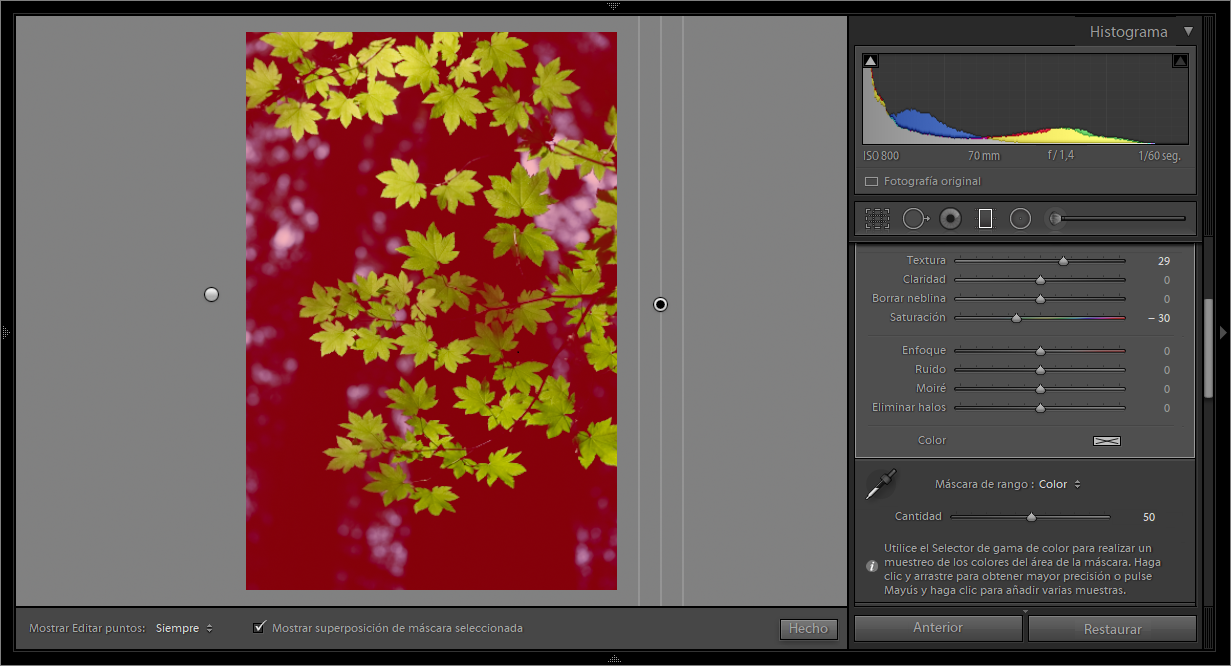
Ajuste el regulador Cantidad para reducir o ampliar la gama de colores seleccionados.
Nota
Para obtener una vista más precisa de la zona de la máscara, pulse la tecla Alt (Win)/Opción (Mac) mientras mueve el regulador Cantidad para obtener una visualización en blanco y negro sobre la fotografía.
Pulse la tecla Esc para salir de la muestra de color.

Después de perfeccionar el área de la máscara, puede realizar ajustes selectivos desde el menú emergente Efecto para crear ediciones fotográficas precisas.
Uso de la máscara de gama de luminancia
Después de crear una máscara de selección inicial en la fotografía con pinceles de ajuste o el filtro radial/filtro graduado, puede perfeccionar la zona de máscara en función de la gama de luminancia de la selección.
Seleccione una fotografía para editarla en el módulo Biblioteca y pulse D para cambiar al módulo Revelar. Para cambiar a una foto diferente en el módulo Revelar, elígela en el panel Colecciones o en la Tira de imágenes.

Seleccione la herramienta Pincel de ajuste, Filtro graduado o Filtro radial de la tira de herramientas del módulo Revelar. A continuación, cree una máscara de selección inicial en una zona específica de la fotografía que desea corregir.

Desde el área de ajustes del pincel en el panel Ajustes, elija el tipo de máscara de rango como luminancia de la lista desplegable. De forma predeterminada, Máscara de gama está definida como Desactivada.
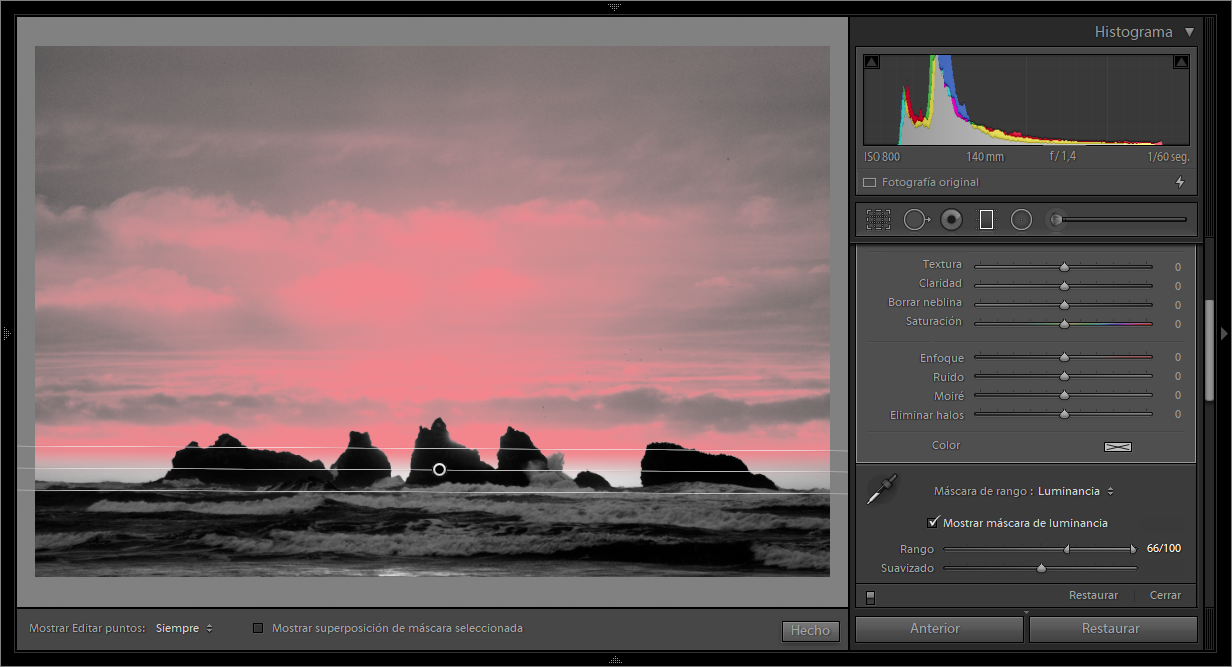
Para seleccionar un rango de luminancia dentro del área de la máscara, realice una de las acciones siguientes:
- Ajuste el regulador Rango para Definir los puntos finales del rango de luminancia seleccionado.
- Seleccione Selector de rango de profundidad en el panel Máscara de rango. Haga clic y arrastre una zona de la fotografía que desea ajustar. Se recomienda seleccionar una zona pequeña para ajustarse a un rango de luminancia específico.
La herramienta Selector de rango de luminancia es un método abreviado opcional para ajustar el regulador de rango en función de su selección.
Seleccione la casilla de verificación Mostrar máscara de luminancia para ver la información de luminancia de la foto en una representación en blanco y negro. Las zonas en color rojo muestran el área actual de la máscara que es una intersección de la luminancia y el ajuste local aplicado.
Utilice el regulador Suavizado para ajustar la suavidad del difuminado en cualquiera de los extremos de la gama de luminancia seleccionada.
Nota
Para obtener una vista más precisa de la zona de la máscara, pulse la tecla Alt (Win)/Opción (Mac) mientras mueve el regulador Rango o Suavizado para obtener una visualización en blanco y negro sobre la fotografía.
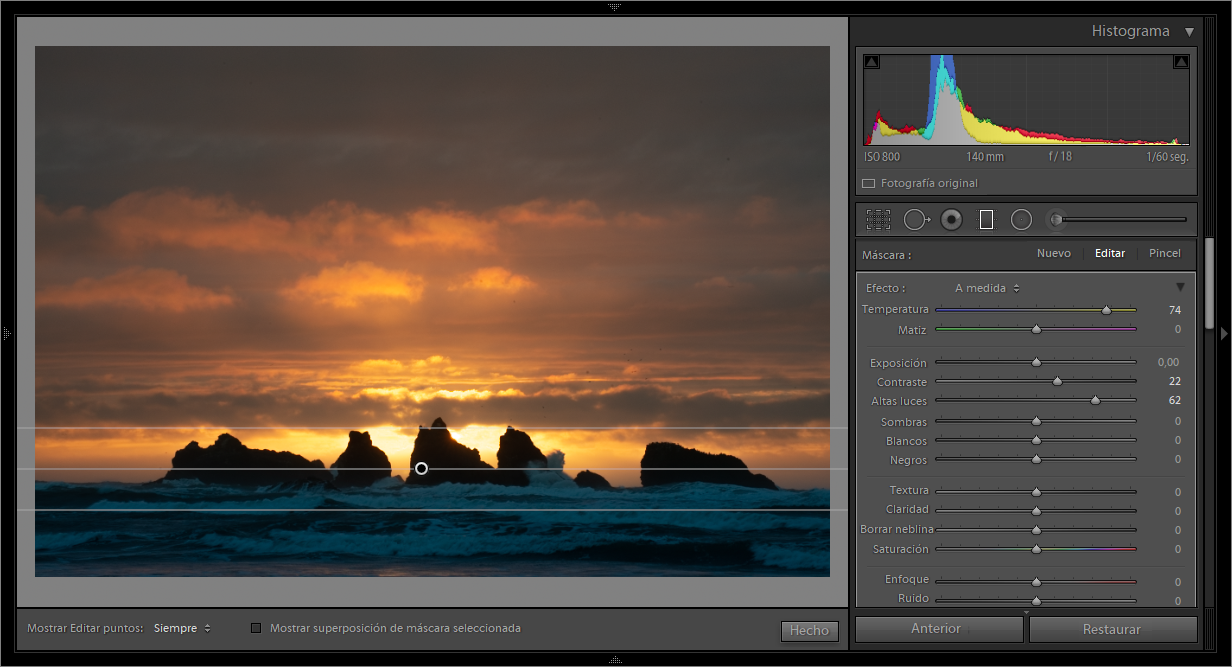
Después de perfeccionar el área de la máscara, puede realizar ajustes selectivos desde el menú emergente Efecto para crear ediciones fotográficas precisas.
Aplicación de varios ajustes locales
Al aplicar y trabajar con múltiples ajustes locales, tenga en cuenta lo siguiente:
Hacer clic en cualquier pin para seleccionarlo.Un punto seleccionado tiene un centro negro. Los alfileres no seleccionados son de color blanco sólido.
Pulsa H una vez para mostrar el alfiler seleccionado; pulsa H de nuevo para ocultar todos los alfileres; pulsa H una tercera vez para mostrar todos los alfileres.
Cuando la herramienta Pincel de ajuste está seleccionada, solo se pueden editar los alfileres de ajuste.Cuando la herramienta Filtro graduado está seleccionada, solo se pueden editar los alfileres de filtro graduado.
El cajón de la herramienta Pincel de ajuste te permite especificar opciones para dos pinceles, A y B. Selecciona un pincel haciendo clic en la letra, o cambia entre pinceles pulsando la tecla barra diagonal (/).Las opciones del pincel «se conservan» independientemente del efecto que elijas aplicar hasta que las cambies.
Crear ajustes preestablecidos de efectos locales
Para crear ajustes preestablecidos de efectos locales, siga estos pasos:
Usando la herramienta Filtro graduado o Pincel de ajuste, aplique un efecto.
Selecciona Guardar configuración actual como nuevo ajuste preestablecido en el menú emergente Efecto.
En el cuadro de diálogo Nuevo ajuste preestablecido,
escriba un nombre en el cuadro Nombre del ajuste y haga clic en Crear.
El ajuste preestablecido aparece en el menú emergente Efecto.
Nota
Los ajustes preestablecidos de la herramienta Pincel de ajuste no incluyen opciones de pincel.

Prueba lo último en Adobe Lightroom Classic
Edita, organiza y comparte tus fotos con Lightroom Classic.
