
创建徽标和形状的素描。
上次更新日期:
2023年5月24日
了解如何使用 Adobe Fresco 和 Adobe Photoshop 的独特功能创建简单而生动的徽标。
Fresco 可以帮助您呈现出逼真的视觉效果,这是使用传统方法创建徽标时所无法实现的效果。 您可以使用 Fresco 中的水彩动态画笔或油彩动态画笔创建效果。 使用海量像素画笔收藏集来添加纹理、深度和高光,为徽标赋予动人的情感。


使用“像素画笔”>“素描”>“铅笔”绘制徽标的素描。
使用 Fresco 可以流畅地将您的创意点子勾画出来,因为您可以轻松地更改铅笔设置、擦除和重做/还原。
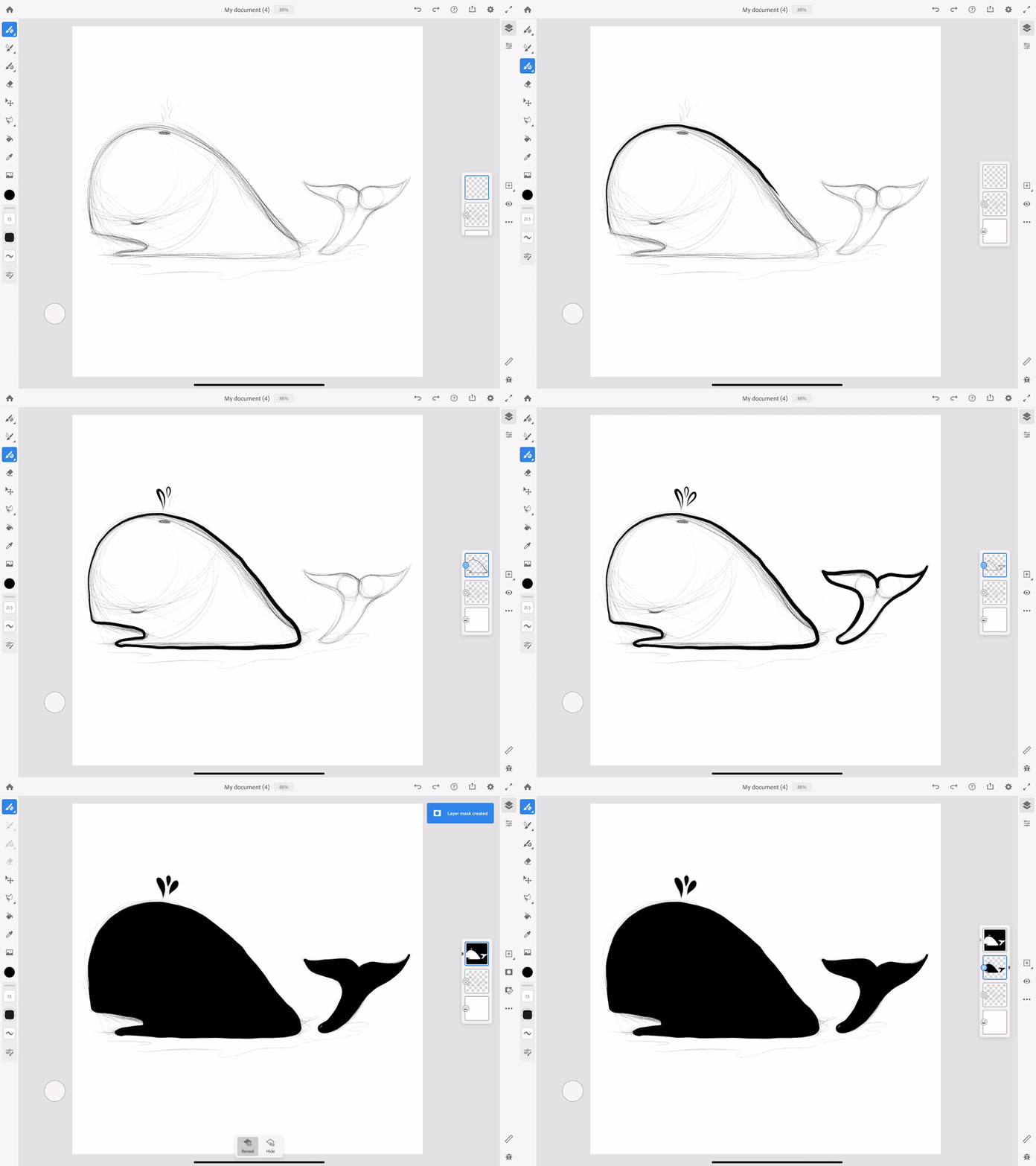
使用矢量画笔和填充 工具创建实体形状。 使用 Fresco 中的图层选项可为形状遮住图层内容。 通过创建蒙版,您可以准备形状容器以填充水彩色,而不会渗出边缘。
- 点击“任务栏”上的“更多操作”图标
 ,然后点击“复制蒙版”。
 - 创建一个空图层并在其上粘贴该图层蒙版。
- 隐藏上一个图层。

在 iPad 或桌面上启动 Photoshop,然后从 Fresco 导入 PSD 文件。 使用 Photoshop 为形状添加文本。

将形状另存为 PSD 文件,以便将其重新导入 Fresco。
将图稿导入 Fresco 以添加更多细节。
- 打开 Fresco,点击“导入并打开”。
- 选择“Photoshop 文件 (.psd)”。
- 向徽标添加更多细节。
将图稿导出为 PSD 文件。

使用 Fresco 和 Photoshop 创建的更多徽标


有疑问或想法?
我们已经帮助您开始使用 Adobe Fresco 中的像素画笔和实时画笔。Adobe Fresco 的界面很直观;我们希望您可以使用图层、画笔、蒙版以及更多功能,轻松释放您的创造力。
如果您有疑问或要分享想法,请加入 Adobe Fresco 社区。 我们很想听到您的意见。
