
Aprende a usar, crear y editar cámaras para navegar por la escena 3D.
En Dimension, se utiliza una cámara virtual para desplazarse por la escena 3D.Las cámaras se utilizan para capturar vistas, añadir profundidad de campo y establecer el tamaño de las exportaciones de imágenes.
Navegación en escenas 3D
Antes de trabajar con cualquier contenido 3D, es importante aprender a navegar en una escena 3D. La ventana gráfica muestra una vista de la escena 3D a través de cámaras virtuales.
Consulte la documentación de navegación para obtener información sobre cómo controlar la cámara y métodos abreviados útiles para desplazarse por la escena.
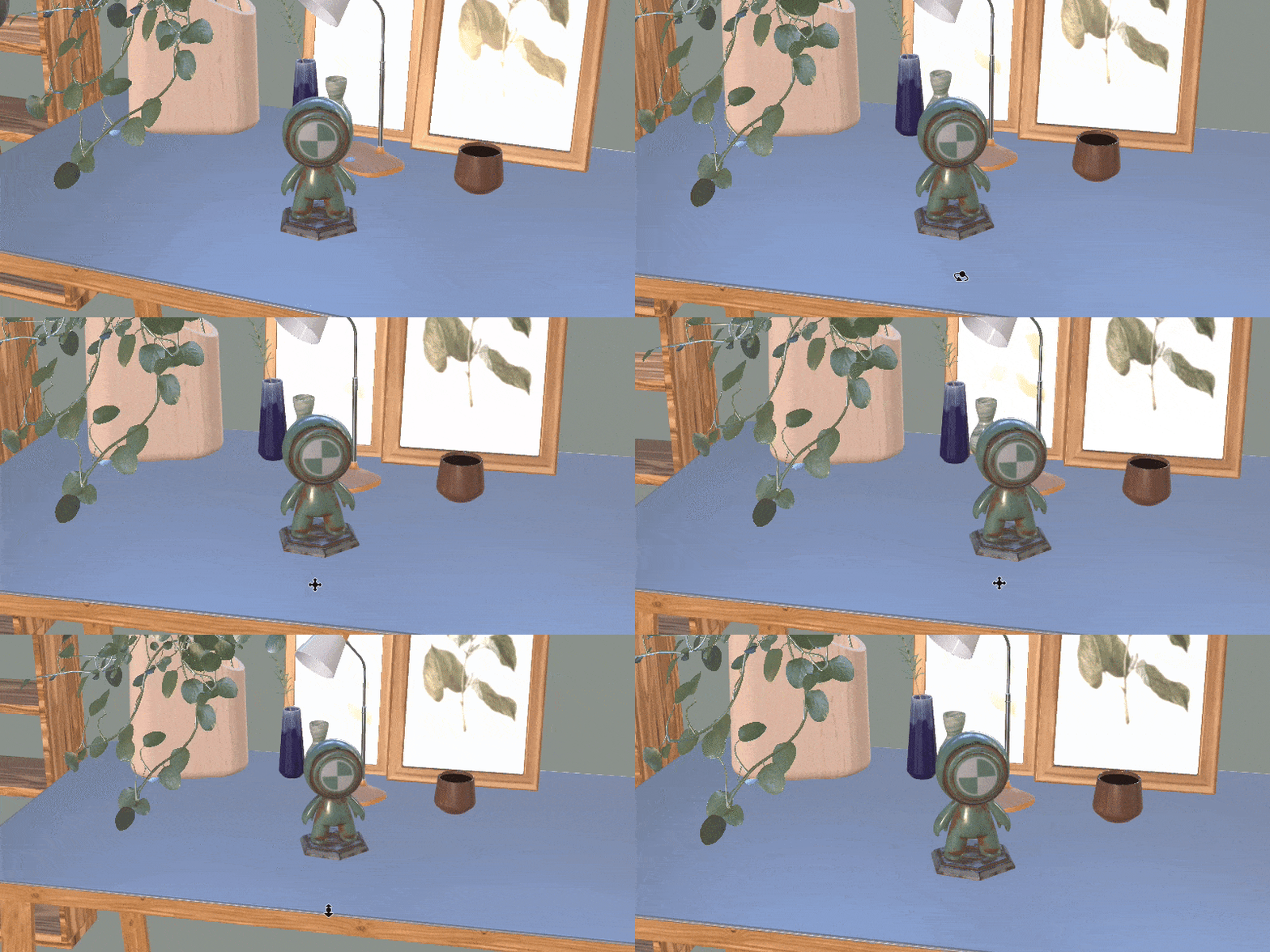
Cámara de la ventana gráfica y objetos de cámara
Cada escena de Dimension viene con una cámara de ventana gráfica predeterminada.También puedes crear cámaras con Cámara > Añadir cámara.

Cambio de cámaras
En la barra de navegación de Ventana gráfica, usa el menú desplegable Selección de cámara para cambiar la cámara por la que estás mirando. Las herramientas de cámara y los métodos abreviados siempre editarán la cámara activa.Una vez que hayas terminado de editar la cámara, vuelve a la cámara de la ventana gráfica para seguir trabajando en la escena sin cambiar la cámara.
También puedes moverte entre cámaras en el panel de escenas con la acción ver cámara y salir de cámara.

Las cámaras pueden tener tamaños y fondos únicos, lo que te permite configurar muchas vistas para la exportación.La cámara de la ventana gráfica te permite trabajar sin cambiar las cámaras de exportación.¡Juntos pueden ser muy potentes!

Profundidad de campo de la cámara
La profundidad de campo es un efecto en el que las cámaras tienen áreas enfocadas y áreas desenfocadas o borrosas.Las cámaras virtuales de Dimension pueden simular este efecto para proporcionar efectos de enfoque a la composición de la escena.
Seleccione Propiedades > Profundidad de campo para activar y controlar este efecto.

Fondos de cámara
Cada cámara puede tener una imagen de fondo. Los fondos son útiles como telones de fondo abstractos o para composiciones realistas.Utiliza Acciones > Coincidir en Imagen para generar iluminación a partir de una imagen de fondo. Hacer coincidir imagen también hará que la cámara coincida con la Perspectiva de fondo.

Nota: Todas las cámaras comparten iluminación.
Las fases del entorno son un paquete de una luz ambiental e imágenes de fondo de alta resolución.Dimension creará una cámara para cada imagen de fondo. Las fases de entorno proporcionan una composición realista instantánea con muchos ángulos de visión.


Diseñar impresionantes elementos visuales en 3D con Dimension
Crea imágenes en 3D fotorrealistas para bocetos de productos, contenido de marca y mucho más.
