
Creación de una escena 3D
Primero, crea tu contenido. Puedes cargar en la web cualquier cosa que hayas creado en Dimension.
La capacidad de incrustar escenas en páginas web se ha eliminado de Dimension.
Dimension te permite crear con facilidad escenas en 3D de alta calidad que puedes utilizar de muchas maneras, incluidas la representación de imágenes fotorrealistas o el envío a la web. En este artículo se explica cómo usar la función Publish 3D Scene (Beta) para crear fácilmente una escena 3D compatible con la Web, que se pueda compartir e incrustar.

Creación de una escena 3D
Primero, crea tu contenido. Puedes cargar en la web cualquier cosa que hayas creado en Dimension.
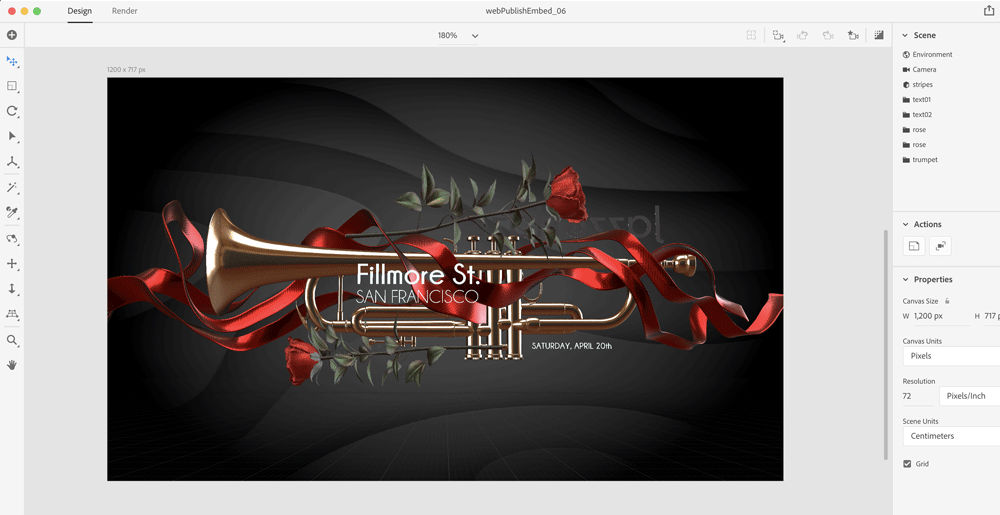
Acceder a la función Publish 3D Scene (Beta)
Use el menú Archivo > Exportar o el icono Compartir situado en la esquina superior derecha de la aplicación para seleccionar la característica Escena 3D de Publish (Beta).

Dale un nombre a tu escena
Puede ser diferente del nombre del documento y está visible para los usuarios de la escena compartida en la interfaz web.

Crear un vínculo
Usa el botón Crear enlace público.Dimension empieza a convertir automáticamente tu archivo al formato GLB compatible con la Web, carga el archivo en tus recursos de Creative Cloud y, a continuación, genera un vínculo público.
Después de generar el enlace, puedes copiarlo directamente en la aplicación.El vínculo no se comparte con nadie automáticamente, por lo que puedes revisarlo en privado antes de compartirlo.

Compartir para revisión
Con los vínculos públicos, puedes compartir rápidamente sin administrar los controles de acceso.Cualquier persona que disponga del vínculo podrá ver el proyecto, interactuar con él y comentarlo.Los comentarios se guardan y se recibe una notificación por correo electrónico de cada actividad de las escenas.

Durante la fase beta, esta función solo genera vínculos públicos y no tiene administración de privacidad adicional. Se está trabajando en ello de forma activa y se actualizará en una versión futura.
Para administrar las escenas publicadas, usa el vínculo en la aplicación en el menú para compartir Administrar escenas 3D publicadas, o visita Archivos de Creative Cloud en la web y ve a la pestaña Publicadas para encontrar las escenas publicadas. Si elimina una escena de esta interfaz, se eliminará. Cualquier visita que utilice un vínculo que haga referencia a una escena eliminada mostrará un error al usuario.
Enviar tu vínculo a otras personas les permite usar la plataforma Archivos Creative Cloud para comentar tus diseños. Actualmente, los usuarios deben iniciar sesión con un Adobe ID válido para comentar.La opción de comentar como invitado para quienes no tienen un Adobe ID está prevista para el futuro.

Diseñar impresionantes elementos visuales en 3D con Dimension
Crea imágenes en 3D fotorrealistas para bocetos de productos, contenido de marca y mucho más.
