Seleccione la herramienta Generar imagen en la barra de herramientas. También puede ir a Generar imagen desde el menú Editar .
Última actualización el
23 sept. 2026
Mejorado en Photoshop Elements 2027.
Para obtener información específica de la versión 2026, consulte la sección 2026 que aparece a continuación.
Dé vida a sus ideas con IA generativa
La IA generativa en Photoshop Elements abre todo un mundo nuevo de posibilidades creativas. ¿Quiere cambiar un fondo desordenado por algo limpio y profesional? ¿O tal vez construir una escena personalizada para un fotolibro familiar, un collage de viajes o incluso una tarjeta de felicitación personalizada? Solo escriba lo que está imaginando y Generar imagen le da vida.

Nota
La licencia de Photoshop Elements 2027 incluye 25 créditos generativos por mes, mientras que el paquete de Photoshop Elements y Premiere Elements (PEPE) incluye 100 créditos generativos por mes. El número de créditos generativos utilizados varía según el modelo de IA y la configuración seleccionada. Si usa todos sus créditos del mes, puede comprar más créditos dentro de la aplicación o esperar a que se restablezcan los créditos mensuales. Obtenga más información sobre los créditos generativos.
Cómo generar imágenes en Photoshop Elements


Nota
Esta función está disponible en los modos IA, Rápido y Avanzado. En el Modo guiado, puede acceder a ella a través de la edición guiada de reemplazar fondo.

En el menú Modelo, elija el modelo de IA que quiere usar. Para obtener más información sobre los modelos de IA, consulte Modelos de IA en Photoshop Elements.

En el cuadro de texto de Indicación, escriba una descripción para crear cualquier cosa desde un fondo básico hasta una imagen detallada.

Sugerencia
Las descripciones detalladas, incluidos los colores deseados, el estado de ánimo, la iluminación y el estilo, producen mejores resultados.
Sugerencia
También puede elegir entre las indicaciones predeterminadas disponibles haciendo clic en la opción Examinar ideas junto a Inspiración y seleccionando una de las indicaciones predefinidas para la generación de imágenes.

Para el modelo Firefly, selecciona Automático, Arte o Foto en Tipo de contenido. Automático está seleccionado por defecto.

Después de escribir una indicación y seleccionar el tipo de contenido, haga clic en Generar.

Cuando hace clic en Generar, Photoshop Elements le proporciona cuatro variaciones con el modelo Adobe Firefly y una variación con modelos de partner. Simplemente elija la que más le guste.
Sugerencia
Seleccione Generar de nuevo para crear más variaciones usando la misma indicación y configuración, o refine su indicación de texto antes de generar nuevas variaciones.En el menú de tres puntos, puede eliminar variaciones no deseadas o valorar los resultados.Al usar el modelo Firefly, también puede seleccionar Generar similares para generar variaciones basadas en un resultado seleccionado.

Nota
Las variaciones generadas están asociadas con Capas Generativas, a las que puede acceder desde el panel Capas.Las variaciones se guardan con el archivo PSD, así que puede volver a revisarlas más tarde reabriendo el documento y seleccionando la Capa Generativa correspondiente para ver las variaciones guardadas en el panel Opciones de herramienta.
Saldo de créditos
Para consultar su saldo de créditos, haga clic en el icono Saldo de créditos ubicado debajo del icono Generar.


Introducida en Photoshop Elements 2026.

Seleccione la herramienta Generar imagen en la barra de herramientas.También puede navegar a Generar imagen desde el menú Editar.


Nota
Esta función está disponible tanto en modo Rápido como Avanzado.
En el cuadro de texto de Indicación, escriba una descripción para crear cualquier cosa desde un fondo básico hasta una imagen detallada.

Sugerencia
Las descripciones detalladas, incluidos los colores deseados, el estado de ánimo, la iluminación y el estilo, producen mejores resultados.
Sugerencia
También puede elegir entre las indicaciones predeterminadas disponibles haciendo clic en la herramienta Inspiración y seleccionando una de las opciones predefinidas para la generación de imágenes.
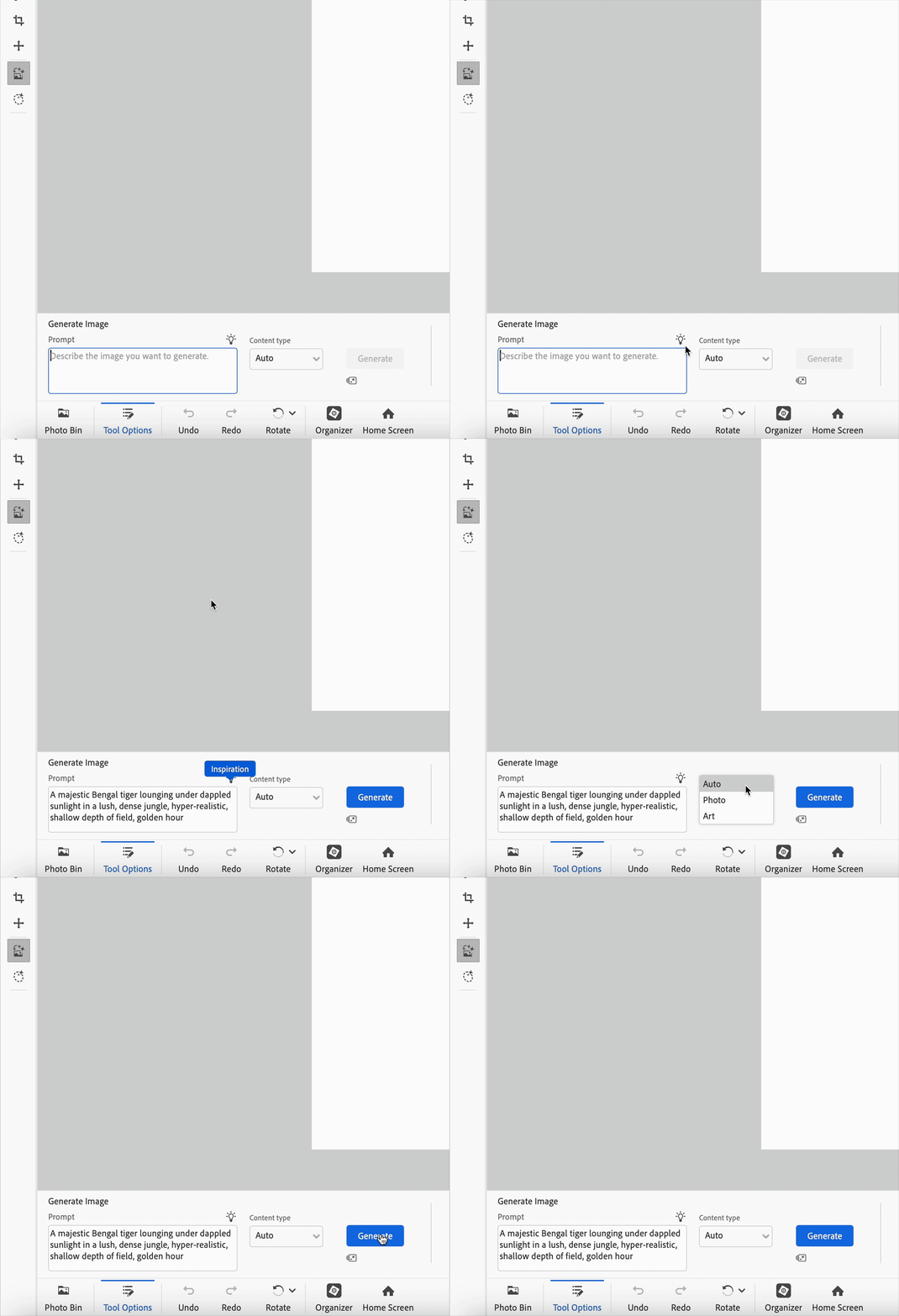
Seleccione el tipo de contenido (Arte o Foto), o manténgalo configurado en Auto (predeterminado).

Después de escribir una indicación y seleccionar el tipo de contenido, haga clic en Generar.

Cuando hace clic en Generar, Photoshop Elements le ofrece cuatro opciones para elegir.Simplemente elija la que más le guste.
Sugerencia
Puede generar más opciones refinando su indicación de texto o haciendo clic en el menú de tres puntos para crear variaciones similares.También puede usar el menú para valorar los resultados.
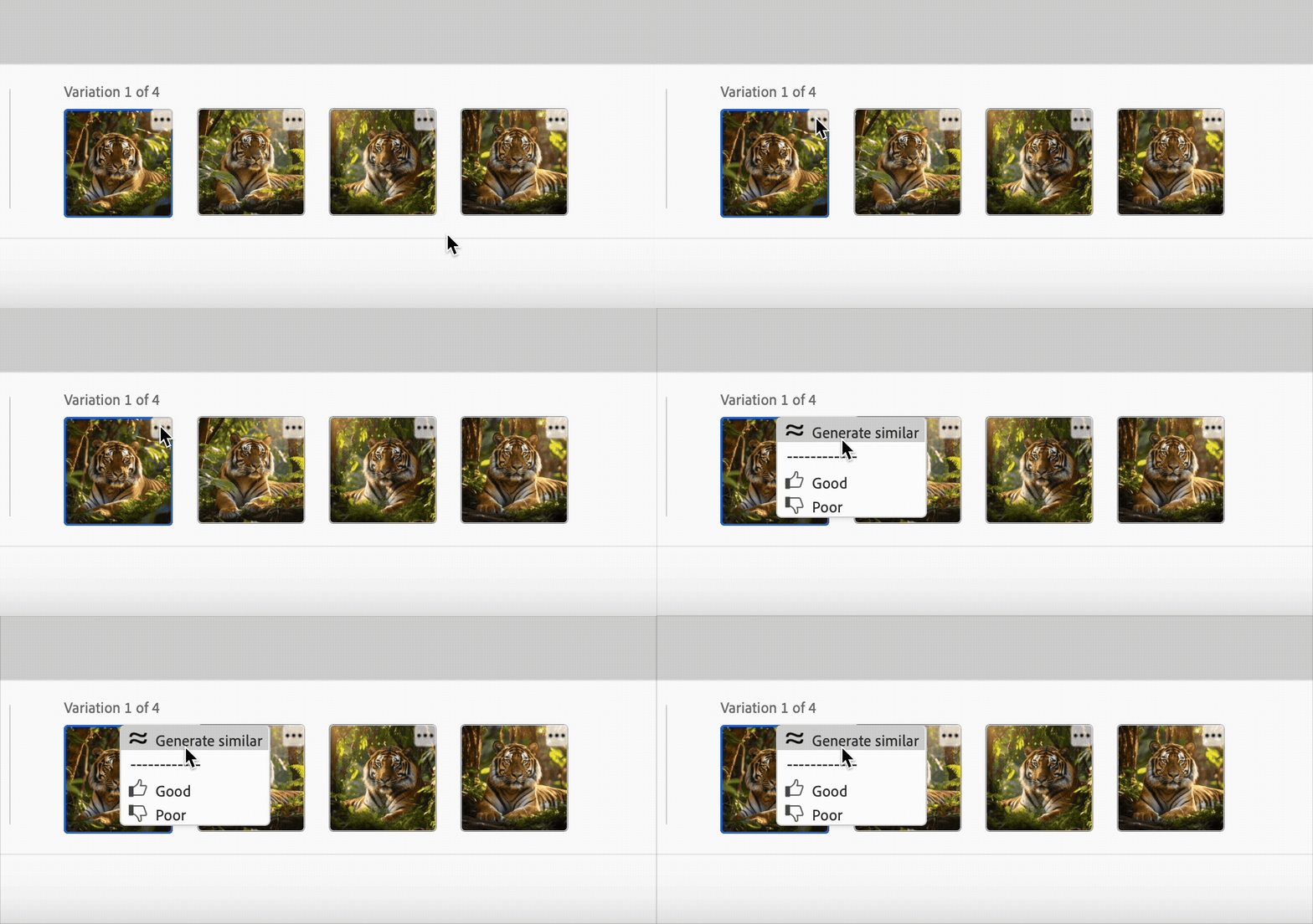
Saldo de créditos
Para consultar su saldo de créditos, haga clic en el icono Uso de créditos ubicado debajo del icono Generar.

PÓNGASE EN CONTACTO CON NOSOTROS

Si tiene alguna pregunta sobre el funcionamiento de Generar imagen en Photoshop Elements, póngase en contacto con nosotros en la comunidad de Photoshop Elements.Nos encantaría ayudarle.

Editar y compartir imágenes fácilmente con Photoshop Elements
Combina fotos, intercambia colores y borra cualquier cosa con herramientas con tecnología de IA.
