Nella casella di chat principale, seleziona > Altro  > Adobe Acrobat.
Ultimo aggiornamento il
22 gen 2026
Scopri come utilizzare Adobe Acrobat per ChatGPT per completare i flussi di lavoro pdf.
Adobe Acrobat per ChatGPT offre modifiche e organizzazione efficienti dei pdf direttamente nell'interfaccia di chat. L'integrazione semplifica i flussi di lavoro consentendoti di creare e modificare PDF, estrarre dati dalle scansioni e unire o comprimere file per una condivisione facile.
Prima di iniziare
Assicurati che Adobe Acrobat sia collegato a ChatGPT. Per collegare, vai a Adobe Acrobat for ChatGPT, seleziona Connect, accedi con le tue credenziali Acrobat, seleziona Continua e il gioco è fatto.
Se il collegamento non funziona, apri ChatGPT, seleziona App e cerca Adobe Acrobat.
Inizia la tua richiesta di chat con "Adobe Acrobat" seguito dall'attività che vuoi eseguire, come:
- Adobe Acrobat modifica questo pdf.
- Adobe Acrobat crea un singolo pdf per la domanda di lavoro unendo il mio curriculum, la lettera di presentazione e i riferimenti.
- Adobe Acrobat estrai le metriche finanziarie chiave da questo rapporto trimestrale scansionato.
- Adobe Acrobat comprimi il mio file per condividerlo tramite indirizzo e-mail.
Carica i pdf necessari utilizzando l'interfaccia di caricamento delle risorse e seleziona Continua.
Usa il widget per completare la prossima azione:
- Unisci file: Riorganizzali nel widget.
- Modifica contenuto: Seleziona Modifica per aprire il documento in modalità modifica e apportare modifiche.
- Estrai dati: Rivedi il riepilogo o la tabella generati dall'OCR e conferma l'accuratezza.
- Combina e comprimi: Controlla il pdf unito e compatto prima di salvare o condividere.
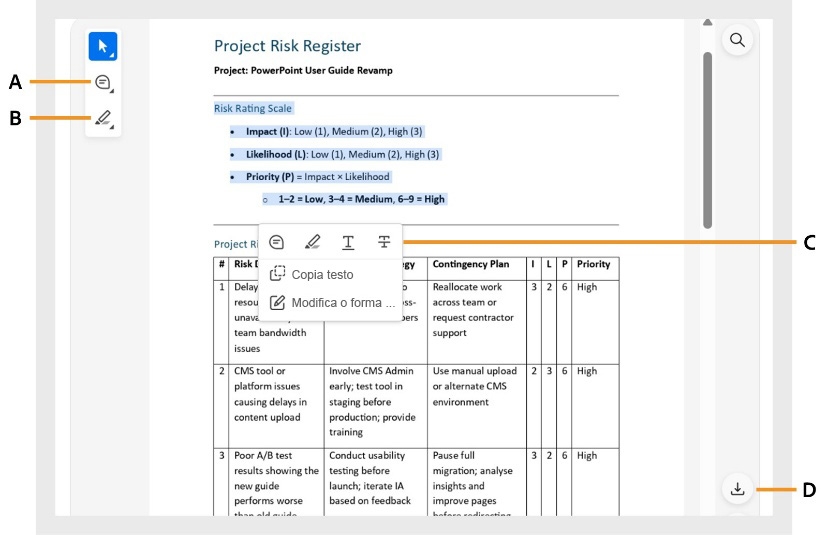
Visualizza l'anteprima dei risultati e conferma l'azione o seleziona Salva.
Nota
Il contenuto creato o modificato utilizzando Adobe Acrobat in ChatGPT non viene salvato automaticamente nel tuo account Adobe. Per salvare il tuo lavoro, seleziona Apri in Acrobat e salva il file nell'archiviazione cloud Adobe da Adobe Acrobat.
Seleziona Scarica 
Per modifiche avanzate, passa alla modalità a schermo intero e seleziona Apri in Acrobat.

Lavora in modo più intelligente con Acrobat sul tuo desktop
Crea, modifica e organizza i PDF con potenti strumenti che ti aiutano a rimanere produttivo ovunque.
