Fai clic sull’icona File multimediali Stock.
Ultimo aggiornamento il
27 mar 2026
Funzione introdotta in Premiere Elements 2026.
Scopri come utilizzare facilmente i file multimediali di Adobe Stock, come video, foto, audio e SFX nei tuoi flussi di lavoro.
Come utilizzare i video di Adobe Stock in Premiere Elements

Puoi facilmente cercare e visualizzare in anteprima i video direttamente da Premiere Elements, senza lasciare la timeline, con accesso immediato a risorse video ad alta risoluzione che si adattano al tuo progetto.

Fai clic su Video nel pannello File multimediali Stock.

Seleziona una categoria per sfogliarne i file multimediali, oppure utilizza la barra di ricerca per trovare rapidamente un video.

Puoi perfezionare i risultati della ricerca utilizzando i filtri a discesa Durata, Orientamento e Risoluzione. Questo ti aiuta a individuare rapidamente le risorse che corrispondono ai requisiti del tuo progetto.

Dopo aver selezionato una categoria, scegli il video che vuoi utilizzare. Scaricalo utilizzando l’icona di download, quindi aggiungilo alla timeline facendo clic sul menu kebab (menu a tre punti) e selezionando Aggiungi alla timeline, oppure trascinalo direttamente sulla timeline.

Quando selezioni un video, puoi scegliere di aggiungere ai preferiti, scaricare il file multimediale, aggiungere alla timeline, aggiungere alle risorse del progetto o trovarne di simili. L'opzione Trova simili visualizza video aggiuntivi che corrispondono strettamente a quello selezionato.

Utilizzare le foto di Adobe Stock in Adobe Premiere Elements
In Premiere Elements, le foto di Adobe Stock offrono una vasta collezione di immagini di alta qualità pronte all’uso, che puoi facilmente integrare nei tuoi progetti creativi. Coprono un’ampia gamma di categorie e temi, offrendoti opzioni flessibili per migliorare i tuoi video, aggiungere impatto visivo o completare la tua narrazione.
Trovare e utilizzare le foto di Adobe Stock in Premiere Elements è semplice.
Fai clic sull’icona File multimediali Stock.

Fai clic su Foto nel pannello File multimediali Stock.

Seleziona una categoria per sfogliarne i file multimediali, oppure utilizza la barra di ricerca per individuare rapidamente una foto.

Puoi perfezionare i risultati della ricerca utilizzando i filtri a discesa Orientamento, Sottocategoria e Dimensione. Questo ti aiuta a individuare rapidamente le risorse che si adattano meglio alle esigenze del tuo Progetto.

Dopo aver selezionato una categoria, seleziona la foto che vuoi utilizzare. Fai clic sull’icona Scarica per salvarla, quindi aggiungila alla timeline selezionando Aggiungi alla timeline dal menu kebab o trascinandola direttamente sulla timeline.
Quando selezioni una foto, puoi scegliere di aggiungere ai preferiti, scaricare il file multimediale, aggiungere alla timeline, aggiungere alle risorse del progetto o trovarne di simili. L'opzione Trova simili visualizza foto aggiuntive che corrispondono strettamente a quella selezionata.

Modifica e condividi facilmente video straordinari
Scatena la creatività con colori, effetti, transizioni, testo e musica.
Crea reel, ricomponi e ritaglia con Strumenti basati su AI.
Come utilizzare audio di Adobe Stock in Premiere Elements
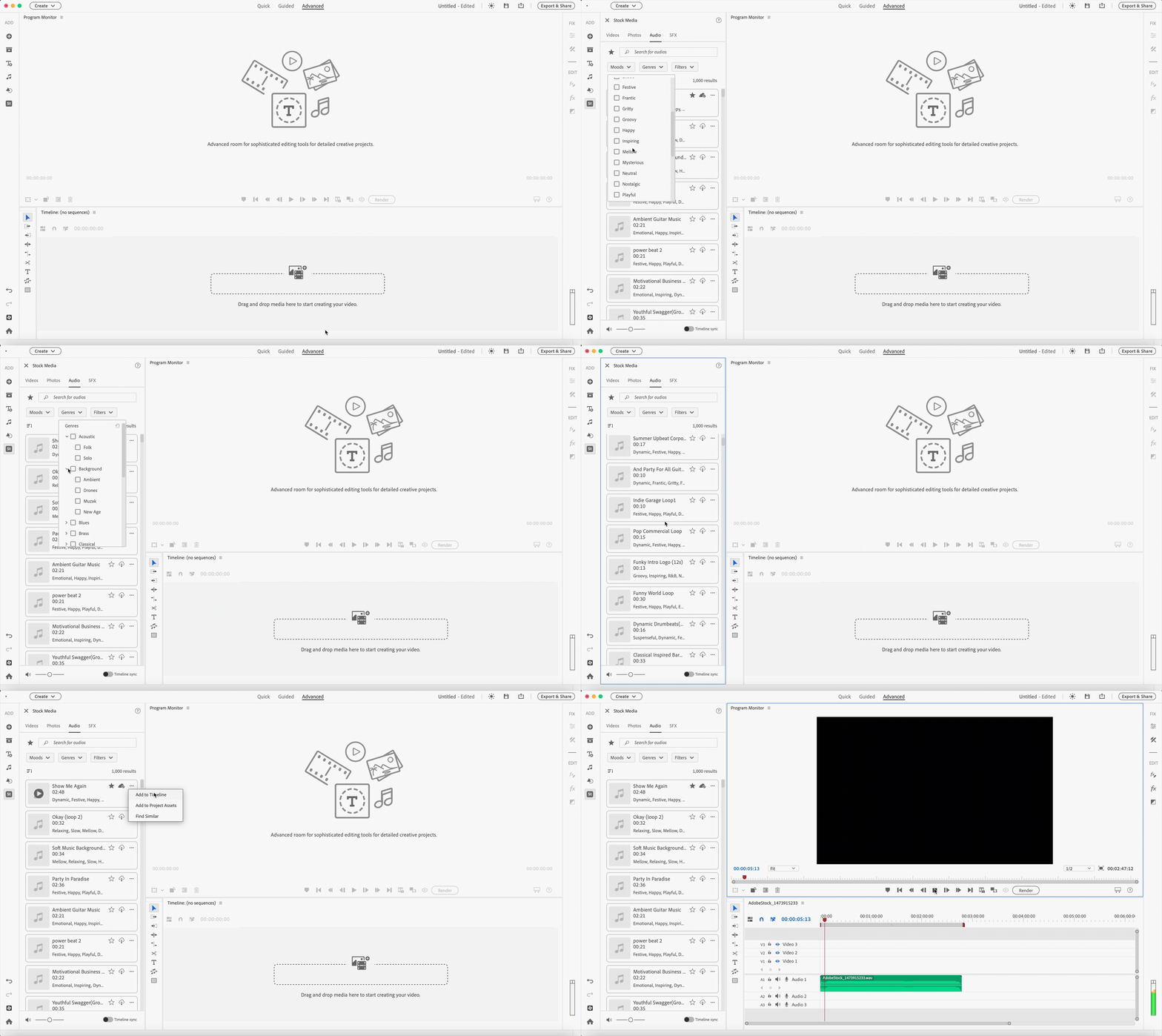
Puoi integrare audio di Adobe Stock direttamente nel tuo flusso di lavoro di Premiere Elements. Scegli da una collezione in continua crescita di brani musicali attuali e di tendenza.
Fai clic sull’icona File multimediali Stock.

Fai clic su Audio nel pannello File multimediali Stock.

Puoi utilizzare la barra di ricerca per trovare rapidamente la musica che stai cercando.

Puoi anche perfezionare la ricerca utilizzando filtri come Umore, Genere, Voci, Tempo e Durata.

Dopo aver selezionato un audio che desideri utilizzare, fai clic sull’icona Scarica per salvarlo, quindi aggiungilo alla timeline selezionando Aggiungi alla timeline dal menu kebab o trascinandolo direttamente sulla timeline.
Quando selezioni un audio, puoi scegliere di aggiungere ai preferiti, scaricare il file multimediale, aggiungere alla timeline, aggiungere le risorse al progetto o trovarne di simili. L'opzione Trova simili visualizza foto aggiuntive che corrispondono strettamente a quella selezionata.
Sincronizzazione timeline ti consente di visualizzare l’anteprima delle tracce insieme alla tua modifica senza uscire dal pannello Stock. Se la tua prima scelta non si adatta al ritmo o all’atmosfera, provane semplicemente un’altra e tutte quelle di cui hai bisogno.

Come utilizzare gli effetti sonori (SFX) di Adobe Stock in Premiere Elements
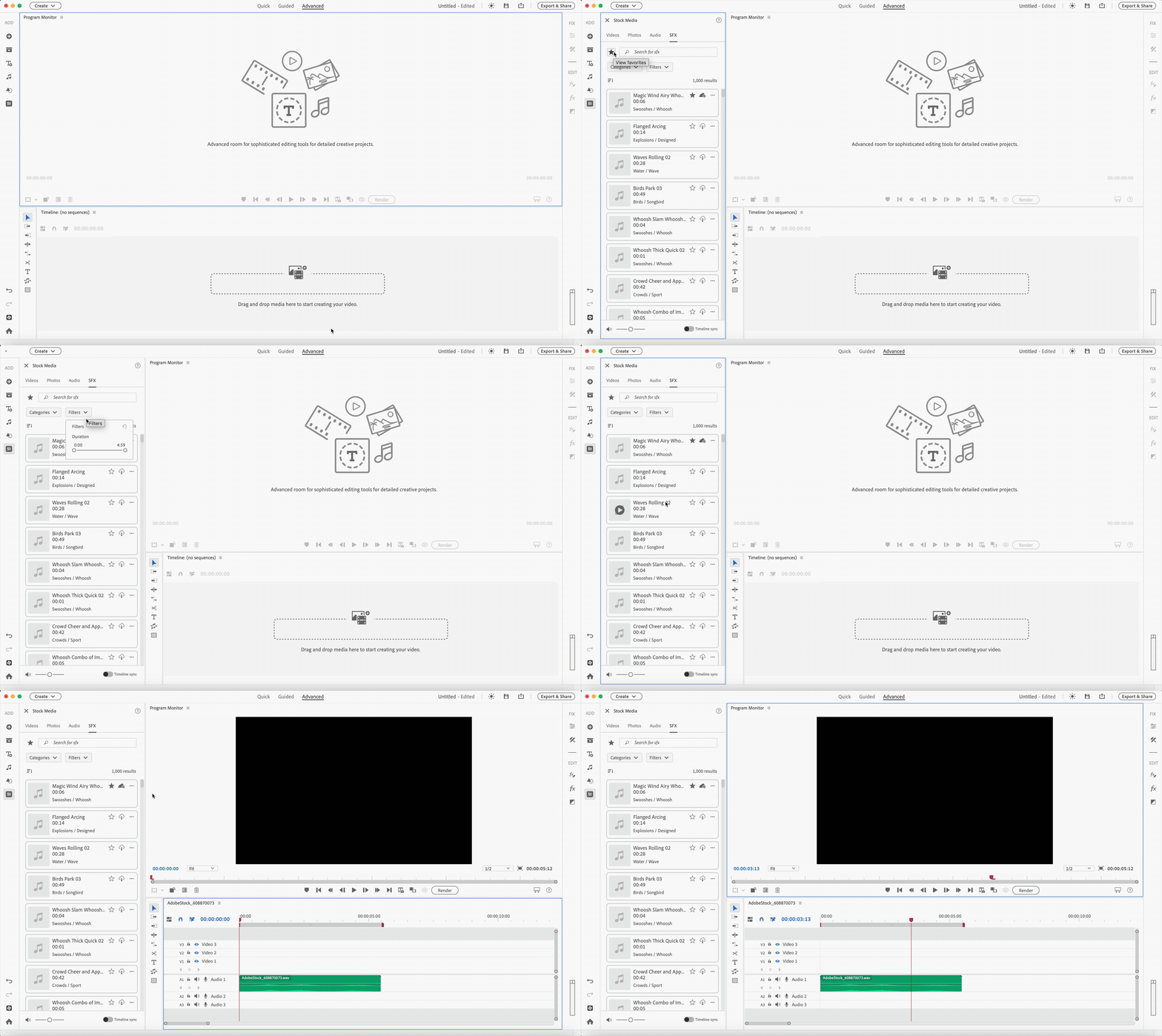
Integra perfettamente gli effetti sonori di Adobe Stock nel tuo flusso di lavoro di Premiere Elements scegliendo da una libreria di oltre 1.000 tracce SFX di alta qualità.
Fai clic sull’icona File multimediali Stock.

Fai clic su SFX nel pannello File multimediali Stock.

Seleziona una categoria per sfogliarne gli effetti sonori o utilizza la barra di ricerca per trovarne rapidamente uno.

Puoi anche filtrare gli effetti sonori per durata utilizzando il menu a discesa Filtri.

Dopo aver selezionato un effetto sonoro che desideri utilizzare, fai clic sull’icona Scarica per salvarlo, quindi aggiungilo alla timeline selezionando Aggiungi alla timeline dal menu kebab o trascinandolo direttamente sulla timeline.
Quando selezioni un effetto sonoro, puoi scegliere di aggiungere ai preferiti, scaricare il file multimediale, aggiungere alla timeline, aggiungere alle risorse del progetto o trovarne di simili. L’opzione Trova simili visualizza effetti sonori aggiuntivi che corrispondono strettamente a quello selezionato.
Sincronizzazione timeline ti consente di visualizzare l’anteprima delle tracce insieme alla tua modifica senza uscire dal pannello Stock. Se la tua prima scelta non si adatta al ritmo o all’atmosfera, provane semplicemente un’altra e tutte quelle di cui hai bisogno.
Suggerimento
Per Video, Foto, Audio e SFX, puoi ordinare i risultati in base a Rilevanza, Più recenti o Più scaricati utilizzando il menu a discesa Ordina risultati.
Suggerimento
Per impostazione predefinita, il contenuto stock viene salvato nella seguente posizione:
- Su Mac: ~/Library/Application Support/Adobe/Premiere Elements/Common/Stock Assets
- Su Windows: C:\Users\<name>\AppData\Roaming\Adobe\Premiere Elements\Common\Stock Assets
In modalità Modifica rapida
La Sceneline mostra solo le tracce V1, V2 e A1. Se queste tracce sono bloccate utilizzando l'icona Blocca/Sblocca traccia, non possono essere modificate.
Quando utilizzi Aggiungi alla timeline con tutte le tracce visibili bloccate, il file multimediale potrebbe essere aggiunto alle tracce nascoste come V3 o A2. Poiché queste tracce non sono mostrate nella sceneline, potrebbe sembrare che non sia stato aggiunto nulla.
Questo si applica a tutte le risorse video, foto, audio e SFX. Per evitare questo problema, assicurati che almeno una traccia visibile sia sbloccata prima di aggiungere file multimediali.
PARLA CON NOI

Per eventuali domande sull’utilizzo di file multimediali di Adobe Stock in Premiere Elements, contattaci nella community di Premiere Elements. Saremo felici di aiutarti.
Modifica e condividi facilmente video straordinari con Premiere Elements
Scatena la tua creatività con colori, effetti, transizioni, testo e musica.Crea reel, esegui reframe e ritaglia con gli strumenti basati sull’intelligenza artificiale.
