Seleziona Guidata > Modifiche divertenti >Vetro.
Ultimo aggiornamento il
27 apr 2021
Imparare a creare un divertente effetto vetro.
La modalità Guidata offre opzioni di modifica guidate: l’utente è accompagnato passo passo nell’esecuzione di una particolare attività di modifica. Questo approccio guidato ti consente di imparare facilmente a usare Adobe Premiere Elements e di trasformare i tuoi video o fotografie in creazioni modificate in modo professionale.
Per conoscere altre modifiche guidate, consulta Modalità Guidata.
Creare un effetto Vetro
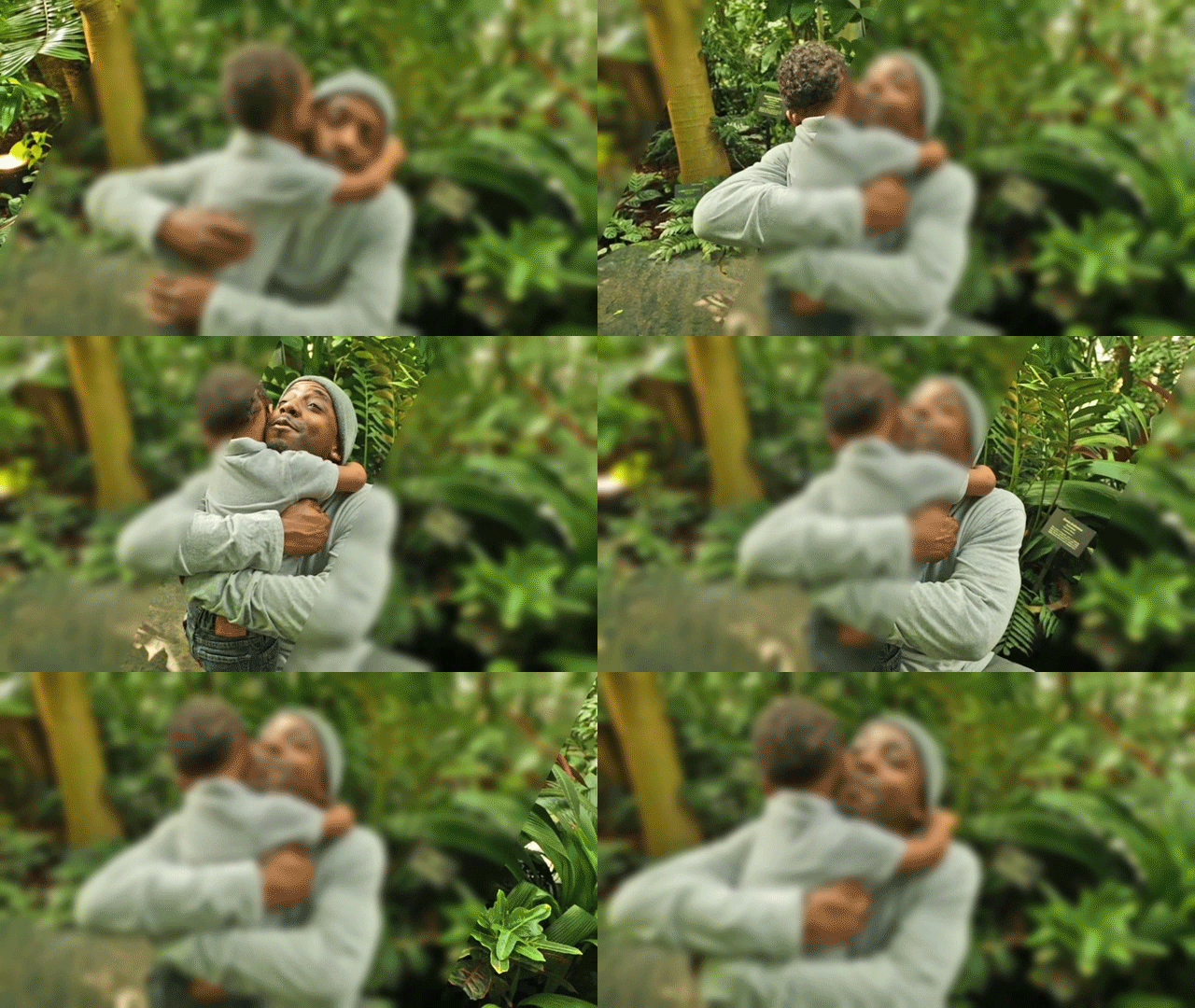
Usa questa modifica guidata per creare un divertente effetto vetro su un video o una fotografia, utilizzando sovrapposizioni opache. Applica più effetti opachi al file multimediale, come ad esempio il tasto opaco, la sfocatura e le regolazioni di temperatura e tinta.
Per utilizzare questa modifica guidata, procedi come segue:
Fai clic su Aggiungi file multimediale per importare un video o una foto su cui desideri lavorare.
Ignora se il video clip o la foto è già presente sulla timeline.
Seleziona l’opzione appropriata per importare il file multimediale.
Il filmato o la foto aggiunta viene memorizzato nel cestino delle Risorse del progetto.
Trascina e rilascia il file sulla Traccia 1 nella timeline.
Trascina e rilascia lo stesso file multimediale sulla Traccia 2, esattamente sopra il file multimediale sulla Traccia 1 nella timeline.
Fai clic sull’icona Grafica nel pannello di destra.

Dal pannello Grafica > Sovrapposizioni video , seleziona e trascina uno o più filmati opachi e rilasciali sulla Traccia 3, esattamente sopra il file multimediale della Traccia 2.

Nota
Sulla stessa Traccia 3, puoi aggiungere più filmati con sovrapposizioni multiple in successione per ottenere effetti diversi.
Fai clic sull’icona Effetti nel pannello di destra.

Dal pannello Effetti > Video > categoria Trasparenza, trascina l’effetto Mascherino traccia e rilascialo sul file della Traccia 2.

Nel pannello Effetti applicati > sezione Mascherino traccia , procedi come segue:
- Seleziona Mascherino come Video 3.
- Seleziona Composito tramite Luma mascherino.

Per utilizzare altri effetti, fai clic sull’icona Effetti nel pannello di destra.
Dal pannello Effetti > Video > categoriaSfocatura e contrasto, trascina l’effetto Sfocatura veloce e rilascialo sul file della Traccia 1.

Nel pannello Effetti applicati > sezione Sfocatura veloce , modifica le proprietà di Sfocatura come necessario.

Seleziona il file multimediale sulla Traccia 1 e fai clic sull’icona Regolazione nel pannello di destra.

Nel pannello Regolazioni , espandi la sezione Temperatura e Tinta . Seleziona una regolazione nelle categorie Temperatura e Tinta.

Per vedere l’output finale, fai clic su Riproduci.

Modifica e condividi facilmente video straordinari con Premiere Elements
Scatena la tua creatività con colori, effetti, transizioni, testo e musica.Crea reel, esegui reframe e ritaglia con gli strumenti basati sull’intelligenza artificiale.
