Fate clic su Esperti, quindi su Guidata. Nell’elenco delle modifiche guidate, selezionate Aggiunta di video nel titolo.
Ultimo aggiornamento il
12 gen 2022
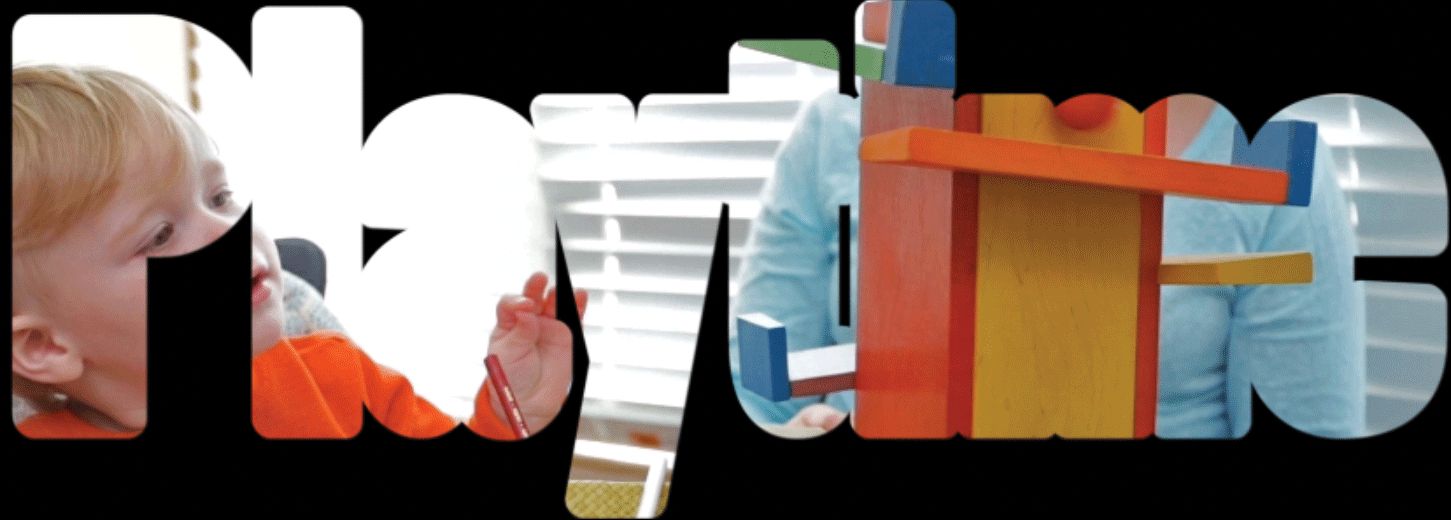
La modifica guidata Aggiunta di video nel titolo spiega come aggiungere un video nel titolo, per rendere quest’ultimo più interessante e di maggior impatto. Questa modifica guidata è disponibile solo nella vista Esperti.

Fate clic su Aggiungi file multimediali per importare le clip.
Selezionate una sorgente multimediale. Per esempio, selezionate File e cartelle se le clip video si trovano sul disco rigido del computer.

Selezionate i file e le cartelle da importare e fate clic su Apri (Windows) o Importa (Mac). Tenete premuto il tasto Comando o Maiusc per selezionare più file.
Tutte le clip importate sono memorizzate nel raccoglitore Risorse progetto. Trascinate le clip nella traccia Video 1 sulla timeline.

Aggiungete un video nero alla timeline. Fate clic su Risorse progetto > Opzioni pannello > Nuovo elemento > Video nero.

Trascinate il video nero sulla traccia Video 2, direttamente sopra la clip della traccia Video 1.
Nota
Se la traccia Video 2 non è visibile, estendete la timeline.

Per consentire la visualizzazione dell’effetto, estendete la durata del video nero in modo che duri almeno dieci secondi.
Fate clic su Titoli e testo nella barra delle azioni. Trascinate un titolo dall’elenco alla traccia Video 3. Per risultati ottimali, usate il titolo Predefinito.

Estendete la durata del titolo (traccia Video 3) per farla corrispondere a quella del video nero (traccia Video 2). Fate clic su Avanti dopo aver regolato la durata.
Fate doppio clic sul titolo sul monitor e immettete il titolo.
Potete modificare il font e la relativa dimensione dalla scheda Regola > Regolazioni.
Nota
Utilizzate la modalità Freccia nella scheda Regola per spostare il titolo nella posizione desiderata.

Fate clic su Effetti nella barra delle azioni.
Selezionate l’effetto Mascherino traccia nella categoria Tipo di trasparenza. Trascinate l’effetto sul video nero (traccia Video 2) sulla timeline.

In Mascherino traccia nel pannello Effetti applicati, effettuate le seguenti operazioni:
- Selezionate Video 3 dal menu a discesa Mascherino.
- Selezionate l’opzione Inverti.

Potete aggiungere il video nelle diverse forme disponibili nel pannello Regolazione.
Fate clic sul pulsante Riproduci nel monitor sorgente per visualizzare la modifica guidata applicata. Fate clic su Rendering per migliorare la qualità.

Modifica e condividi facilmente video straordinari con Premiere Elements
Scatena la tua creatività con colori, effetti, transizioni, testo e musica.Crea reel, esegui reframe e ritaglia con gli strumenti basati sull’intelligenza artificiale.
