
Überprüfe deine Spam-, Junk- oder Massen-E-Mail-Adressen-Ordner auf Nachrichten von Adobe.
Zuletzt aktualisiert am
1. Mai 2026
Behebe Probleme mit der Zustellung von Adobe-E-Mails, indem du in Spam-Ordnern nachsiehst, E-Mail-Einstellungen aktualisierst und Kontodetails bestätigst.
Adobe versendet wichtige E-Mails zu deinem Konto, einschließlich Kennwort-Zurücksetzungen, Kaufbestätigungen und Verlängerungsbenachrichtigungen. Wenn diese Nachrichten deinen Posteingang nicht erreichen, blockiert dein E-Mail-System sie möglicherweise oder filtert sie als Spam heraus oder die E-Mail-Adresse in deinem Adobe-Konto ist möglicherweise falsch.
Filter des E-Mail-Servers verschiebt Adobe-E-Mails in den Spam- oder Junk-Ordner
Dein E-Mail-Server filtert möglicherweise Adobe-Nachrichten heraus und verschiebt sie in den Spam- oder Junk-Ordner. Wenn du eine E-Mail von Adobe als Spam markierst, verschiebt dein E-Mail-Server alle künftigen E-Mails von Adobe automatisch in den Spam-Ordner.
Um das Problem zu beheben, gehe wie folgt vor:
Durchsuche deine E-Mails nach Nachrichten von Adobe-E-Mail-Domains:
|
Mail-IDs |
Mail-IDs |
Mail-IDs |
|
AGSW1@ADOBE.COM AccountAbuse@adobe.com Audit@adobe.com Escalations@adobe.com Ops@adobe.com Playground@adobe.com Trial@adobe.com Vetting@adobe.com abuse@adobe.com admin@adobe.com adobeauthorizations@adobe.com adobeauthorizations@adobe.net adobecare@adobe.net adobeconnect_trials@adobe.com adobeconnect_trials@adobe.net support_noreply@adobe.net syndication@adobe.com technologypartners@adobe.com support_noreply@adobe.com |
adobeinfo@adobe.com adobeupd@adobe.com adobeupd@adobe.net assist@adobe.com auto@adobe.com caonguye@adobe.com ccproductupdates@adobe.com connectadmin@acrobat.com creativesdk@adobe.net custsupp@adobe.com directordownload@adobe.com directordownload@adobe.net eng@adobe.comfps@adobe.com hendrix@adobe.com message@adobe.com technologypartners@adobe.net trainingpartners@adobe.com support@adobe.net |
message@adobe.net noreply@acrobat.com noreply@adobe.com noreply@adobe.net noreply@adobecslive.com noreply@adobestandout.com noreply@creativecloud.com noreply@photoshop.com noreply_adobestory@adobe.com noreplycseb@adobe.com notifications@adobe.com partners@adobe.com partners@adobe.net reply@adobe.com reply@adobe.net storemanager@adobe.com storemanager@adobe.net suppnr@adobe.com support@adobe.com |
Markiere alle gefundenen Adobe-E-Mail-Adressen als Kein Spam, um dein E-Mail-System zu trainieren.
Füge die Domains der E-Mail-Adressen von Adobe zu deiner Liste sicherer Absender oder deinem Adressbuch hinzu. Anweisungen hierzu findest du in der offiziellen Dokumentation deines E-Mail-Anbieters.
Bitte deinen E-Mail-Anbieter, die Einstellungen für die automatische Filterung zu überprüfen.
E-Mail-Sicherheitseinstellungen blockieren E-Mails von Adobe
Das E-Mail-System von Adobe funktioniert möglicherweise nicht mit einigen Anti-Spam-Programmen, z. B. wenn unerwünschte E-Mails mithilfe von automatischen Antworten und Verifizierungsmethoden blockiert werden.
Um das Problem zu beheben, gehe wie folgt vor:
Deaktiviere vorübergehend jede Anti-Spam-Software, die Challenge-Response-Methoden verwendet.
Setze deine E-Mail-Sicherheitseinstellungen auf „mittel“ oder „mittel bis hoch“ statt auf „hoch“. Anweisungen hierzu findest du in der offiziellen Dokumentation deines E-Mail-Anbieters.
Bitte deinen E-Mail-Administrator, die Mail-Server von Adobe auf die Zulassungsliste deiner Organisation zu setzen:
- 54.240.14.29
- 54.240.14.30
- 54.240.27.170
- 54.240.27.171
- 64.18.0.0/20
- 207.126.144.0/20
- 207.171.162.174
- 216.104.214.90
- 216.104.212.91
- 216.104.212.92
- 216.104.212.93
- 216.104.212.94
- 216.104.212.104
- 216.104.212.105
- 69.169.239.38
- 69.169.239.39
- 69.169.239.40
- 69.169.239.41
- 69.169.239.42
- 76.223.139.180
- 76.223.139.181
- 76.223.139.182
- 76.223.139.183
- 76.223.139.185
Wenn deine Organisation einen Spam-Filter verwendet, konfiguriere ihn so, dass E-Mails von Adobe und Amazon Web Services (AWS) zugelassen werden.
Falsche E-Mail-Adresse
Wenn du deine Spam-Ordner überprüft und deine Sicherheitseinstellungen angepasst hast, aber immer noch keine E-Mails erhältst, hast du möglicherweise eine andere E-Mail-Adresse zu deinem Adobe-Konto hinzugefügt.
Um das Problem zu beheben, gehe wie folgt vor:
Melde dich bei deinem Adobe-Konto an.
Gehe auf der Registerkarte Konto zum Abschnitt Kontoinformationen und Zugriff und überprüfe, ob deine primäre E-Mail-Adresse oder Adobe ID mit der von dir verwendeten E-Mail-Adresse übereinstimmt.
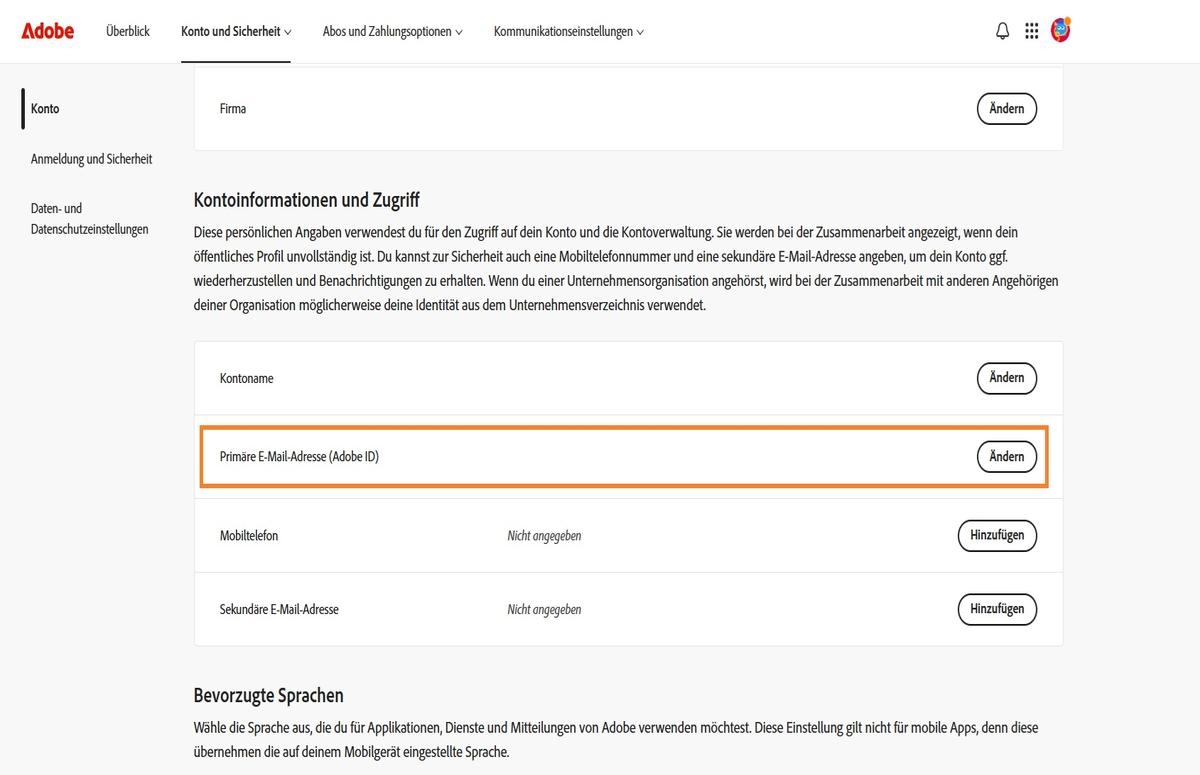
Wenn deine E-Mail-Adresse nicht dieselbe wie die primäre E-Mail-Adresse ist, ändere die E-Mail-Adresse, um E-Mails von Adobe zu erhalten.
