
Melde dich bei deinem Adobe-Konto an.
Zuletzt aktualisiert am
16. Juni 2026
Erfahre, wie du Fehlermeldungen stoppen kannst, die anzeigen, dass du dich noch im Testmodus befindest (oder dass die Testversion abgelaufen ist), obwohl du bereits ein Creative Cloud-Abonnement erworben hast.
Die Verarbeitung Ihres Kaufs kann bis zu einer Stunde dauern. Bis die Verarbeitung abgeschlossen ist, zeigen die Apps weiterhin die kostenlosen Abo-Optionen an. Möglicherweise müssen Sie noch etwas warten, wenn Sie den Kauf innerhalb der letzten Stunde abgeschlossen haben.
Anmerkung
Wenn du ein Team- oder Unternehmensbenutzer bist, lies die Anweisungen unter Abgelaufene Test- und Lizenzfehler für Teams und Unternehmensbenutzer beheben.
Dein Abo ist nicht aktiv
Wenn dein Abo abgelaufen ist oder bei deinem Konto ein Zahlungsproblem besteht, wird eine Fehlermeldung angezeigt. Um das Zahlungsproblem zu beheben, wähle Abrechnung und Zahlung bearbeiten.
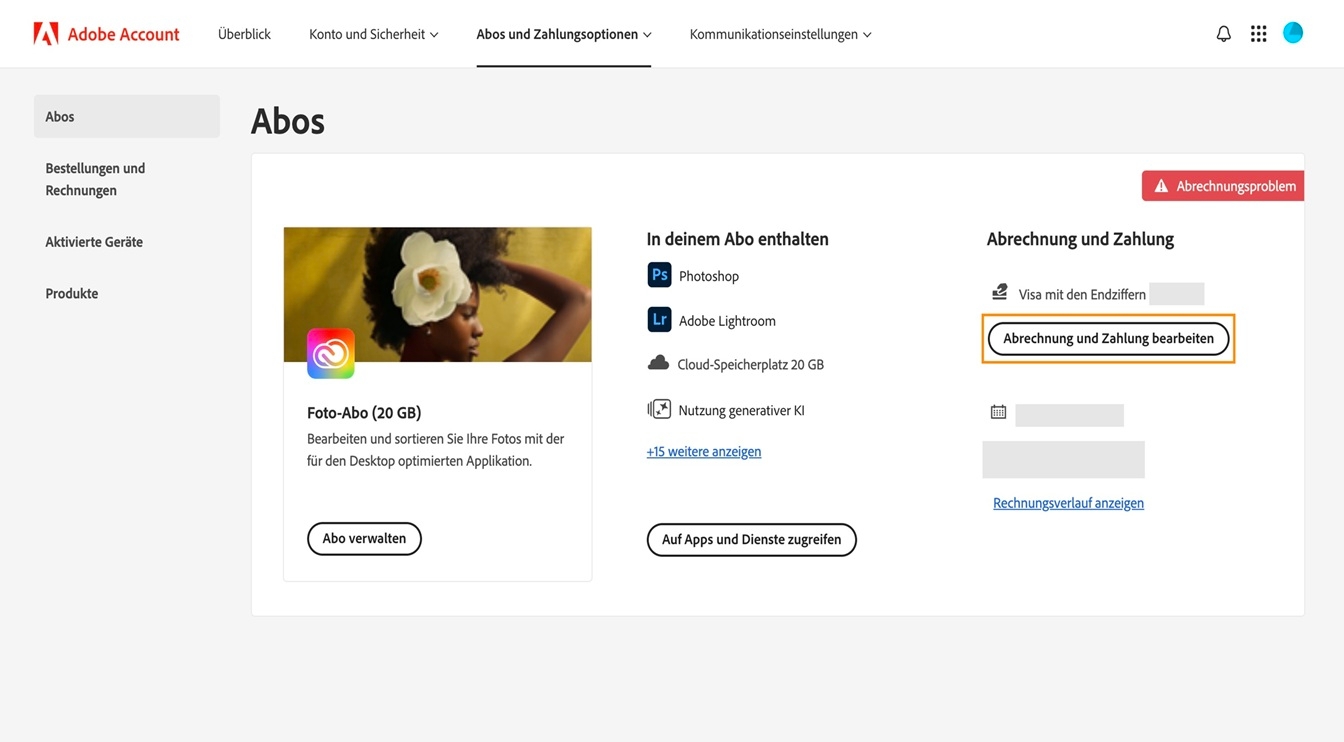
Aktualisiere deine Zahlungsinformationen, um die Zahlung abzuschließen und dein Abonnement zu starten.
Deine Kontoinformationen wurden nicht aktualisiert
Öffne den Creative Cloud-Client.
Wählen Sie das Symbol Konto in der oberen rechten Ecke und wählen Sie dann Abmelden.

Wähle im Bestätigungsdialogfeld Weiter aus, um dich von allen Creative Cloud-Apps und -Diensten auf deinem Computer abzumelden.
Anschließend müssen Sie sich wieder bem Beim Creative Cloud-Client abmelden.
Öffne eine beliebige Creative Cloud-App, die in deinem Abo enthalten ist, und melde dich bei entsprechender Aufforderung in der App an.
Deine Creative Cloud-Apps benötigen Updates
Öffne den Creative Cloud-Client.
Wähle unter Installierte Apps auf der Registerkarte Apps das Symbol Mehr Aktionen aus. Wähle anschließend Nach Updates suchen.

Aktualisiere deine Creative Cloud-Apps.
Deine Hosts-Datei ist nicht korrekt konfiguriert
Die Host-Dateien des Betriebssystems weisen der IP-Adresse Host-Namen zu. Eine falsch konfigurierte Hostdatei kann sich auf die Verbindung des Computers mit dem Adobe-Aktivierungsserver auswirken. Wenn dies das Problem nicht löst, setze die Hosts-Datei auf deinem Computer zurück.
