
Última actualización el
24 may 2023
¿Cómo aprovecha Lightroom el procesador gráfico?
Puedes usar dispositivos con un procesador gráfico compatible (también llamado tarjeta gráfica, tarjeta de vídeo o GPU) en Lightroom para acelerar la tarea de aplicar ediciones a imágenes en la vista Detalle. Si ejecutas Lightroom en un ordenador Windows, usar un procesador gráfico compatible acelera el renderizado de imágenes en Cuadrícula de fotos, Cuadrícula cuadrada y Tira de película. La función Mejorar detalles en Lightroom también se acelera mediante la GPU. Usar un procesador gráfico compatible también puede proporcionar una mejora significativa de velocidad en pantallas de alta resolución, como monitores 4K y 5K.
¿Cuáles son los requisitos mínimos del sistema para las funciones de GPU en Lightroom?
Puedes habilitar Usar GPU para procesamiento de imágenes en ordenadores compatibles para acelerar la edición de imágenes. Puedes encontrar esta opción cuando eliges Personalizado en Usar procesador gráfico bajo la pestaña Rendimiento en las preferencias de Lightroom.
Requisitos del sistema para usar GPU para visualización
Windows
- Windows 10 Anniversary Update (versión 1809) o posterior
- GPU compatible con DirectX 12. Para conocer la versión de DirectX en tu sistema, consulta esta documentación de Microsoft.
- GPU Intel: Se requiere GPU Skylake o posterior
Mac OS
- macOS 10.14 o versiones posteriores
- GPU compatible con Metal. Para saber si su ordenador es compatible con Metal, consulte esta documentación de Apple.
Requisitos mínimos del sistema para utilizar la GPU para procesar imágenes
- Asegúrese de que se cumplan todos los requisitos del sistema de GPU para visualización.
|
|
Mínimo |
Recomendado |
|
VRAM |
2 GB de RAM de GPU |
4 GB de RAM de GPU o más para resolución 4K o superior |
Atención
- Lightroom actualmente no aprovecha más de un procesador gráfico. Usar dos adaptadores de vídeo no mejora el rendimiento. Para resolver problemas derivados de controladores gráficos en conflicto, sigue el Paso 5 y el Paso 6 en Solución 4: pasos para la resolución de problemas de GPU y controladores gráficos.
- Solo se acelera la ventana principal de Lightroom. La ventana 'Secundaria' no es acelerada por el procesador gráfico.
- Los procesadores gráficos que se ejecutan en máquinas virtuales no se han sometido a pruebas o no son compatibles.
- Cuando inicias Lightroom, ejecuta una prueba en la tarjeta gráfica. Si la prueba falla, se desactiva la tarjeta gráfica aunque cumpla los requisitos mínimos. Sigue los pasos de resolución de problemas para intentar resolver el error. Algunas tarjetas gráficas, a pesar de cumplir los requisitos mínimos, puede que nunca sean compatibles con Lightroom para aceleración gráfica.
Para obtener detalles adicionales, consulta Requisitos del sistema | Lightroom.
Sugerencias para elegir una tarjeta gráfica
Para optimizar el rendimiento, utilice una tarjeta gráfica dedicada que tenga una puntuación de 2000 o más en la prueba de referencia de GPU Compute.
Nota
- Una puntuación de referencia muy alta no significa que también se obtengan resultados excelentes en Lightroom Classic, ya que el rendimiento depende de varios factores.
- Las tarjetas gráficas integradas suelen tener un rendimiento menor. A menudo se encuentran en portátiles ya que consumen menos energía para preservar la batería y comparten memoria con la CPU.
- Asegúrate de tener instalado el controlador más reciente para tu tarjeta gráfica específica. Las versiones portátil y de escritorio del procesador gráfico tienen nombres ligeramente diferentes.
¿Cómo determino si Lightroom está accediendo a la tarjeta gráfica?
Cuando Lightroom puede usar la GPU, verás que la casilla de verificación Usar GPU para pantalla está seleccionada en Preferencias.
(macOS) Lightroom > Preferencias > Rendimiento
(Windows) Editar > Preferencias > Rendimiento
En las preferencias, se muestra el nombre de la GPU disponible para Lightroom y su memoria de vídeo disponible. Si no se muestra información, es posible que necesites instalar un controlador nuevo para tu GPU, o tu hardware o sistema operativo no cumple con los requisitos del sistema mínimos.

Aceleración de GPU en Lightroom
En Lightroom, Usar procesador gráfico está establecido en Automático de forma predeterminada. El estado actual de la aceleración de GPU se muestra justo debajo del nombre de la GPU. El sistema puede admitir automáticamente aceleración básica o completa. Si el sistema admite automáticamente aceleración básica, puedes habilitar la aceleración completa usando la opción Personalizada.
La aceleración también puede desactivarse automáticamente si tu sistema no la admite o debido a un error. Si la aceleración está desactivada y aparece un mensaje de error, puede deberse a que el hardware de GPU, la versión del controlador o el sistema operativo no cumple con los requisitos del sistema.
Puedes seleccionar una de las siguientes opciones del menú desplegable Usar procesador gráfico para activar/desactivar la aceleración de GPU.
Automático
Selecciona esta opción para determinar automáticamente el Nivel de compatibilidad de GPU según la configuración de hardware y sistema operativo del sistema. Esta es la opción predeterminada.
Desactivado
Selecciona esta opción para Desactivar toda la aceleración de GPU.
Personalizado
Selecciona esta opción para elegir el nivel de compatibilidad con GPU manualmente.
- Utilizar la GPU para la visualización
- Utilizar la GPU para el procesamiento de imágenes
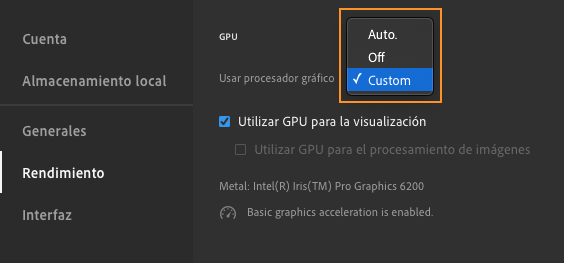
De forma predeterminada, Lightroom selecciona automáticamente un nivel apropiado de aceleración de GPU: desactivada, básica o completa.
- La aceleración básica optimiza cómo Lightroom envía información a la GPU para mostrarla. Hace que Lightroom sea más adaptable y habilita funciones como el Zoom animado (Zoom con desplazamiento).
- La aceleración completa usa una GPU para procesamiento de imagen, renderizado píxeles usando una GPU además de la CPU mientras editas. Con la Versión de procesamiento 5, la mayoría de los Ajustes ahora tienen aceleración de GPU. Por ejemplo, la aceleración completa puede mejorar la velocidad con la que ves los resultados al mover el regulador de Textura. Usar la GPU también ayuda a Lightroom a mantenerse al día con las demandas de pantallas 4K, 5K y más grandes. La aceleración completa se añadió en la versión de noviembre de 2019 (versión 3.0). Habilitar la aceleración completa requiere aceleración básica.
¿Cómo puedo determinar la marca y modelo de mi tarjeta gráfica?
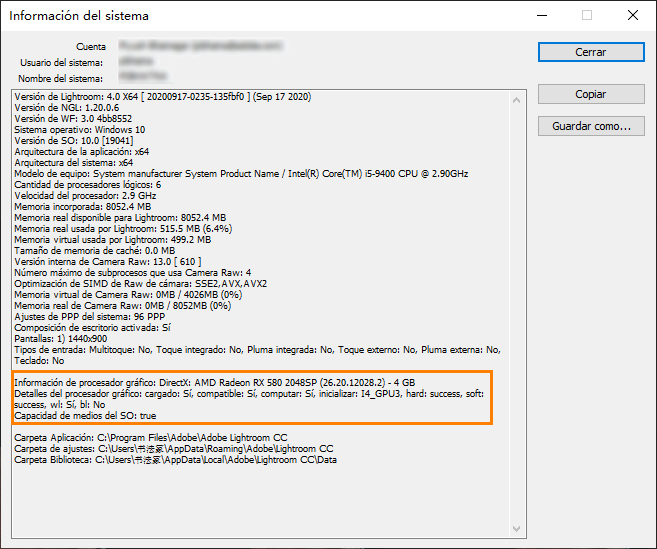
Para determinar la marca y modelo de tu tarjeta gráfica, inicia Lightroom y elige Ayuda > Información del sistema para ver la información de tu procesador de gráficos.
¿Lightroom aprovecha más de un procesador de gráficos o tarjeta gráfica?
Lightroom actualmente no aprovecha más de un procesador de gráficos. El uso de dos tarjetas gráficas no mejora el rendimiento de Lightroom.
Múltiples tarjetas gráficas con controladores incompatibles pueden causar problemas con las funciones aceleradas por procesador gráfico en Lightroom.
Para obtener los mejores resultados, debe conectar dos (o más) monitores a una tarjeta gráfica.
Atención
Si tienes que usar más de una tarjeta gráfica, asegúrate de que sean de la misma marca y modelo. De lo contrario, pueden producirse bloqueos y otros conflictos en Lightroom. Para resolver el problema que surge debido a controladores gráficos en conflicto, seguir el Paso 5 y el Paso 6 en Solución 4: Pasos para solucionar problemas de GPU y controladores gráficos.
Más productos similares
- Preguntas frecuentes sobre el procesador de gráficos (GPU) | Lightroom Classic
- Solución de problemas del procesador de gráficos (GPU) y del controlador de gráficos | Lightroom
- Pasos básicos para solucionar la mayoría de los problemas en Lightroom
- Requisitos del sistema | Lightroom
- Optimizar el rendimiento
- Se produce un error inesperado al abrir el catálogo en Lightroom después de la actualización de Windows 10
- Error: El catálogo de Lightroom no se puede abrir
- Error MSVCR110.dll al abrir aplicaciones en Windows 10
- Lightroom no se abre ni cierra automáticamente después de la pantalla de bienvenida

Prueba lo último de Adobe Lightroom
Haz que tus fotos se vean mejor que nunca con capacidades de edición más inteligentes, ya sea en el escritorio o en dispositivos móviles.
