
Cierra Lightroom.
Última actualización el
24 may 2023
Problema
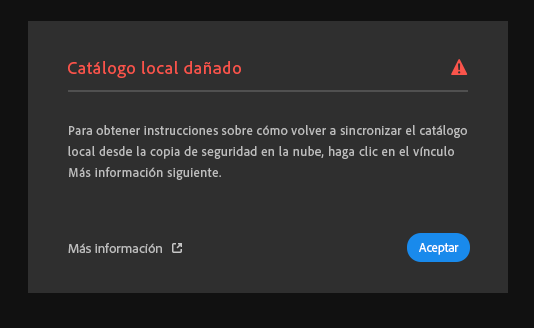
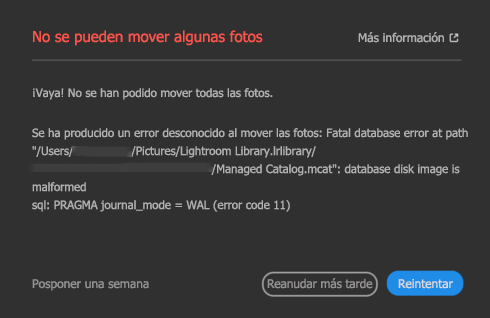
Solución
Sigue los pasos que aparecen a continuación según el estado de sincronización de tu catálogo. Para verificar el estado de sincronización, haga clic en el icono de sincronización  en la esquina superior derecha.
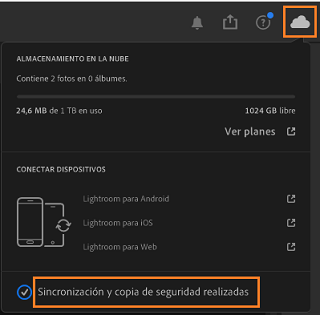
Todas las imágenes están sincronizadas y respaldadas
Si el catálogo está completamente sincronizado o si aún no has colocado ningún recurso en Lightroom, puedes cambiar el nombre del archivo MCAT local para que la información del catálogo se sincronice y se restaure tu catálogo local.
Ve a la siguiente ubicación, localiza el archivo MCAT y cambia su nombre de Managed Catalog.mcat a Managed Catalog.old.
Windows
- Usuarios > [Nombre de usuario]> AppData > Local > Adobe > Lightroom CC > Data > [Cadena de ID de catálogo]
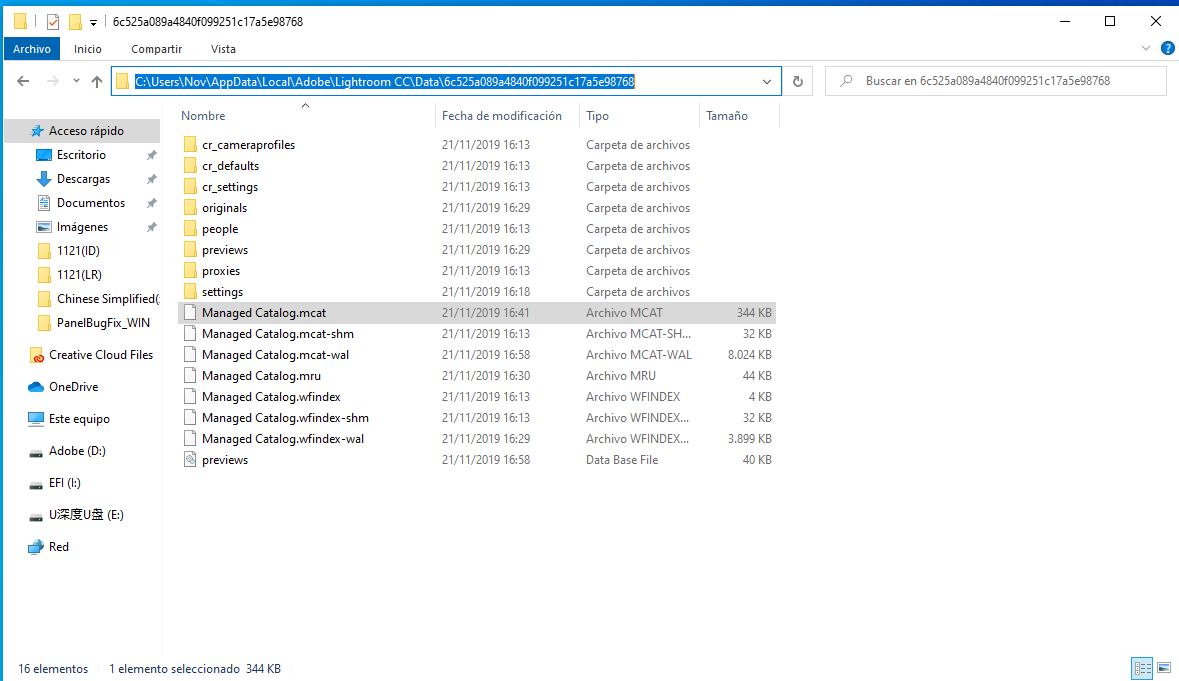
A. nombre de usuario B. Cadena de ID del catálogo
Nota
Si hay más de una cadena de ID de catálogo en tu sistema, sigue estos pasos para identificar la cadena de ID de catálogo correcta para tu catálogo.
macOS
- Usuarios > [Nombre_usuario] > Imágenes
- Localiza Lightroom Library.lrlibrary, haz clic con el botón derecho y selecciona Mostrar contenido del paquete.
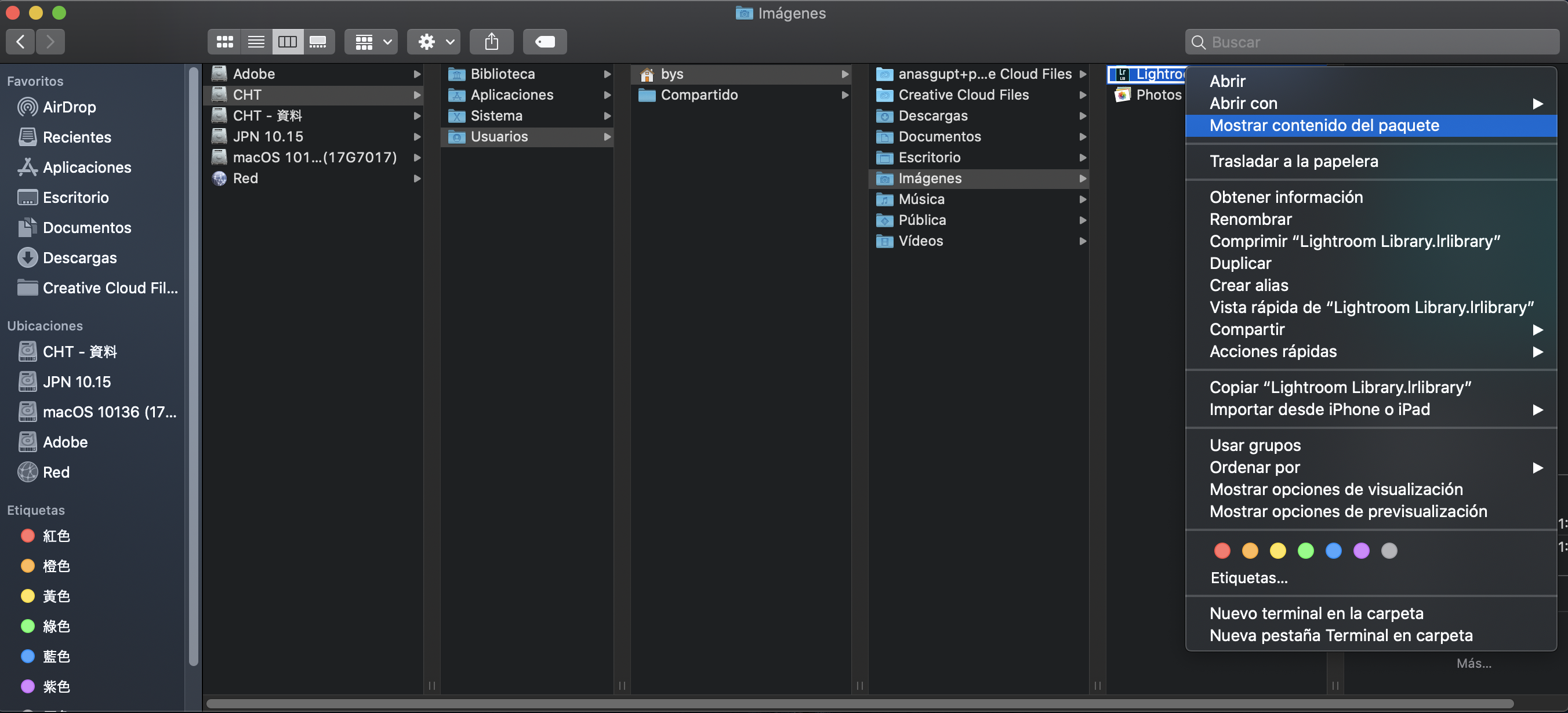
- Navega a [Cadena de ID de catálogo] > Managed Catalog.mcat
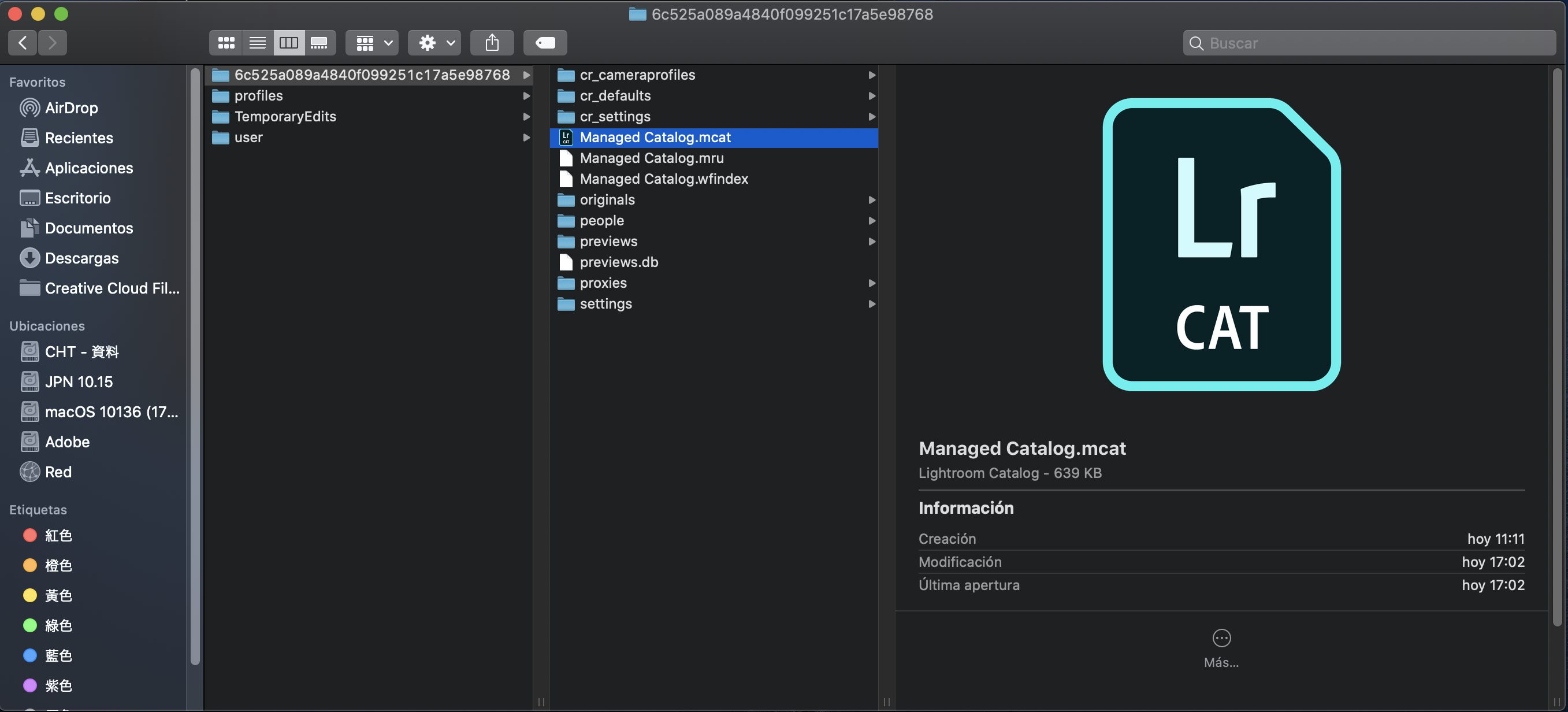
A. Cadena de ID de catálogo
Nota
Si hay más de una cadena de ID de catálogo presente en tu sistema, sigue estos pasos para identificar la cadena de ID de catálogo correcta para tu catálogo.
Desde la misma ubicación, localiza y elimina la carpeta previews y el archivo previews.db, si están disponibles.
Inicia Lightroom y permite que sincronice el catálogo.
La sincronización del catálogo desde la nube a tu escritorio local puede llevar algo de tiempo. El icono  en la esquina superior derecha te informará sobre el progreso. Se crea un nuevo archivo Managed Catalog.mcat una vez que se complete la sincronización.
Nota
Conserve la versión anterior del archivo MCAT hasta que haya comprobado que el catálogo se ha recuperado por completo. Cuando se haya asegurado, puede eliminar el archivo Managed Catalog.old.
Algunas imágenes no están sincronizadas
Si Lightroom no está completamente sincronizado, el problema puede ocurrir debido a uno de los siguientes escenarios:
Escenario 1
Todas las imágenes originales se importaron de Lightroom para dispositivos móviles, Lightroom en la web o se sincronizaron de Lightroom Classic como previsualizaciones inteligentes.
En este escenario, sigue los pasos anteriores para restaurar tu catálogo de Lightroom.
Escenario 2
Algunas o todas las imágenes originales se importaron a través de la aplicación de escritorio de Lightroom.
En este escenario, siga los pasos que se indican a continuación:
Navegue a la siguiente ubicación para localizar los originales:
Windows
- Usuarios > [Nombre de usuario] > AppData > Local > Adobe > Lightroom CC > Data > [Cadena de ID de catálogo] > originals
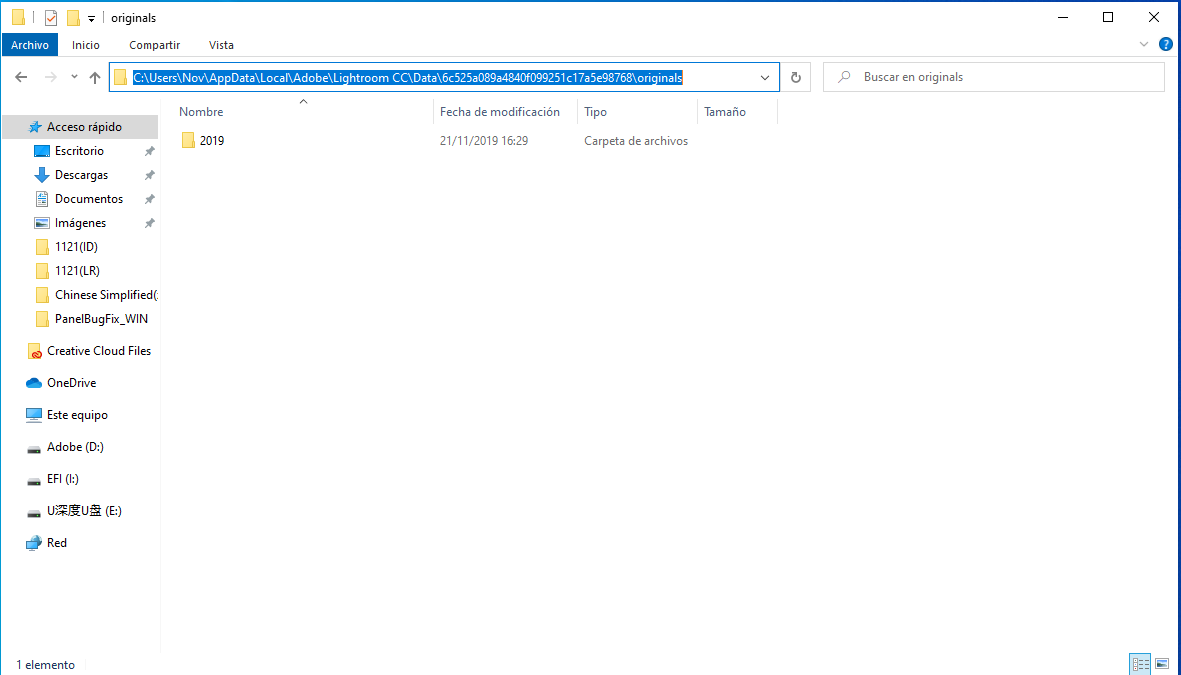
A. nombre de usuario B. Cadena de ID del catálogo
Nota
Si hay más de una cadena de ID de catálogo en tu sistema, sigue estos pasos para identificar la cadena de ID de catálogo correcta para tu catálogo.
macOS
- Usuarios > [Nombre_usuario] > Imágenes
- Localiza Lightroom Library.lrlibrary, haz clic con el botón derecho y selecciona Mostrar contenido del paquete.
- Ve a [Cadena de ID del catálogo] > originales
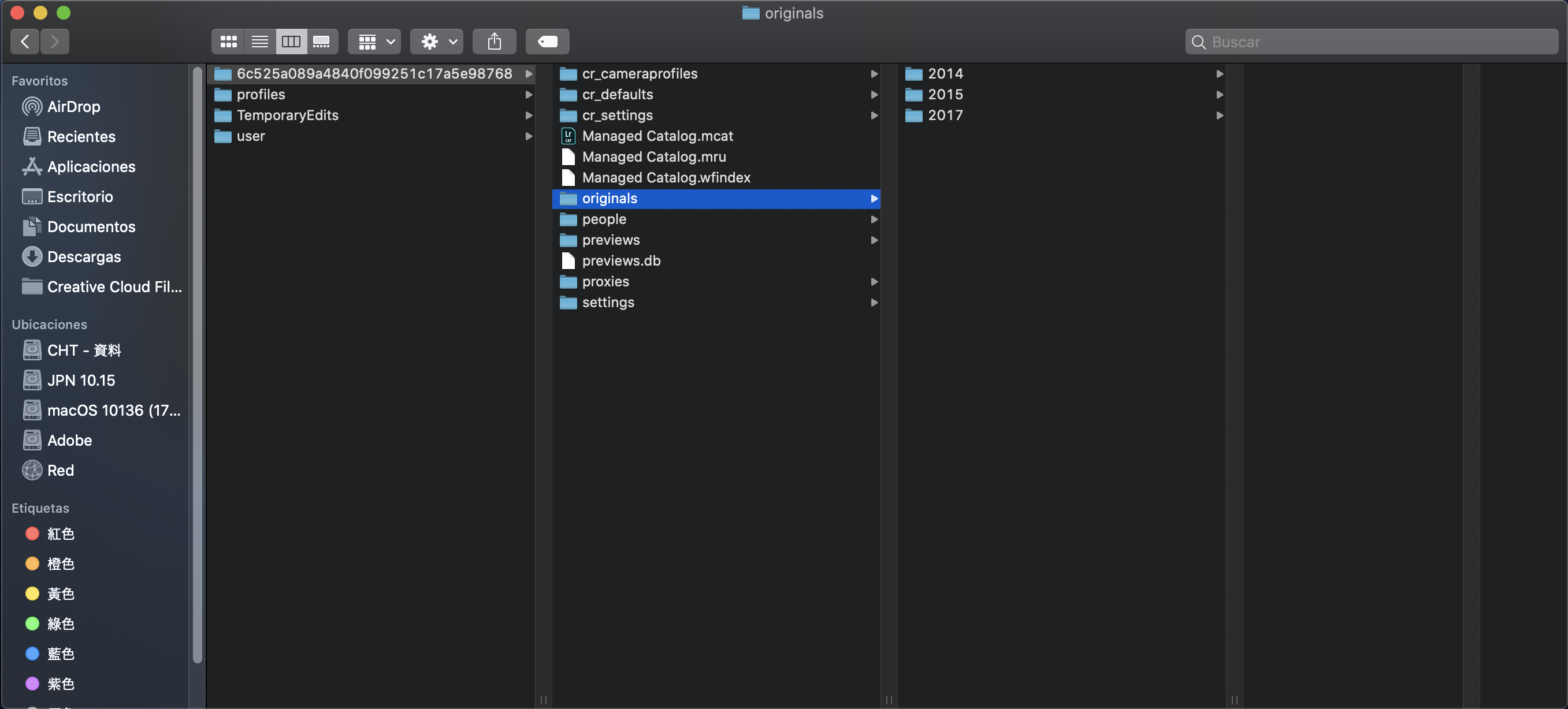
A. Cadena de ID del catálogo
Nota
Si hay más de una cadena de ID de catálogo en tu sistema, sigue estos pasos para identificar la cadena de ID de catálogo correcta para tu catálogo.
Copia la carpeta de originales y pégala en el escritorio como copia de seguridad para poder importar de nuevo los archivos que falten, si es necesario.
Sigue los pasos anteriores para restaurar tu catálogo de Lightroom.
Espera a que Lightroom se sincronice.
Una vez que se complete la sincronización, importa cualquier imagen que falte en el catálogo restaurado desde la copia de seguridad creada anteriormente.
Nota
Las ediciones realizadas en las imágenes que has vuelto a importar desde la copia de seguridad no se recuperarán.
Identificar la cadena de ID del catálogo
Si hay más de una cadena de ID de catálogo presente en tu sistema, sigue los pasos a continuación para identificar la cadena de ID de catálogo correcta para tu catálogo:
Inicia sesión en https://lightroom.adobe.com con tu Adobe ID.
La cadena de ID del catálogo aparece en la URL.


Prueba lo último de Adobe Lightroom
Haz que tus fotos se vean mejor que nunca con capacidades de edición más inteligentes, ya sea en el escritorio o en dispositivos móviles.
