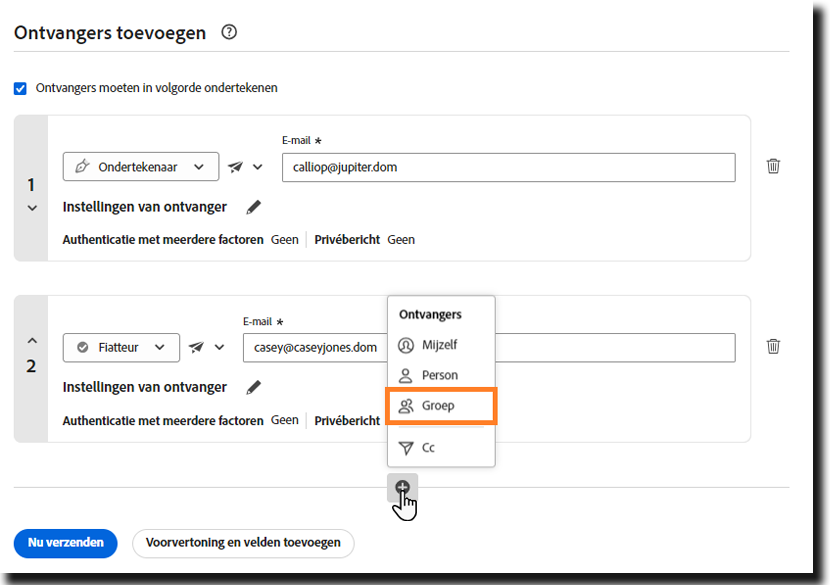
Selecteer het pluspictogram om nog een ontvangersrecord toe te voegen.
Selecteer de optie Groep.
Laatst bijgewerkt op
19 jun. 2024
Notitie
Dit artikel geldt alleen voor de nieuwe omgeving voor Handtekening aanvragen.
De klassieke configuratie voor de pagina Verzenden is nog steeds beschikbaar voor gebruikers die niet naar de nieuwe omgeving zijn gemigreerd.
Workflow voor opeenvolgend ondertekenen
Een workflow voor opeenvolgend ondertekenen vereist dat elke ontvanger een bericht van de overeenkomst ontvangt in de volgorde waarin ze zijn ingevoerd in de sectie Ontvangers toevoegen. Er heeft slechts één ontvanger tegelijk toegang om te reageren op de overeenkomst.
Als u een opeenvolgende ondertekeningsflow wilt definiëren, schakelt u de optie Ontvangers moeten in volgorde ondertekenen in de sectie Ontvangers toevoegen in wanneer u de overeenkomst configureert.
Wanneer een opeenvolgende flow is gedefinieerd, geeft de linkerkant van de ontvangersrecord een indexnummer weer met de volgorde waarin de ontvangers de overeenkomstmelding ontvangen.
- Pas de volgorde van de ontvangers aan met de pijl boven of onder het indexnummer.
- Selecteer het pluspictogram onder de lijst met ontvangers en selecteer Individu om een extra ontvanger toe te voegen.
- Selecteer Ikzelf om de afzender van de overeenkomst toe te voegen als de volgende ontvanger.
- Als u een ontvanger wilt verwijderen, selecteert u het verwijderpictogram (vuilnisbak) aan het meest rechtse uiteinde van de record.
Alle partijen kunnen gepersonaliseerde rollen, verificatie en privéberichten hebben.

Workflow voor parallel ondertekenen
Bij een Parallelle ondertekening krijgen alle ontvangers in de sectie Ontvangers toevoegen tegelijkertijd een melding. Alle ontvangers moeten hun interactie met de overeenkomst voltooien voordat deze voltooid is.
Als meerdere ontvangers tegelijkertijd interactie hebben met de overeenkomst, kan de eerste die de actie voltooit, de handtekening plaatsen. Andere ontvangers die interactie hebben met de overeenkomst, krijgen de melding dat de overeenkomst is bijgewerkt en moeten hun sessie verversen om de bijgewerkte versie van de overeenkomst weer te geven.
Om een parallelle ondertekeningsflow te definiëren schakelt u bij het configureren van de overeenkomst de optie Ontvangers moeten in volgorde tekenen uit in de sectie Ontvangers toevoegen.
Wanneer een Parallelle flow wordt gedefinieerd, worden de indexnummers verwijderd, omdat alle ontvangers op hetzelfde moment toegang tot de overeenkomst krijgen en in willekeurige volgorde kunnen ondertekenen.
- Selecteer het pluspictogram onder de ontvangerslijst en selecteer Individu om een extra ontvanger toe te voegen.
- Selecteer Ikzelf om de afzender van de overeenkomst toe te voegen als de volgende ontvanger.
- Als u een ontvanger wilt verwijderen, selecteert u het verwijderpictogram (vuilnisbak) aan het meest rechtse uiteinde van de record.
Alle partijen kunnen gepersonaliseerde rollen, verificatie en privéberichten hebben.
Notitie
De veldtoewijzing met behulp van Tekstlabels is gebaseerd op het indexnummer.
Bij parallelle ondertekeningsflows wordt het ontvangersindexnummer niet weergegeven, maar het is er nog steeds en kan worden gebruikt voor veldtoewijzing (Signer3 is de derde ontvanger in de lijst met ontvangers, ook al is het indexnummer verborgen.)

Hybride workflow
Een hybride workflow is een variant van de workflow voor opeenvolgende ondertekening waarbij een ontvangersrecord is gedefinieerd als een groep en die groep een of meer ontvangers bevat die allemaal tegelijkertijd toegang krijgen tot de overeenkomst (zoals een parallelle ondertekeningsflow).
- Een hybride workflow kan een of meer groepsontvangers omvatten.
- Alle ontvangers die zijn gedefinieerd in de groep, moeten hun interactie voltooien voordat de ondertekeningsflow naar de volgende ontvangersrecord gaat (indien er een is).
In het onderstaande voorbeeld worden vier ontvangersrecords weergegeven in een workflow voor opeenvolgende ondertekening:
- De eerste twee zijn individuele ontvangers.
- De derde is een parallelle groep met drie leden. Alle leden worden tegelijkertijd op de hoogte gesteld en ze moeten hun interactie voltooien voordat ze doorgaan met de vierde afzonderlijke ontvanger.
- De vierde is een individuele ontvanger.
Notitie
Elektronische zegels worden niet ondersteund in een hybride ondertekeningsworkflow.

De parallelle groep configureren:
-
-
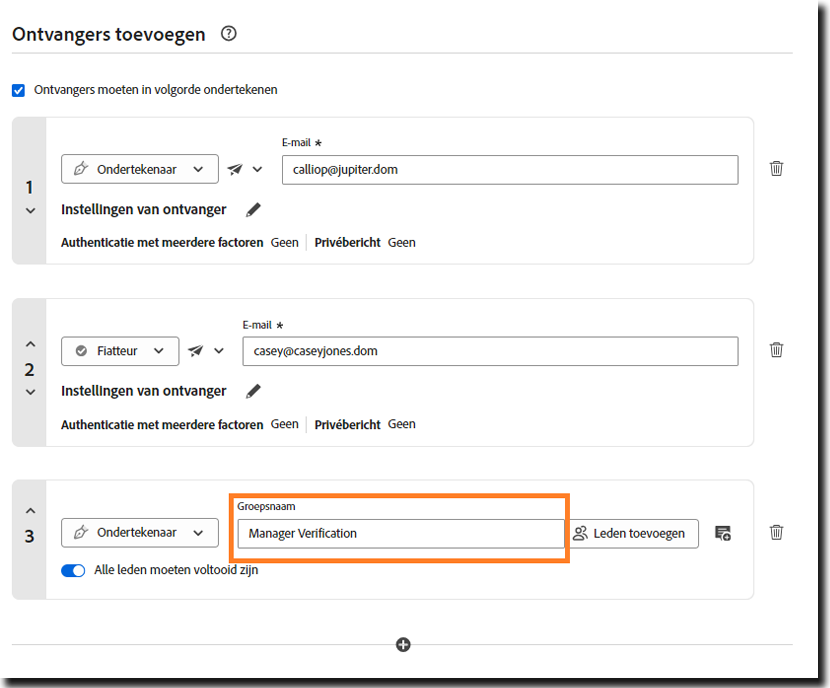
Geef een Groepsnaam op.
-
Schakel de schakelaar Alle leden moeten voltooien in.

-
Selecteer de knop Leden toevoegen.
Er wordt een nieuw deelvenster geopend om de ledengegevens voor de parallelle groep te verzamelen.
- Voer een e-mailadres en verificatiemethode in.
- De instellingen voor Rol en Privébericht worden toegepast op groepsniveau, niet op individueel niveau. Alle groepsleden hebben dezelfde rol en hetzelfde privébericht.
- Selecteer het pluspictogram om een ander lid aan de groep toe te voegen en het prullenbakpictogram om een lid te verwijderen.
- Voer een e-mailadres en verificatiemethode in.
-
Selecteer Gereed wanneer alle leden zijn toegevoegd.
-
Voeg zo nodig extra ontvangersrecords aan de overeenkomst toe.

Ontvangersgroepen
Een ontvangersgroep is een type ontvangersrecord van een groep die een of meer deelnemers bevat. Alle deelnemers worden tegelijkertijd op de hoogte gesteld van de overeenkomst en hebben allemaal toegang tot dezelfde velden.
Slechts één lid kan echter de interactie namens de groep voltooien. Zodra één lid de groepsinteractie heeft voltooid, is de vereiste voor de groep voltooid en wordt de volgende ontvangersrecord ingeschakeld. Alle volgende groepsleden die proberen te reageren op de overeenkomst, worden op de hoogte gesteld dat hun deelname is voltooid.
Alle leden van de ontvangersgroep ontvangen een definitieve versie van de ondertekende overeenkomst in PDF-indeling, ook wanneer ze niet zelf hebben deelgenomen.
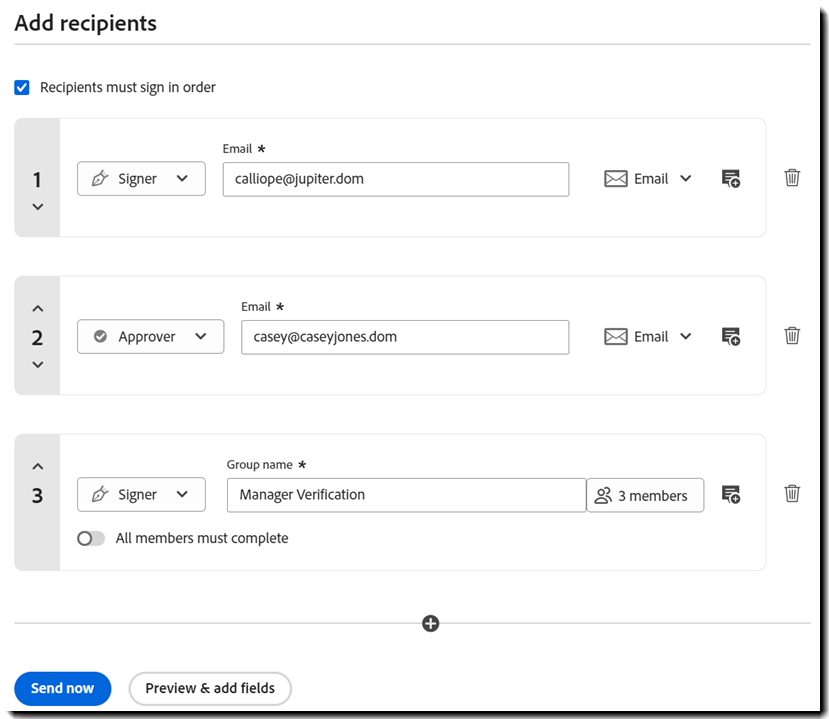
In het onderstaande voorbeeld worden vier ontvangersrecords weergegeven in een workflow voor opeenvolgende ondertekening:
- De eerste twee records zijn individuele ontvangers.
- De derde ontvangersrecord is een ontvangersgroep met vier leden. Alle leden worden tegelijkertijd op de hoogte gesteld. Zodra een lid van de ontvangende groep zijn of haar interactie heeft voltooid, is aan de eis van de groep voldaan.
- De vierde is een individuele ontvanger.

Er zijn twee typen ontvangersgroepen:
- Ad-hocontvangersgroepen worden handmatig ingevoerd door de afzender. Deze worden alleen gebruikt voor de overeenkomst waarin ze zijn gedefinieerd. Ad-hocontvangersgroepen:
- Moet door een beheerder zijn ingeschakeld voordat ze beschikbaar zijn voor de gebruiker.
- De afzender mag zo veel ontvangers in de groep definiëren als nodig is.
- De afzender kan de groep een naam geven.
- Deze kan niet worden opgeslagen voor hergebruik.
-
Selecteer het pluspictogram om nog een ontvangersrecord toe te voegen.
Selecteer de optie Groep.
-
Geef een Groepsnaam op.
-
Zorg ervoor dat de wisselknop Alle leden moeten voltooien is uitgeschakeld.

-
Selecteer de knop Leden toevoegen.
Er wordt een nieuw deelvenster geopend om de ledengegevens voor de groep te verzamelen.
- Voer een e-mailadres en verificatiemethode in.
- De instellingen voor Rol en Privébericht worden toegepast op groepsniveau, niet op individueel niveau. Alle groepsleden hebben dezelfde rol en hetzelfde privébericht.
- Selecteer het pluspictogram om een ander lid aan de groep toe te voegen en het prullenbakpictogram om een lid te verwijderen.

- Voer een e-mailadres en verificatiemethode in.
-
Selecteer Gereed wanneer alle leden zijn toegevoegd.
-
Voeg zo nodig extra ontvangersrecords aan de overeenkomst toe.
- Herbruikbare ontvangersgroepen kunnen worden gemaakt door gebruikers. Deze worden opgeslagen als persoonlijke groepen of worden gedeeld met hun groep of account. Herbruikbare ontvangersgroepen:
- zijn ingeschakeld voor alle gebruikers onder hun Adresboek in het gebruikersprofiel.
- moeten worden gedefinieerd voordat ze kunnen worden gebruikt.
- moeten de juiste scope hebben voor toegang door de gebruiker.
- Kan niet worden bewerkt in termen van naam- of e-mailwaarden via de interface Handtekening aanvragen.
-
Selecteer het pluspictogram om nog een ontvangersrecord toe te voegen.
Selecteer de optie Groep.
-
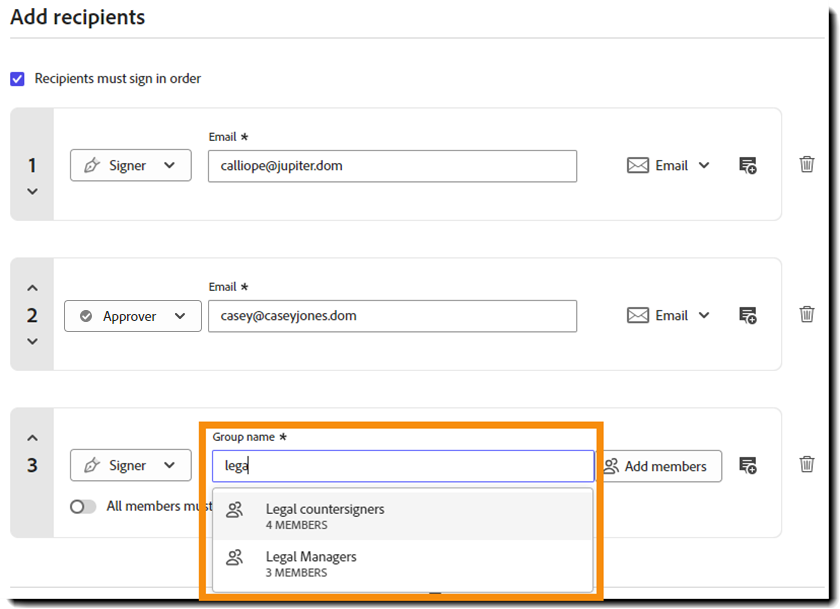
Typ in het veld Groepsnaam de naam van de groep die u wilt toevoegen.
Terwijl u typt, wordt een lijst weergegeven met groepen die overeenkomen met de ingevoerde tekst. U kunt op elk gewenst moment een groep uit deze lijst selecteren.
-
Zorg ervoor dat de wisselknop Alle leden moeten voltooien is uitgeschakeld.

-
Voeg zo nodig extra ontvangersrecords aan de overeenkomst toe.

Je werk stroomlijnen met Acrobat Sign
Beheer en onderteken documenten snel en eenvoudig online.
