Poznaj najważniejsze nowe funkcje i udoskonalenia wprowadzone w wersji Adobe Fresco z grudnia 2019 r. (wersja 1.2).

Bezpłatny plan startowy umożliwia eksportowanie zawartości w wysokiej rozdzielczości
W skład bezpłatnego planu startowego aplikacji Fresco wchodzi teraz opcja eksportowania w wysokiej rozdzielczości.

Biblioteki Creative Cloud w systemie Windows
Biblioteki Creative Cloud dostępne automatycznie na panelu kolorów umożliwiają malowanie z użyciem swoich ulubionych barw i motywów.

Dodatkowe skróty dotykowe w systemie Windows
W programie Fresco w systemie Windows można teraz używać skrótów dotykowych.

Zgłaszanie błędu (tylko system iOS)
Aby pomóc w doskonaleniu aplikacji Adobe Fresco, wybierz opcję Zgłoś błąd i przekaż informacje o usterkach, które wystąpiły podczas korzystania z programu.
Opcja eksportowania w wysokiej rozdzielczości dostępna w bezpłatnym planie startowym
Uprzednio możliwość eksportowania w formatach PSD, PDF, PNG lub JPG w wysokiej rozdzielczości była dostępna tylko w płatnych subskrypcjach Fresco. Teraz można jednak eksportować obrazy w wysokiej rozdzielczości w ramach bezpłatnego planu startowego.
Szczegółowe informacje o opcjach eksportowania: Publikowanie, eksportowanie i udostępnianie.
Biblioteki Creative Cloud w systemie Windows
W aplikacji Fresco na urządzeniach Windows można teraz używać kolorów z bibliotek Creative Cloud. Twoje ulubione kolory i motywy z bibliotek są dostępne automatycznie na panelu kolorów we Fresco. Wybierz odpowiednią bibliotekę, aby zacząć używać zawartych w niej kolorów w aplikacji Fresco.
Więcej informacji: Biblioteki Creative Cloud w aplikacji Fresco.
Dodatkowe skróty dotykowe w systemie Windows
Na urządzeniach z systemem Windows można teraz używać skrótów dotykowych warstw. Uzupełniają one istniejące skróty dotykowe narzędzi. Aby aktywować skrót dotykowy, dotknij kółka w lewym dolnym rogu ekranu.
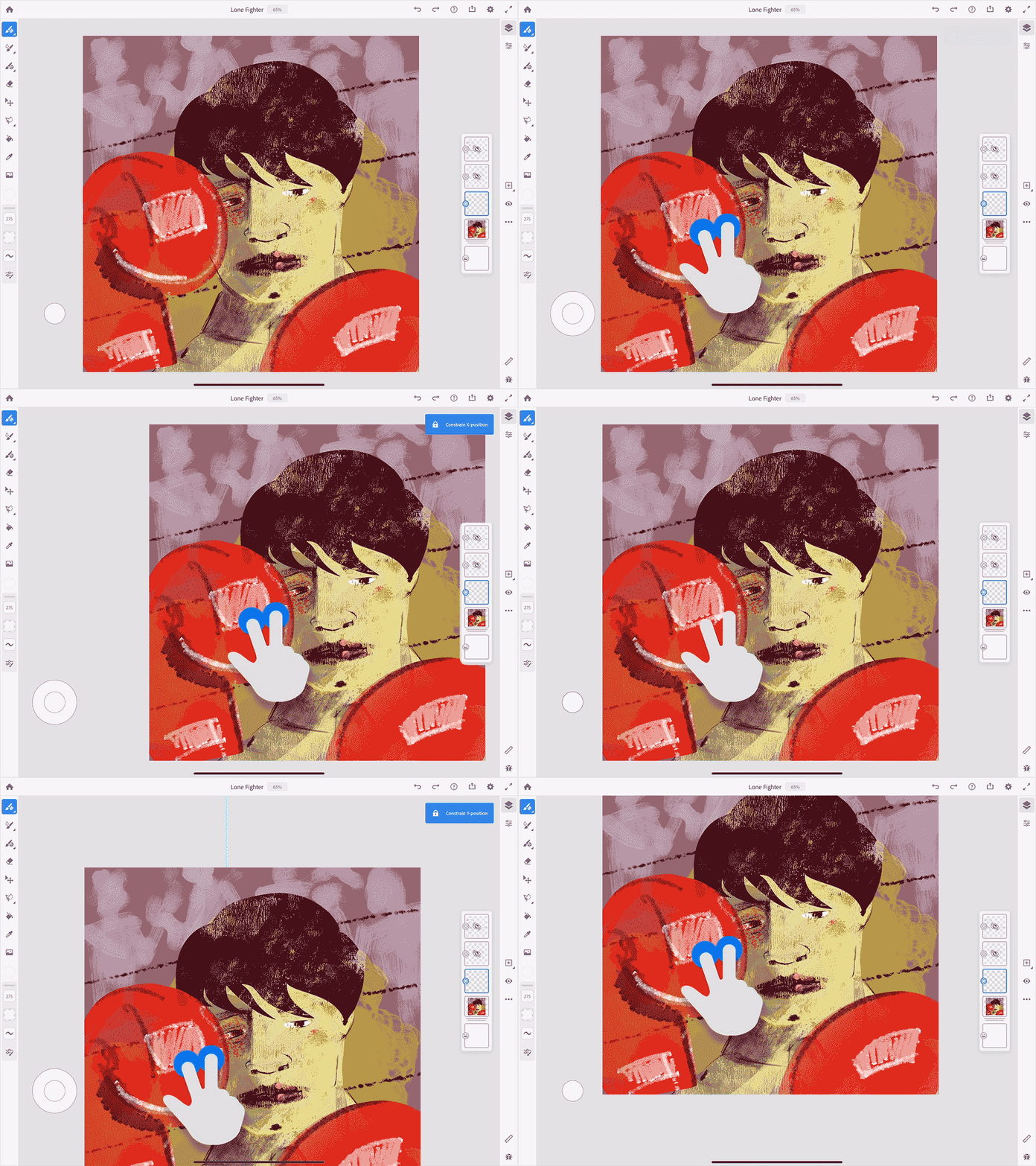
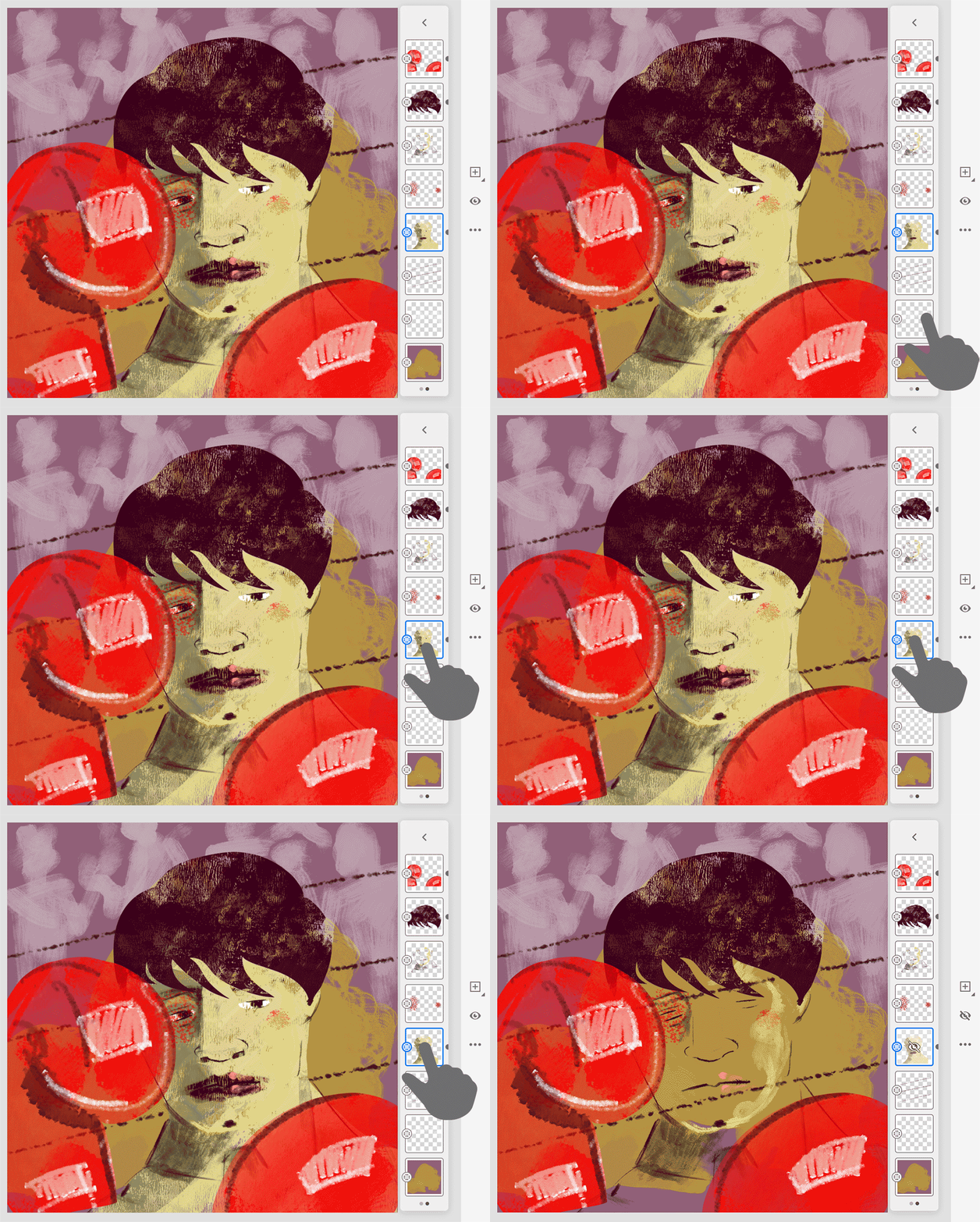
Wybierz ikonę Pomoc  > Skrót dotykowy, aby wyświetlić listę obsługiwanych narzędzi, warstw i odpowiadających im działań. Więcej informacji o dostosowywaniu skrótów dotykowych: Rozpoczynanie pracy z interfejsem użytkownika
Zgłaszanie błędu (tylko system iOS)
Jeśli podczas pracy z Fresco napotkasz błędy, możesz je teraz zgłosić z poziomu aplikacji.
- Otwórz dokument, kliknij ikonę Pomoc i wybierz opcję Zgłoś błąd.

Rysowanie i malowanie za pomocą Fresco
Tysiące rodzajów pędzli pozwalają tchnąć życie w ilustrację cyfrową.
