Aflați despre funcțiile noi și îmbunătățiri din august 2020 (1.9) și alte versiuni anterioare ale Fresco.
Lansarea din august 2020 (versiunea 1.9)
Lansarea din august 2020, versiunea 1.9 a Fresco, include următoarele funcții noi și îmbunătățiri:


Previzualizare ștampilă pensulă

Acum puteți vizualiza ștampila pensulei ca previzualizare pentru a vă decide asupra alegerii pensulei.Când stiloul sau degetul dvs. atinge ecranul,
indicatorul de dimensiune-și-formă pentru pensulile Photoshop, Pixel și Radieră apare.
Pentru mai multe informații, consultați Pensule pixel.
Gestionarea pensulilor

Personalizați lista de pensule Pixel și comutați Ascunde/Afișează pentru a alege pensulile pe care doriți să le utilizați.
Pentru mai multe informații, consultați Pensule Pixel.
Hartă de comenzi rapide tactile actualizată

Puteți utiliza harta de comenzi rapide tactile cu funcții principale sau secundare pentru a activa caracteristicile cel mai des utilizate ale Fresco, cum ar fi Lasso, Umplere și Decupare vector.
Pentru mai multe informații, consultați Noțiuni introductive cu interfața utilizatorului.
Suport pentru dispozitive noi pe Windows
Acum puteți utiliza Fresco cu dispozitive Intel GPU și Nvidia GPU care îndeplinesc specificațiile Fresco:
- Windows 10 versiunea 1903 sau o versiune ulterioară.
- Procesor grafic: Intel sau Nvidia GPU cu DirectX Feature Level 12.1
- RAM: >= 8 GB
- Spațiu liber de stocare: >=5 GB
- Surface Pen sau Wacom Pro Pen Stylus.
În plus, următoarele dispozitive AMD GPU sunt compatibile:
- HP ENVY x360 Convertible 15-ee0xxx, 15m-ee0xxx și 13-ay0xxx (Modelul 2020) (AMD GPU).
Pentru mai multe informații despre lista de dispozitive acceptate pe Windows, consultați Cerințe de sistem.
Lansarea din iulie 2020 (versiunea 1.8)
Lansarea din iulie 2020, versiunea 1.8 de Fresco, are următoarea caracteristică nouă și îmbunătățire:


Mască de tăiere
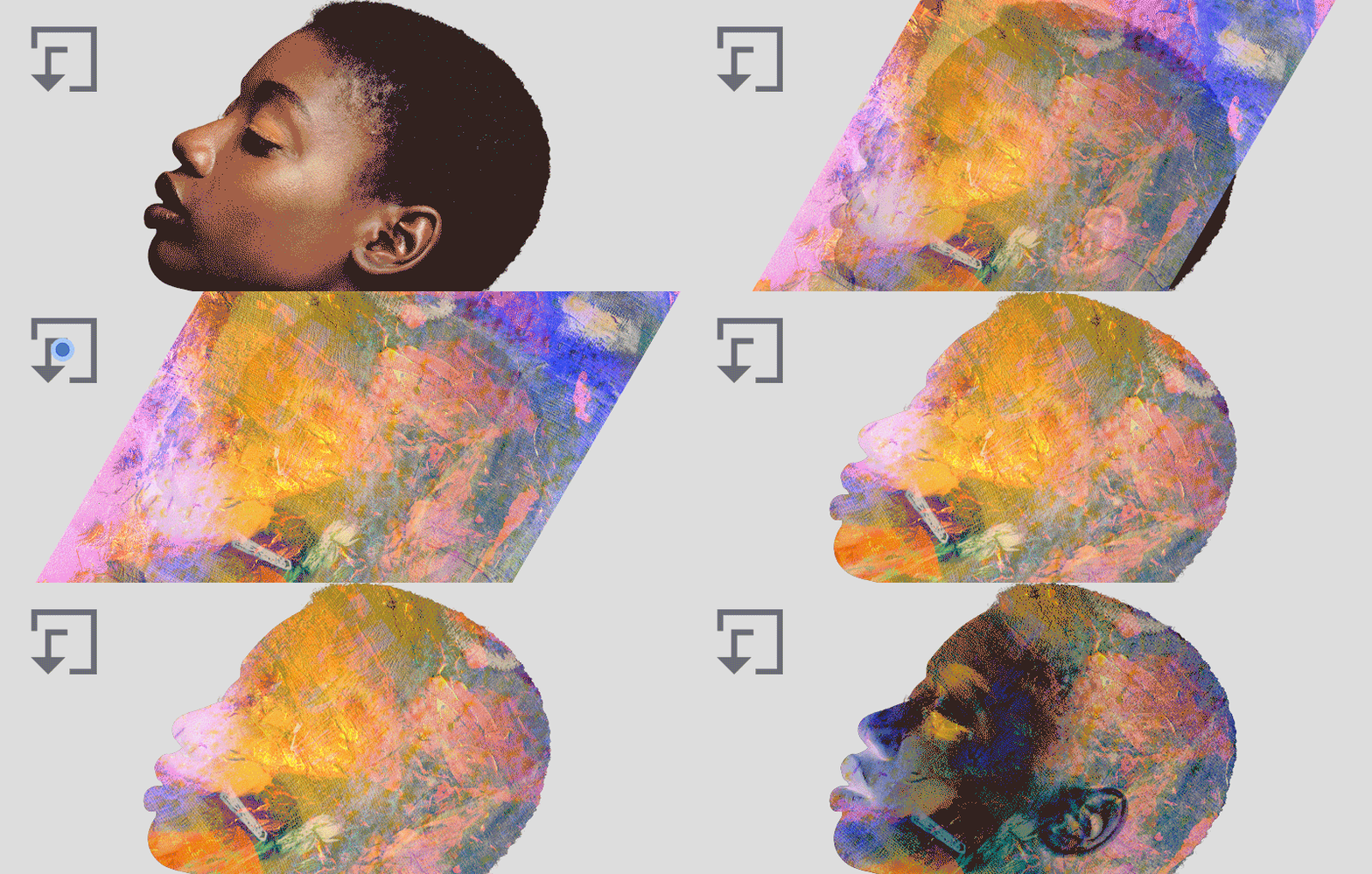
Masca de tăiere vă permite să utilizați un strat ca mască atunci când aveți două sau mai multe straturi pe care să lucrați. Puteți utiliza mai multe straturi într-o mască de tăiere, dar acestea trebuie să fie straturi succesive. Stratul unu funcționează ca mască, unde orice conținut din stratul doi sau mai mult este decupat la ceea ce este vizibil pe stratul unu.
Pentru mai multe informații, consultați Măști de straturi.
Suport pentru dispozitive noi pe Windows
Acum puteți utiliza Fresco cu dispozitive Nvidia GPU care îndeplinesc specificațiile Fresco cu următoarele dispozitive HP:
- HP Spectre Folio Convertible 13-ak0xxx (Modelul 2018)
- Toate dispozitivele HP Spectre care îndeplinesc cerințele GPU, RAM și HD ale Fresco (S.O.: Windows 10 1909 sau mai recent):
- S.O.: Windows 10 1909 sau mai recent
- Procesor grafic: GPU Intel cu Direct X Feature Level 12.1
- RAM: >=4GB
- Spațiu liber de stocare: >=5GB
- Toate dispozitivele GPU Nvidia care îndeplinesc cerințele GPU, RAM și HD ale Fresco.
Pentru mai multe informații despre lista dispozitivelor acceptate pe Windows, consultați Cerințele de sistem.
Lansarea din iunie 2020 (versiunile 1.7 și 1.6)
Lansarea din iunie 2020 a versiunilor 1.7 și 1.6 de Fresco are următoarele funcții și îmbunătățiri noi:


Linie de ancorare

Folosiți linia de ancorare pentru a face linii drepte sau linii curbe netede. În timp ce desenați cu orice pensulă, faceți o pauză și mențineți apăsat sfârșitul unei lovituri pentru a ancora linia în forme mai netede și mai puternice. În timp ce faceți pauza, puteți trage pentru a scala sau muta pentru a reorienta lovitura într-o direcție diferită.
În mod implicit, linia de ancorare este dezactivată. Atingeți Setări aplicație > Intrare > Atingere > Linie de ancorare pentru a activa.
Pensule cărbune

Puteți găsi acum o nouă colecție de pensule pixel care pot fi folosite pentru a crea portrete frumoase și lucrări bazate pe cărbune.
Pentru mai multe informații, consultați Pensule pixel.
Forme

Folosiți formele de bază ca ștampile precum cercul, pătratul sau poligonul, sau importați forme din Capture. Unele dintre operațiile suportate cu formele includ Umplere, Ștergere, Creare mască și Creare selecție. Atingeți pictograma instrumentului forme din panoul din stânga pentru a vizualiza lista formelor de bază și lista formelor dvs. din instrumentul Capture.
Pentru mai multe informații, consultați Forme.
Pipetă multicoloră

Mostrele de culoare din Fresco pot fi utilizate pentru a adăuga mai multe culori astfel încât să puteți picta cu mai mult de una la un moment dat folosind orice pensulă pixel, cu excepția pensulelor pixel Sketching și Marker, sau pensula Live. Creați o mostră multicoloră folosind Pipeta combinată cu Comanda rapidă tactilă.
Pentru mai multe informații, consultați Creați o mostră multicoloră.
Pensule mixer

Pensulele mixer, care se bazează pe pensulele mixer din Photoshop, pot fi utilizate pentru a îmbina culorile în mod natural în timp ce pictați.
Pentru informații suplimentare, consultați Pensule mixer.
Comandă rapidă tactilă
Cercul mic de pe pânza dvs. este comanda rapidă tactilă care acum are o stare secundară pentru pensulele vectoriale. În prezent, puteți utiliza această stare secundară pentru a tăia liniile vectoriale pe trasee. Pentru a activa comanda rapidă tactilă, atingeți dublu de două ori pentru a activa starea sa principală. Atingeți din nou pentru a activa comanda rapidă tactilă în starea sa secundară.
Pentru mai multe informații, consultați Starea secundară în comanda rapidă tactilă.
Tăiere vectorială
Puteți activa starea secundară a comenzii rapide tactile și să desenați o dată peste orice traseu de pensulă vectorială pentru a-l tăia. Desenați înainte și înapoi peste orice traseu vectorial pe pânză pentru a-l șterge complet.
Pentru mai multe informații, consultați Tăiați un traseu vectorial.
Mai multe comenzi rapide de tastatură

Fresco suportă un set mai avansat de comenzi rapide de tastatură, cum ar fi crearea unui strat nou, ștergerea conținutului stratului sau blocarea stratului. Utilizați comenzi rapide de tastatură comune și consistente în Fresco și Photoshop pe iPad.
Puteți accesa lista de comenzi rapide de tastatură în două moduri:
- Deschideți un document și atingeți pictograma Ajutor din colțul din dreapta sus al spațiului de lucru Adobe Fresco și selectați Comenzi rapide de tastatură.
- Deschideți un document și atingeți pictograma Setări
 , atingeți Setări aplicație. În dialogul Setări aplicație, atingeți Ajutor > Comenzi rapide de tastatură.
Conicitate viteză
Fresco oferă controale avansate pentru fiecare dintre pensulele vectoriale pentru a conica trăsăturile pe baza vitezei cu care desenați trăsătura. Utilizați setările penelului pentru a personaliza fiecare trăsătură a penelului conform cerințelor dvs.
Pentru mai multe informații, consultați Conicitate viteză.
Măsurători cu rigla

Fresco suportă acum rigla.Puteți accesa rigla atingând pictograma riglă din colțul din dreapta jos al pânzei.Fresco vă facilitează desenarea de modele, forme, simboluri, litere și așa mai departe cu rigla.Puteți utiliza instrumentul riglă în combinație cu toate tipurile de pensule disponibile în Fresco pentru a crea opere de artă. Puteți folosi radiera sau orice pensulă pentru a crea linii perfecte.
Pentru mai multe informații, consultați Măsurarea lungimii unei trăsături.
Importați imagini din Biblioteci (Windows)
Ați putut întotdeauna să importați imagini, dar acum am adăugat suport pentru Creative Cloud Libraries. Dintr-o pânză deschisă, atingeți pictograma imagine din bara de instrumente și selectați Creative Cloud pentru a vă vedea resursele.
Suport pentru dispozitive noi pe Windows
Acum puteți utiliza Fresco cu dispozitive suplimentare Microsoft Surface, HP și Dell:
- Dell XPS 15 9500
- Dell XPS 17 9700
- Microsoft Surface Go 2
- Microsoft Surface Book 3
- Dispozitive convertibile de tip HP Pavilion x360 cu versiuni diferite
- Stații de lucru HP ZBook.
Pentru mai multe informații despre lista dispozitivelor acceptate pe Windows, consultați Cerințe de sistem.
Lansarea din aprilie 2020 (versiunea 1.5)
Lansarea din aprilie 2020 a versiunii 1.5 Fresco are următoarele caracteristici noi și îmbunătățiri:
Obțineți Photoshop pe iPad cu Fresco
Dacă ați achiziționat Adobe Fresco prin App Store, acum obțineți acces și la Photoshop pe iPad! Când vă conectați la Photoshop pe iPad puteți accesa toate lucrările dvs. Adobe Fresco pentru a adăuga text, straturi de ajustare și multe altele. Pentru mai multe informații, consultați Adobe Fresco și Photoshop.
Airdrop pentru a deschide fișiere PSD sau PSB în Fresco
Când un fișier este transferat folosind AirDrop, puteți deschide fișiere PSD sau PSB în Fresco direct.Anterior trebuia să salvați fișierul transferat înainte de a-l deschide manual în Fresco. Acum, puteți omite un pas pentru a deschide fișiere în Fresco.
Fresco vă permite să deschideți fișiere PSD sau PSB care sunt transferate din aplicația Fișiere, atașamente de e-mail sau prin Airdrop. Dacă un document este deschis când Fresco primește PSD-ul sau PSB-ul, Fresco oferă să închidă sau să salveze documentul curent. Odată ce documentul este închis sau salvat, atunci PSD-ul original continuă să fie importat.
Scurtături de la tastatură

Fresco suportă acum scurtături de tastatură. Utilizați scurtături de tastatură comune și consistente în Fresco și Photoshop pe iPad.
Puteți accesa lista scurtăturilor de tastatură în două moduri:
- Deschideți un document și atingeți pictograma Ajutor din colțul din dreapta sus al spațiului de lucru Adobe Fresco și selectați Scurtături de tastatură.
- Deschideți un document și atingeți pictograma Setări , atingeți Setări aplicație.În dialogul Setări aplicație, atingeți Ajutor > Scurtături de tastatură.
Suport pentru tastele express Wacom
Tastele express Wacom pot fi utilizate cu Wacom Mobile Studio Pro, precum și atunci când un dispozitiv Wacom este conectat la aparatul dvs. Windows. Puteți schimba pensulele, face zoom și comuta la radieră folosind tastele express de pe dispozitivul dvs. Wacom.
Suport pentru dispozitive HP noi pe Windows
Acum puteți utiliza Fresco cu mai multe dispozitive HP pe Windows:
- HP Spectre x360 convertibil 15-eb
- HP ENVY x360 convertibil 15-ed
- HP ENVY x360 convertibil 15m-ed
- HP ZBook x2 G4
Pentru mai multe informații despre lista dispozitivelor acceptate pe Windows, consultați Cerințe de sistem.
Lansarea din martie 2020 (versiunea 1.4)
Lansarea din martie 2020 a versiunii 1.4 din Fresco are următoarele caracteristici și îmbunătățiri noi:
Conicitate avansată

Ca artist vectorial, acum puteți controla începutul și sfârșitul fiecărei linii de pensulă vectorială cu rafinament mai bun folosind comenzile de conicitate avansată. Pentru mai multe informații, consultați pensule vectoriale.
Suport pentru dispozitive noi pe Windows
Fresco acceptă acum un dispozitiv HP nou, ZBook Studio x360 G5 pe Windows.
Pentru mai multe informații, consultați Cerințe de sistem Adobe Fresco.
Îmbunătățire interfață utilizator

În ecranul principal al Fresco, numele Galeriei a fost schimbat în Discover. Atingeți Discover pentru a accesa lucrările de artă de pe Behance.net.
Lansarea din februarie 2020 (versiunea 1.3)
Lansarea din februarie 2020 a versiunii 1.3 din Fresco are următoarele caracteristici noi:


Anulare/Refacere îmbunătățite (doar pe iOS)
Pentru a evita orice modificări neintenționate ale lucrării dvs., acum puteți dezactiva gesturile de anulare și refacere în Fresco. În mod implicit, această opțiune este activată în Fresco. Pentru a dezactiva, alegeți Setări > Setări aplicație > Intrare și atingeți Dezactivare Anulare/Refacere.
Golire strat
Goliți conținutul dintr-un strat alegând Golire strat din Acțiuni strat. Golirea stratului setează toți pixelii la transparent pentru straturile raster și șterge toate căile de pe un strat vectorial.
Această acțiune este dezactivată pentru grupurile de straturi. Golirea stratului este activată în toate cazurile în care stratul poate fi editat, altfel este ascunsă. De exemplu, este ascunsă când un strat este blocat sau nu este vizibil. Pentru mai multe informații, consultați Straturi în Fresco.
Recolorare cu instrumentul Umplere
Recolorați folosind instrumentul de umplere păstrând modelul de culoare țintă al lucrării originale. Umplerea cu recolorare folosește comportamentul de umplere existent cu valoarea de toleranță a culorii și activează blocarea transparenței pentru operația de umplere. Pentru mai multe informații, consultați Culori.
Gume de șters adăugate
Atingeți de două ori pictograma de radiere din panoul de instrumente pentru a accesa un set de radiere de pixeli.Radierele de pixeli și opțiunile apar când este selectat un strat de pixeli.Pentru mai multe informații despre cum să lucrați cu radierele de pixeli și vectoriale, consultați Radiere în Fresco.
Obțineți precizie
Acum puteți atinge în orice direcție pentru a muta o selecție de transformare în incremente de pixeli folosind deplasarea.Pentru mai multe informații, consultați Ghid de noțiuni introductive cu interfața utilizatorului.
Partajați un link
Când partajați un link al lucrării dvs. cu colegii, Fresco generează un link assets.adobe.web.com.Puteți partaja un element sau o lucrare ca link cu colegii pentru a vizualiza sau descărca.Pentru informații detaliate despre partajarea documentelor din cloud, consultați Documente din cloud.
Importați fișiere PSB
Acum puteți importa fișiere mari Photoshop cu format .PSB în Fresco.Pentru mai multe informații, consultați Importați și deschideți un document.
Tutoriale noi
Puteți găsi trei tutoriale de învățare noi în aplicația Fresco la Învățare > Tutoriale video:
- Realizați o pictură în acuarelă
- Realizați un portret în stil comic și
- Realizați un colaj editorial
În plus față de aceste tutoriale, un nou tutorial Introducere în Ilustrația Digitală, narrat în japoneză, este disponibil în secțiunea Învățare.
Funcții noi pe Windows
Iată o listă de funcții care au fost deja lansate pe iOS, dar sunt noi în versiunea Windows a Fresco 1.3:
- Raportați o eroare
- Comutați între tema UI luminoasă și întunecată
- Biblioteci de culori
- Trageți și plasați documentele cloud în foldere
- Margine dreaptă
Pentru informații despre lista de caracteristici acceptate, consultați Adobe Fresco pe Windows.
Rigla dreaptă pe Windows
Acum, puteți desena linii perfect drepte în lucrarea dvs. din Fresco la orice unghi folosind acest instrument de riglă dreaptă pe Windows.
Atingeți instrumentul margine dreaptă din bara de activități din Adobe Fresco pentru a face să apară o margine dreaptă pe ecran.Folosiți gestul cu două degete pentru a ține și mișca rigla dreaptă la unghiul necesar pentru opera dvs. de artă.În timp ce rotiți instrumentul pe ecran cu două degete, valoarea în grade a unghiului apare pe rigla dreaptă în mijlocul celor două degete, astfel încât să o puteți verifica și ajusta conform poziției și unghiului dorite.Pentru mai multe informații, consultați Instrumentul riglă dreaptă în Adobe Fresco. Pentru informații despre lista de caracteristici acceptate, consultați Adobe Fresco pe Windows.
Raportați o eroare pe Windows
Dacă găsiți erori în timpul lucrului cu aplicația Fresco, acum puteți raporta erorile din aplicație pe Windows.
- Deschideți un document, atingeți Ajutor și atingeți Raportați o eroare.
Pentru lista completă de caracteristici acceptate, consultați Adobe Fresco pe Windows.
Lansarea din decembrie 2019 (versiunea 1.2)
Lansarea din decembrie 2019 a versiunii 1.2 de Fresco are următoarele caracteristici noi:


Export de înaltă rezoluție disponibil cu Plan Starter gratuit
Exportul de înaltă rezoluție al imaginilor în formatele PSD, PDF, PNG sau JPG a fost disponibil până acum doar cu abonamentul plătit pentru Fresco.Acum puteți exporta imagini de înaltă rezoluție ca parte a Plan Starter gratuit pentru Fresco.Consultați Publicare, export și partajare pentru mai multe informații.
Creative Cloud Libraries pe Windows
Acum puteți folosi culori din bibliotecile Creative Cloud în Fresco pe dispozitivele Windows.Folosiți culorile și temele favorite din bibliotecile Creative Cloud care apar automat în panoul de culori din Fresco.Atingeți biblioteca de culori pe care o alegeți și începeți să aplicați culorile pe lucrarea dvs. din Fresco. Pentru mai multe informații, consultați Creative Cloud Libraries în Fresco.
Comenzi rapide tactile noi pe Windows
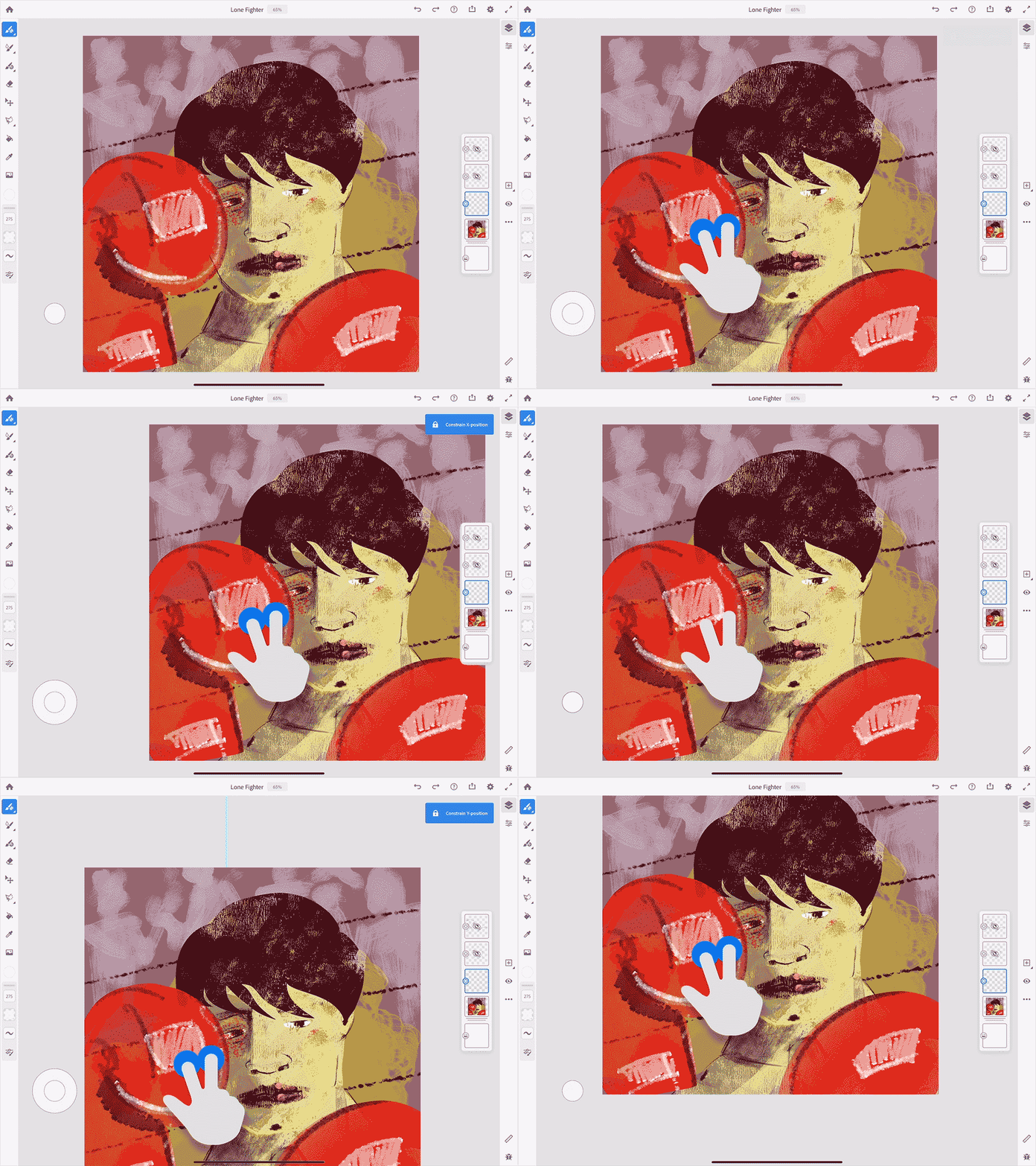
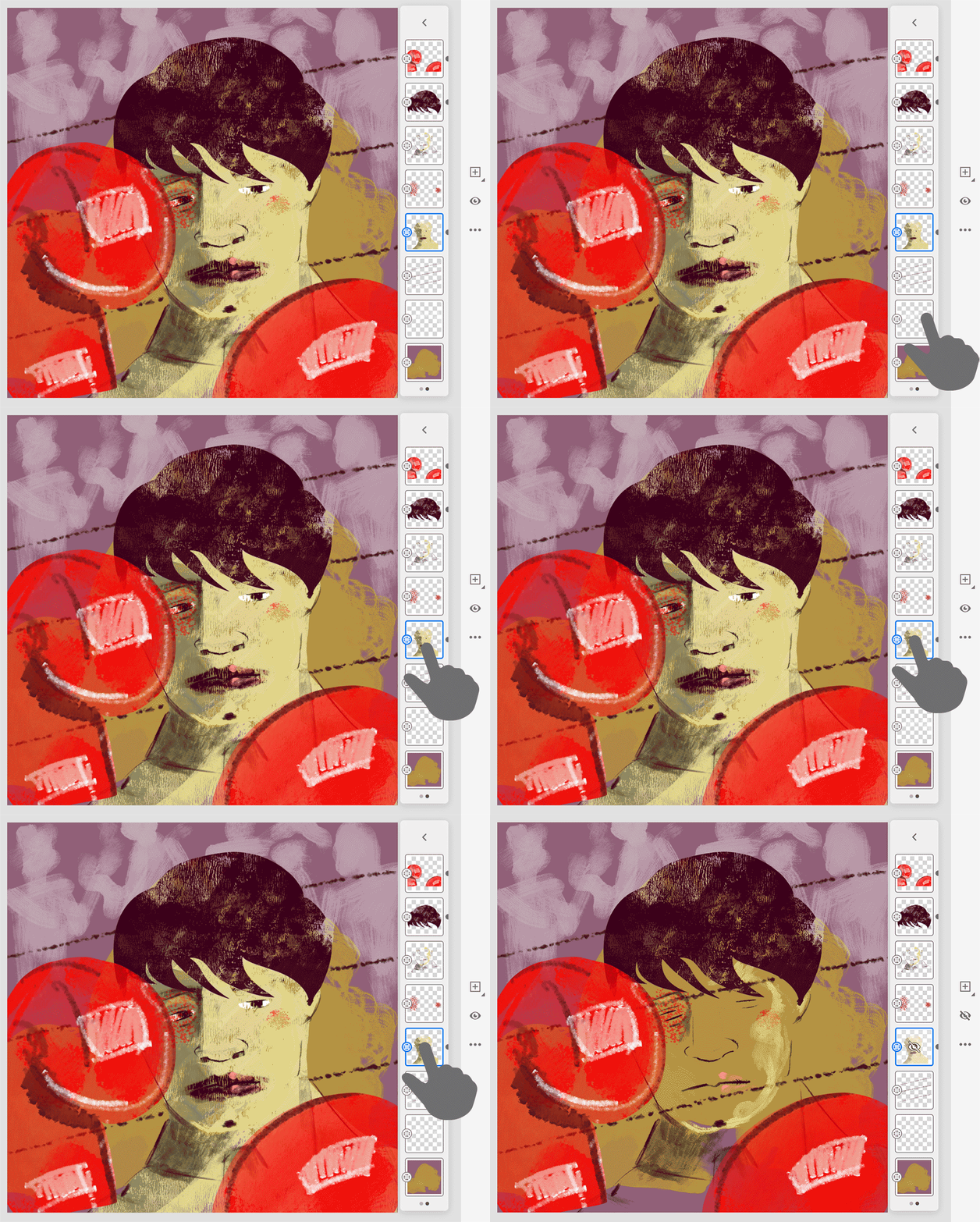
Acum puteți utiliza comenzi rapide prin atingere pentru straturi pe dispozitivele Windows, în plus față de comenzile rapide existente pentru instrumente. Pentru a declanșa comanda rapidă prin atingere, atingeți cercul din partea stângă jos a ecranului.
Atingeți pictograma Help > Touch Shortcut pentru a vizualiza lista instrumentelor, straturilor acceptate și acțiunile corespunzătoare acestora. Pentru mai multe informații despre cum să personalizați comenzile rapide prin atingere, consultați Noțiuni introductive cu interfața utilizatorului.
Raportați o eroare (numai pe iOS)
Dacă găsiți erori în timp ce lucrați cu aplicația Fresco, acum puteți raporta erorile din cadrul aplicației.
- Deschideți un document, atingeți pictograma Help și atingeți Report a bug.
Lansarea din noiembrie 2019 (versiunea 1.1)
Lansarea din noiembrie 2019 a versiunii 1.1 a Fresco include următoarele funcții noi:


Suport Windows
Adobe Fresco este acum disponibil pe Windows. Fresco este compatibil cu Microsoft Surface Studio cu Surface Pen pe Windows 10. Pentru o listă a dispozitivelor compatibile pe Windows, consultați Cerințe de sistem. Pentru mai multe informații, consultați Adobe Fresco pe Windows.
Interoperabilitate Photoshop și Fresco
Lucrați cu ilustrațiile dvs. fără întrerupere folosind Photoshop pe desktop, Photoshop pe iPad și Fresco pe platformele iOS și Windows.
Puteți lucra la ilustrația dvs. în Adobe Fresco și Photoshop prin trecerea fără întrerupere între aceste aplicații. Deschideți pur și simplu ilustrația Adobe Fresco din opțiunea Documente cloud din ecranul de pornire al Photoshop (atât desktop, cât și iPad). Și, când ați terminat editarea în Photoshop, accesați documentul din Adobe Fresco folosind opțiunea Documente cloud din ecranul de pornire. Puteți face toate acestea fără să importați sau să exportați ilustrația dvs. Tot ce aveți nevoie este o conexiune la internet pentru dispozitivele dvs. Pentru mai multe informații, consultați Adobe Fresco și Photoshop.
Biblioteci Creative Cloud
Pictați cu culorile și temele favorite din Creative Cloud Libraries care apar automat în panoul de culori. Atingeți biblioteca de culori pe care o alegeți și începeți să aplicați culorile pe ilustrația dvs. Fresco.Pentru mai multe informații, consultați Creative Cloud Libraries în Fresco.
Riglă dreaptă
Acum, puteți desena linii perfect drepte în ilustrația dvs. Fresco la orice unghi folosind acest instrument de linie dreaptă.
Atingeți instrumentul riglă dreaptă din bara de activități din Adobe Fresco pentru a face să apară o riglă dreaptă pe ecranul dvs. Folosiți gestul cu două degete pentru a ține și mișca rigla dreaptă la un unghi care este necesar pentru ilustrația dvs. Pe măsură ce rotiți instrumentul pe ecran cu două degete, valoarea în grade a unghiului apare pe rigla dreaptă în mijlocul celor două degete astfel încât să puteți verifica și ajusta conform poziției și unghiului dorit. Pentru mai multe informații, consultați Instrumentul riglă dreaptă în Adobe Fresco.

Desenați și pictați cu Fresco
Folosiți mii de tipuri de pensule pentru a da viață artei dvs. digitale.
