На главной странице Firefly нажмите Создать на левой панели и выберите Текст в векторный рисунок на вкладке Изображение.
Последнее обновление
15 янв. 2026 г.
Узнайте, как использовать партнерские модели для создания файлов с векторными рисунками с помощью функции «Текст в векторный рисунок».
При создании векторного рисунка с помощью функции Текст в векторный рисунок можно выбрать партнерскую модель или модель Firefly. После выбора модели соответствующие настройки создания и элементы управления становятся доступными для коррекции. В настоящее время функция «Текст в векторный рисунок» включает GPT Image и Ideogram 3.0 в качестве партнерских моделей для создания векторных изображений.
Когда вы выбираете партнерскую модель для создания векторных рисунков, вам будет предложено подтвердить, что вы используете модель, не разработанную Adobe, вместе с другой соответствующей информацией. Ознакомьтесь с деталями и нажмите Продолжить, чтобы начать создание.

На странице Текст в векторный рисунок в разделе Общие настройки используйте раскрывающееся меню Модель для просмотра доступных для создания моделей.
Нажмите Добавить рядом с GPT Image.
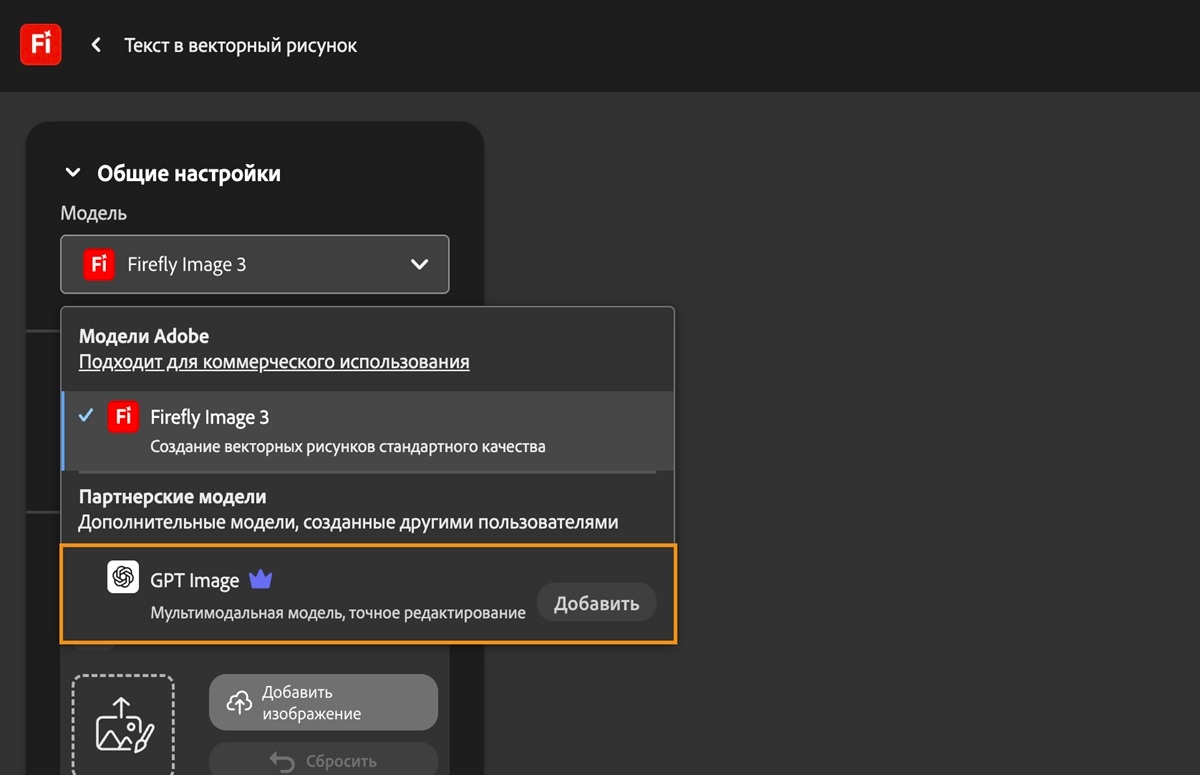
В разделе Тип контента выберите Предмет, чтобы создать только предмет, или Сцена, чтобы создать полную сцену.

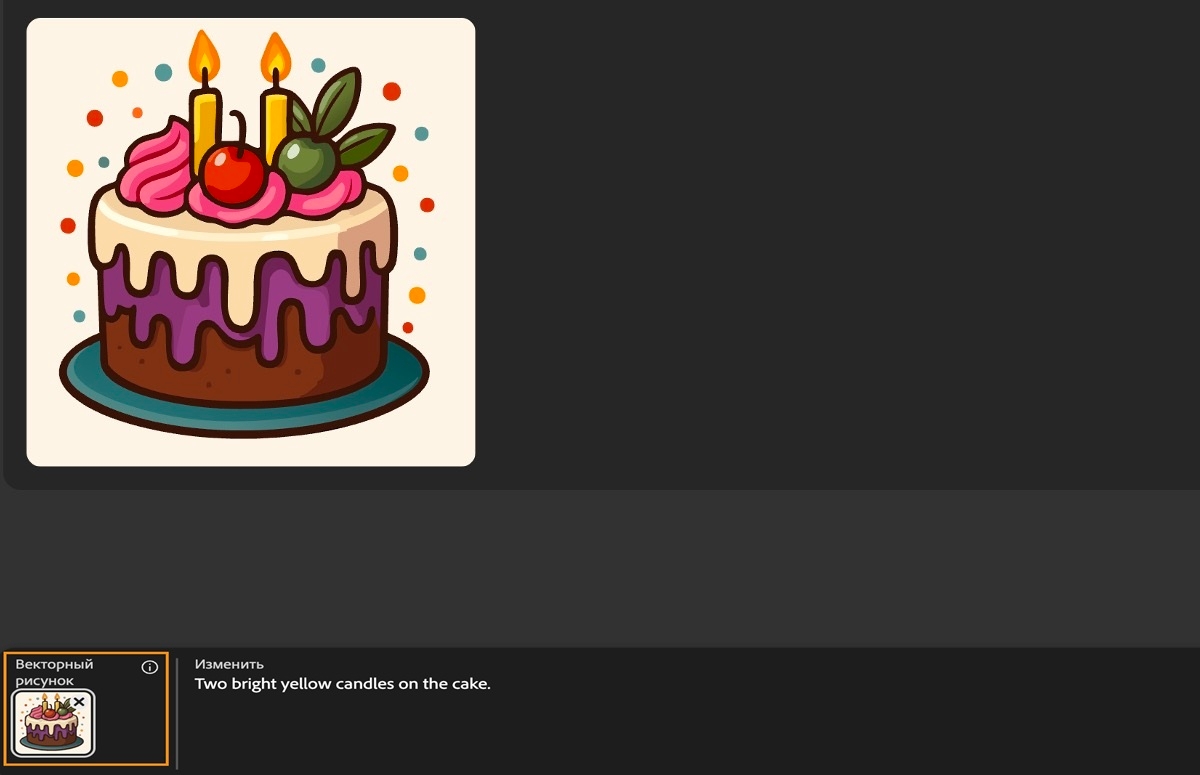
Используйте параметр Векторный рисунок для добавления собственного файла с векторным рисунком (обычно в формате SVG). Можно отредактировать файл и внести необходимые изменения, например добавить элемент к добавленному изображению.
В примере ниже показано изображение торта, добавленное с помощью параметра Векторный рисунок. На созданном векторном рисунке с помощью текстового запроса в торт будут добавлены две желтые свечки.
Примечание
Векторный рисунок обновляется автоматически при каждом создании. Можно навести курсор и использовать параметр закрытия для удаления.
В поле Запрос введите подробное описание векторного рисунка, который хотите создать.
Нажмите Создать.
Наведите курсор на созданный векторный рисунок для отображения следующих параметров:
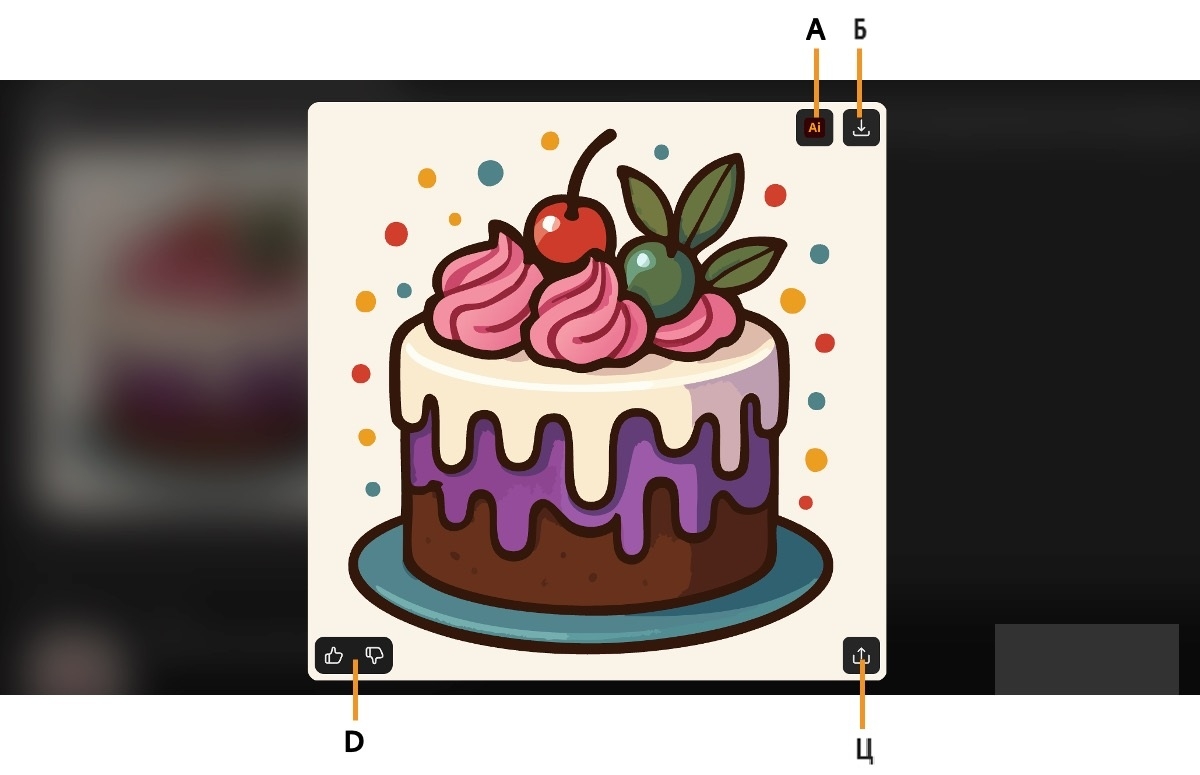
A. Открыть в Illustrator для ПК B. Загрузить C. Копировать SVG D. Оценить изображение
- Открыть в Illustrator для ПК: откройте файл .svg напрямую в Adobe Illustrator (при условии, что программа установлена).
- Загрузить: загрузите созданный вариант в формате файла .svg.
- Копировать SVG: скопируйте векторный рисунок, чтобы можно было выполнить его вставку в целях редактирования, например в Adobe Illustrator.
- Оценить результат: используйте параметр оценки, чтобы оценить созданный векторный рисунок и добавить отзыв.
На главной странице Adobe Firefly перейдите в модуль Векторный рисунок и нажмите Текст в векторный рисунок.
На странице Текст в векторный рисунок в разделе Общие настройки используйте раскрывающееся меню Модель для просмотра доступных для создания моделей.
Нажмите Добавить рядом с Ideogram 3.0.

В разделе Тип контента выберите среди следующих вариантов:
- Предмет: создайте только предмет.
- Сцена: создайте полную сцену.

В поле Запрос введите подробное описание векторного рисунка, который хотите создать.
Нажмите Создать.
Наведите курсор на созданный векторный рисунок для отображения следующих параметров:

A. Открыть в Illustrator для ПК B. Загрузить C. Копировать SVG D. Оценить изображение
- Открыть в Illustrator для ПК: откройте файл .svg напрямую в Adobe Illustrator (при условии, что программа установлена).
- Загрузить: загрузите созданный вариант в формате файла .svg.
- Копировать SVG: скопируйте векторный рисунок, чтобы можно было выполнить его вставку в целях редактирования, например в Adobe Illustrator.
- Оценить результат: используйте параметр оценки, чтобы оценить созданный векторный рисунок и добавить отзыв.

Превращайте текст в искусство с Adobe Firefly
Создавайте впечатляющие изображения и видеоклипы из текстовых описаний с помощью генеративного ИИ.
