Обратитесь в службу поддержки Adobe для включения функции перезапуска соглашения в вашей учетной записи Acrobat Sign.
Последнее обновление
21 июн. 2024 г.
Обновление до Acrobat Sign для Veeva Vault версии 1.3.3
Acrobat Sign для Veeva Vault версии 1.3.3 включает улучшения пакета для поддержки типов событий длиной более 40 символов.
Разверните пакет для обновления пакета Acrobat Sign для Veeva Vault до последней версии.
Обновление до Acrobat Sign для Veeva Vault версии 1.3.0
Шаг 1. Включить функцию соглашения о перезапуске
Acrobat Sign для Veeva Vault версии 1.3.0 включает функцию перезапуска соглашений, позволяющую получателям делать это, за исключением первого получателя в технологическом процессе.
Чтобы включить функцию перезапуска соглашений в Acrobat Sign для Veeva Vault:
Обратитесь к администратору учетной записи Acrobat Sign, чтобы деактивировать веб-хук, созданный для приложения Veeva Vault.
Выполните поток «Создать или отменить соглашение».
Веб-хук будет автоматически активирован и подписан на событие AGREEMENT_RESTARTED.
Разверните пакет для обновления пакета Acrobat Sign для Veeva Vault до последней версии.
Примечание
Последняя версия Acrobat Sign для Veeva Vault больше не заставляет клиентов использовать последнюю версию документа.Мы сделали параметр последней версии необязательным, поскольку некоторые продукты Veeva Vault его не поддерживали.Если вы все еще хотите включить эту функцию, обратитесь к инструкциям, изложенным в разделе «ПРЕДОТВРАЩЕНИЕ ОТПРАВКИ ПОЛЬЗОВАТЕЛЯМИ БОЛЕЕ СТАРОЙ ВЕРСИИ ДОКУМЕНТА НА ПОДПИСЬ».
Шаг 2.НАСТРОЙКА РАЗДЕЛА ОТОБРАЖЕНИЯ ПОЛЯ ДОКУМЕНТА
Перейдите на вкладку «Конфигурация» и выберите «Поля документа» > «Общие поля».
Выберите общее поле «Подпись».
Из выпадающего списка «Раздел отображения» выберите «Adobe Acrobat Signature».

Нажмите Сохранить.
Обновление до Acrobat Sign для Veeva Vault версии 1.2.1
Adobe Sign теперь называется Adobe Acrobat Sign
Adobe Acrobat Sign для Veeva Vault v 1.2.1 включает ребрендинг Adobe Sign. Переименовывает метку и описание объекта в экземпляре Veeva Vault на «Adobe Acrobat Sign».
Для обновления пакета Acrobat Sign для Veeva Vault до последней версии необходимо выполнить следующие шаги:
Разверните пакет. После развертывания будут обновлены следующие компоненты:
| Компонент хранилища |
Обновления |
|---|---|
| Объект: Подпись |
Метка поля объекта |
| Объект: Блокировщик процесса |
Описание объекта |
| Объект: Журнал задач интеграции Adobe Sign |
Метка, метка во множественном числе, описание объекта |
| Макет страницы подробных сведений журнала задач интеграции Adobe Sign | Метка макета страницы |
| Тип воспроизведения: Воспроизведение Adobe Sign |
Метка типа воспроизведения |
| Ссылка: Adobe Sign |
Метка веб-действия |
| Ссылка: Отменить Adobe Sign |
Метка веб-действия |
| Набор разрешений: Действия администратора Adobe Sign |
Метка, описание набора разрешений |
| Профиль безопасности: Администратор Adobe Sign |
Метка, описание профиля безопасности |
| Объект: Действие соглашения Adobe Sign |
Метка, Метка во множественном числе, Метка входящих отношений полей |
| Правило общего доступа: Действие соглашения Adobe Sign Разрешение | Метка правила общего доступа в объекте |
| Ссылка на страницу: Страница действий соглашения Adobe Sign |
Метка ссылки на страницу |
| Жизненный цикл объекта действий соглашения Adobe Sign Жизненный цикл | Метка жизненного цикла |
Администратор Veeva Vault должен выполнить следующие настройки вручную:
Чтобы создать новый раздел отображения:
- Перейдите в Администрирование > Настройки > Поля документа > Подпись > Изменить.
- В поле «Раздел отображения» выберите Создать раздел отображения и назначьте Adobe Acrobat Подпись как метку раздела.

Выполните следующие действия.
- Перейдите в Администрирование > Пользователи и группы > Группы > Группа администраторов Adobe Sign.
- Обновите Label на «Adobe Acrobat Sign Admin Group».
- Обновите описание на «Это группа, которая будет использована для настройки безопасности на уровне полей документа для полей, связанных с Adobe Acrobat Sign».

Обновите состояния жизненного цикла, перейдя в Администрирование > Настройки > Жизненные циклы документов > Общий жизненный цикл > Состояния.
Обновите метку с «В черновике Adobe Sign» на «В черновике Adobe Acrobat Sign».

Обновите метку с «In Adobe Sign Authoring» на «In Adobe Acrobat Sign Authoring».

Обновите метку с «In Adobe Signing» на «In Adobe Acrobat Signing».

Обновите метку действия следующим образом:
- Перейдите к Администрирование > Конфигурация > Жизненные циклы документов > Общий жизненный цикл > Состояния.
- Выберите Проверено > вкладка Пользовательские действия.
- Обновите Метку действия с «In Adobe Sign Draft» на «In Adobe Acrobat Sign Draft».

Выберите вкладку In Adobe Acrobat Sign Draft > User Actions и выполните следующее:
- Обновите Метку действия с «In Adobe Sign Authoring» на «In Adobe Acrobat Sign Authoring».
- Обновите Метку действия с «In Adobe Signing» на «In Adobe Acrobat Signing».
- Обновите Метку действия с «Adobe Sign Cancelled» на «Adobe Acrobat Sign Cancelled».

Выберите In Adobe Acrobat Sign Authoring > Пользовательские действия и выполните следующее:
- Обновите Метку действия с «In Adobe Signing» на «In Adobe Acrobat Signing».
- Обновите Метку действия с «Adobe Sign Cancelled» на «Adobe Acrobat Sign Cancelled».

Выберите вкладку In Adobe Acrobat Signing > User Actions и выполните следующие действия:
- Обновите Action Label с «Adobe Sign Cancelled» на «Adobe Acrobat Sign Cancelled».
- Обновите Action Label с «Adobe Sign Rejected» на «Adobe Acrobat Sign Rejected».
- Обновите Action Label с «Adobe Signed» на «Adobe Acrobat Signed».

Выполните следующие действия:
- Перейдите в Admin > Configuration > Lifecycle Stage Groups > General Lifecycle > Stages > Adobe Sign.
- Обновите метку этапа с «Adobe Sign» на «Adobe Acrobat Sign».


Обновите «Adobe Sign Agreement Action Assignment» следующим образом:
- Перейдите в Admin > Configuration > Notification Templates.
- Обновите Label с «Adobe Sign Agreement Action Assignment» на «Acrobat Sign Agreement Action Assignment».

Обновите название «Adobe Sign Agreement Action Reassignment» на «Acrobat Sign Agreement Action Reassign».

Обновите название «Adobe Sign Agreement Action Completed» на «Acrobat Sign Agreement Action Completed».

Выполните следующие действия:
- Перейдите в Admin > Configuration > Rendition Type.
- Обновите Rendition Type с «Adobe Audit Trail rendition» на «Adobe Acrobat Audit Trail rendition».

предотвращение отправки пользователями старых версий документа на подпись (по желанию)
В Veeva Vault документ может иметь несколько версий. Если пользователь попытается использовать старую версию документа для создания соглашения, он получит сообщение об ошибке.
- Перейдите в Admin > Configuration > Web Action > Adobe Acrobat Sign.
- Обновите веб-действие, добавив параметр запроса последней версии (&latestVersion=${Document.latest_version__v}) к существующему URL веб-действия.
URL: https://api.na1.adobesign.com/api/gateway/veevavaultintsvc/partner/agreement?docId=${Document.id}&majVer=${Document.major_version_number__v}&minVer=${Document.minor_version_number__v}&vaultid=${Vault.id}&useWaitPage=true&latestVersion=${Document.latest_version__v}

Обновление до Acrobat Sign для Veeva Vault версии 1.2.0
Шаг 1. Создание объекта Adobe Sign Agreement Action
Объект Acrobat Sign Agreement Action — это объект типа пользовательской задачи, который используется для запуска уведомлений Adobe Acrobat Sign в Veeva Vault при назначении документа участнику для подписи. Он содержит информацию в следующих конкретных полях.
| Поле | Метка | Тип | Описание |
|---|---|---|---|
| agreement_id__c |
Идентификатор соглашения |
Строка (250) |
Содержит уникальный идентификатор соглашения Adobe Acrobat Sign. |
| name__v |
Имя |
Строка (128) |
Содержит название задачи уведомления Sign. |
Для создания объекта Adobe Sign Agreement Action:
Перейдите в Конфигурация > Объекты.
Выберите Создать.
Установите Метку объекта как Adobe Sign Agreement Action и Метку объекта во множественном числе как Adobe Sign Agreement Actions.

Из выпадающего списка Класс объекта выберите Пользовательская задача.
В разделе Динамическое управление доступом выберите Включить пользовательские правила общего доступа
.
Нажмите Сохранить.
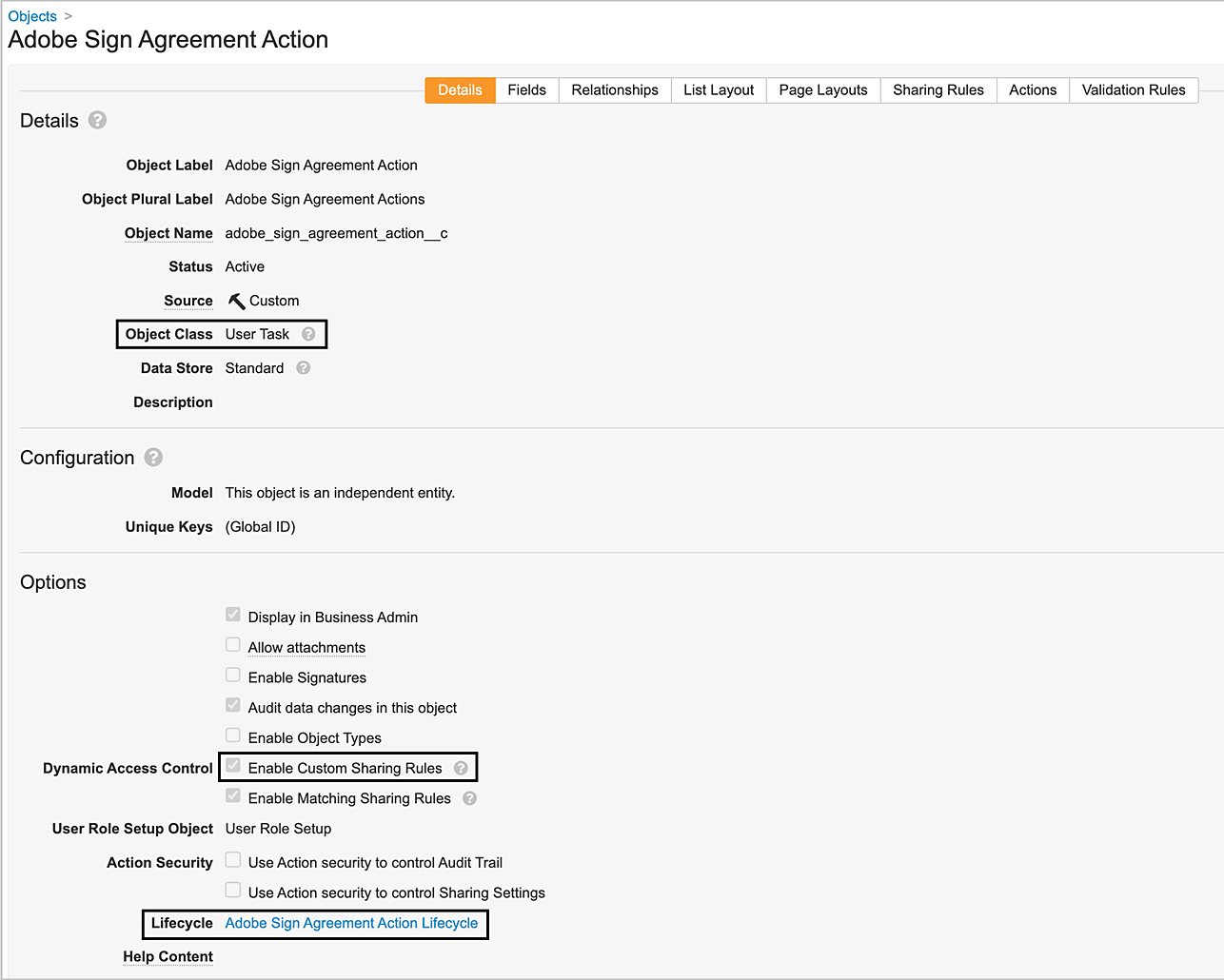
Шаг 2. Разверните пакет
Разверните пакет и выполните указанные действия.
Шаг 3. Настройка разрешений объекта «Adobe Sign Agreement Action» для пользователей хранилища
Пользователи хранилища, которым необходимо подписать соглашение Adobe Acrobat Sign, должны иметь разрешение на чтение и редактирование объекта Adobe Sign Agreement Action.Выполните следующие действия:
Перейдите в Администратор > Пользователи и группы > Профили безопасности.
Выберите профиль безопасности пользователя хранилища.
Выберите название наборов разрешений для установки разрешений на чтение и редактирование объекта Adobe Sign Agreement Action.

Шаг 4. Проверьте конфигурацию объекта Adobe Sign Agreement Action
После успешного развертывания пакета создается ссылка на страницу Adobe Sign Agreement Action, которая используется для переадресации пользователей на пользовательскую страницу назначения. Получатели могут выбрать назначенное задание уведомления о подписании для доступа к ссылке на страницу действий соглашения Adobe Sign и выполнения действий с документом.
- Режим страницы: Просмотр
- Тип страницы: Объект
- Объект: Действие соглашения Adobe Sign
- URL:https://api.na1.adobesign.com/api/gateway/veevavaultintsvc/partner/agreement/signingUrl?vaultid={{Vault.id}}&objectId={{Object.id}}&useWaitPage=true


Шаг 5. Раздел настройки отображения поля документа
Перейдите на вкладку Конфигурация и выберите Поля документа > Общие поля.
Выберите общее поле Подпись.
В раскрывающемся списке «Раздел отображения» выберите Adobe Signature.
Нажмите Сохранить.


Оптимизируйте свою работу с помощью Acrobat Sign
Легко и быстро управляйте документами и подписывайте их в Интернете.
