สร้างแปรงใน Capture และใช้ใน Photoshop บน iPad

อัปเดตครั้งล่าสุดเมื่อ 26 ก.พ. 2024

Capture ช่วยให้สร้างแปรงจากรูปภาพที่บันทึกไว้ในอุปกรณ์หรือด้วยกล้องในอุปกรณ์มือถือหรือแท็บเล็ตได้อย่างรวดเร็วบันทึกแปรงที่สร้างใน Capture ลงในอุปกรณ์และนำไปใช้งานใน Photoshop บน iPad ได้อย่างง่ายดาย

โหลดแปรง Capture ใน Photoshop บน iPad

สร้างแปรงใน Adobe Capture บน iPad

เปิด Adobe Captureใช้กล้องหรือนำเข้ารูปภาพเพื่อเริ่มสร้างแปรง

ปรับแต่งคุณสมบัติของแปรง Capture

ใช้เครื่องมือแก้ไขเพื่อจัดแต่งแปรง ครอบตัด หรือปรับการตั้งค่าของแปรง รวมถึงการไหลลื่น การกระจาย และเอฟเฟ็กต์ขนาด 

ปรับแต่งคุณสมบัติของแปรง Capture

ปรับแต่งคุณสมบัติของแปรง Capture

แตะบันทึกจากมุมขวาบนในโหมดแก้ไข

เลือกปลายทางไลบรารีเพื่อบันทึกแปรงที่สร้างขึ้นใหม่แตะปุ่มบันทึกเพื่อบันทึกแปรงไปยังปลายทางที่เลือก

ส่งออกแปรง Capture จากแกลเลอรี

ค้นหาแปรงในไลบรารีแกลเลอรีแตะไอคอนจุดสามจุด(…)ใต้แปรงที่เลือก

แตะไอคอนจุดสามจุด()เพื่อเปิดตัวเลือกเมนูเพิ่มเติม -แก้ไข เปลี่ยนชื่อ ทำสำเนา ย้ายไป ลบ แชร์ ส่งออกเป็นและบันทึกลงม้วนฟิล์มกล้อง 

จากตัวเลือกเมนูต่างๆ เลือก ส่งออกเป็น... 

ในเมนู ส่งออกเป็น... กล่องโต้ตอบ เลือกตัวเลือกABRเพื่อส่งออกแปรงเป็นไฟล์ ABR

เลือกบันทึกลงไฟล์เพื่อบันทึกแปรงลงในที่เก็บข้อมูลอุปกรณ์

นำเข้าแปรง Capture ใน Photoshop บน iPad

จากเมนูแปรง เลือกปุ่ม'+'เลือก นำเข้าจากไฟล์

นำเข้าแปรง Capture

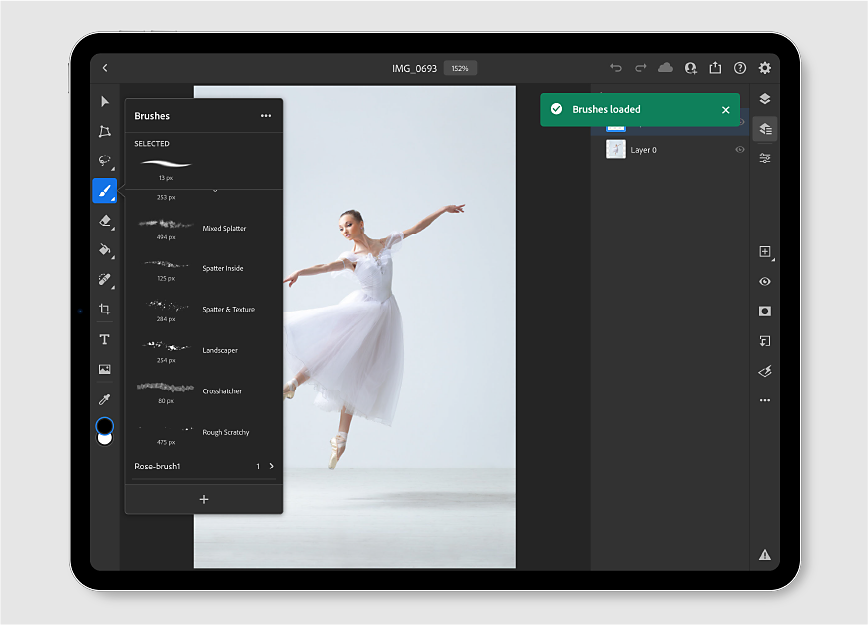
นาวิเกตไปยังตำแหน่งในที่เก็บข้อมูลอุปกรณ์และเลือกแปรง Capture ที่สร้างขึ้น แปรงจะถูกนำเข้า และคุณสามารถค้นหาได้ที่ด้านล่างของแผง Brushes ใน Photoshop บน iPad 

โหลดแปรงไปยัง Photoshop บน iPad

เลือกแปรงที่นำเข้าและใช้ในเอกสาร Photoshop ใช้เมนูการตั้งค่าแปรงเพื่อใช้การตั้งค่าเพิ่มเติมกับแปรง 

ใช้แปรง Capture ใน Photoshop บน iPad