แผน
อัปเดตครั้งล่าสุดเมื่อ
28 ส.ค. 2025
ค้นหาคำตอบสำหรับคำถามที่พบบ่อยที่สุดเกี่ยวกับ Photoshop บน iPad
ฉันสามารถใช้งาน Photoshop บน iPad ได้หรือไม่
ได้ ตอนนี้คุณสามารถใช้งาน Photoshop บน iPad ของคุณและสร้างทุกอย่างได้ทุกที่ทุกเวลา

Try the mobile app
Try out the latest features and enhancements in the Photoshop app on the iPad for general availability.

เมื่อคุณได้รับแรงบันดาลใจในการสร้างสรรค์สิ่งใหม่ๆ Photoshop บน iPad จะช่วยให้คุณสามารถเปิดและแก้ไขไฟล์ Photoshop ขนาดใหญ่ สร้างคอมโพสิตที่น่าทึ่ง ปรับแต่งภาพของคุณ และใช้เอฟเฟกต์ขณะเดินทางได้ ด้วย Photoshop บน iPad คุณจะสามารถหลุดออกจากกรอบของเดสก์ท็อปและทำสานต่องานได้อย่างราบรื่นระหว่างอุปกรณ์ ด้วยพลังของ เอกสารระบบคลาวด์
เริ่มต้นการสร้างด้วย Photoshop บน iPad วันนี้โดย การสมัครใช้งาน แผน Creative Cloud ที่มาพร้อม Photoshop มีแผนที่รวม Photoshop อยู่แล้วหรือไม่ ลงชื่อเข้าใช้ด้วย Adobe ID บน iPad ของคุณและดาวน์โหลด Photoshop สำหรับ iPad วันนี้
ฉันต้องดาวน์โหลดและใช้ Photoshop บน iPad เครื่องใด
ในการใช้ Photoshop บน iPad ให้ตรวจสอบรายชื่อรุ่น iPad ที่รองรับและอัปเดตเป็น iPadOS ใน ความต้องการของระบบ | Photoshop บน iPad
Photoshop บน iPad รองรับภาษาใดบ้าง
หากต้องการทราบภาษาที่ Photoshop มีให้ใช้งานบนอุปกรณ์ที่รองรับ ให้ดูที่ ความต้องการของระบบ | Photoshop บน iPad.
แผน Adobe แบบใดบ้างที่รวม Photoshop บน iPad

หากคุณมีแผน Adobe Creative Cloud ที่รวม Photoshop อยู่แล้ว คุณจะสามารถดาวน์โหลด Photoshop บน iPad ได้ภายในระยะเวลาที่จำกัดโดยไม่ต้องซื้อแผนอื่น เพียงลงชื่อเข้าใช้ด้วย Adobe ID ของคุณเท่านั้น
หากคุณไม่มีแผนที่รวม Photoshop ไว้ คุณจะสามารถซื้อแผน Creative Cloud Photography ที่รวม Photoshop (เดสก์ท็อป, iPad และเว็บ), Lightroom Classic, Adobe Firefly, Adobe Express และ Portfolio ได้ภายในระยะเวลาที่จำกัด เพียงลงชื่อเข้าใช้ด้วย Adobe ID ของคุณ ก็สามารถซื้อแผน Creative Cloud Photography ได้
นอกจากนี้ คุณยังสามารถสมัครใช้งาน Photoshop บน iPad ผ่าน App Store เป็นแอปเดี่ยวหรือเป็นส่วนหนึ่งของชุดรวม Design Mobile ได้เช่นกัน
ไม่มี Adobe ID ใช่หรือไม่ ฟรีและสร้างสรรค์ได้ง่าย คลิกที่นี่เพื่อ สร้าง Adobe ID ของคุณอย่างรวดเร็ว
แผน Adobe แบบใดที่มีทั้ง Adobe Fresco และ Photoshop บน iPad
เมื่อคุณสมัครใช้งาน Photoshop บน iPad ผ่าน App Store คุณจะสามารถเข้าใช้งานได้ทั้ง Photoshop บน iPad และ Adobe Fresco และในทางกลับกัน หากคุณมีการสมัครใช้งานแอปพลิเคชัน Photoshop แบบแอปเดี่ยว หรือ Creative Cloud ทุกแอป คุณจะได้รับ Fresco จะรวมอยู่ในการสมัครใช้งานของคุณแล้ว นอกจากนี้ คุณยังสามารถสมัครใช้งาน Photoshop บน iPad พร้อมกับ Fresco ในฐานะเป็นส่วนหนึ่งของชุดรวม Design Mobile ผ่าน App Store ได้เช่นกัน หากมี
ในการตรวจสอบแผนการสมัครใช้งานทั้งหมด โปรดดูที่ แผน Creative Cloud
หากคุณสมัครสมาชิกแอปที่ใช้งานอยู่สองรายการโดยไม่ได้ตั้งใจ โปรดดูที่ ยกเลิกการสมัครใช้งานแอปที่ซ้ำกัน
ฉันสามารถเปิดและทำงานกับเอกสาร Adobe Fresco ใน Photoshop บน iPad ได้หรือไม่

Photoshop บน iPad และ Adobe Fresco ทำงานร่วมกันได้อย่างยอดเยี่ยม Fresco เป็นแอปที่สร้างขึ้นเพื่อการวาดและการเพ้นท์โดยเฉพาะ ทั้งยังเป็นคู่หูที่ยอดเยี่ยมสำหรับ Photoshop บน iPad เพลิดเพลินกับการวาดโดยใช้ Fresco บน iPad ได้ระหว่างการเดินทางและเข้าถึงอาร์ตเวิร์คชิ้นเดียวกันได้จากทุกที่บน iPad ของคุณใน Photoshop เพิ่มความโดดเด่นให้กับภาพวาดของคุณด้วยการแก้ไขที่สร้างสรรค์ใน Photoshop บน iPad อาร์ตเวิร์คที่คุณสร้างขึ้นใน Photoshop บน iPad หรือ Fresco จะได้รับการบันทึกโดยอัตโนมัติเป็นเอกสารระบบคลาวด์เมื่อคุณเชื่อมต่อกับเครือข่าย
หากต้องการเรียนรู้เพิ่มเติมเกี่ยวกับวิธีการทำงานอย่างราบรื่นใน Photoshop และ Fresco โปรดดู Adobe Fresco และ Photoshop
สำหรับแรงบันดาลใจในการเริ่มต้นใช้งาน โปรดดู ใช้ Fresco และ Photoshop บน iPad เพื่อเปลี่ยนคุณให้เป็นตัวละครในมังงะ
ฉันจะจัดการกับการสมัครใช้งาน Photoshop บน iPad ที่ซื้อผ่าน Apple App Store ได้อย่างไร
การสมัครใช้งาน Photoshop บน iPad ที่คุณซื้อจาก App Store จะได้รับการจัดการผ่านบัญชี App Store ของคุณ
สำหรับคำแนะนำทีละขั้นตอน โปรดดูเอกสารของ Apple สำหรับ ดู เปลี่ยน หรือยกเลิกการสมัครใช้งานของคุณ
สำหรับปัญหาในการเรียกเก็บเงินหรือการคืนเงิน โปรดดูเอกสารของ Apple สำหรับการ ร้องขอการคืนเงินสำหรับการชำระเงินใน App Store หรือ iTunes Store
Photoshop บน iPad ใช้งานในประเทศของฉันได้หรือไม่
Photoshop บน iPad จะใช้งานได้เฉพาะในประเทศที่มีบริการ Creative Cloud เท่านั้น ดูข้อมูลล่าสุดของ รายชื่อประเทศที่รองรับบริการ Creative Cloud
ขณะนี้บริการ Adobe Creative Cloud ยังไม่พร้อมใช้งานบน adobe.com ในจีนแผ่นดินใหญ่ ด้วยเหตุนี้ Photoshop บน iPad จึงไม่มีให้บริการในภูมิภาคนี้
Photoshop บนเดสก์ท็อปทำงานกับ Photoshop บน iPad อย่างไร

เอกสารที่คุณสร้างด้วย Photoshop บน iPad จะได้รับการบันทึกเป็นเอกสารระบบคลาวด์โดยอัตโนมัติเพื่อให้คุณเข้าถึงงานสร้างสรรค์ของคุณจาก iPad ไปถึงเดสก์ท็อปได้อย่างง่ายดาย เอกสารระบบคลาวด์จะถูกซิงค์โดยอัตโนมัติระหว่างอุปกรณ์ต่างๆ เพื่อสร้างเวิร์กโฟลว์ที่ราบรื่น
ตัวอย่างเช่น หากคุณต้องการทำงานบนเดสก์ท็อปของคุณต่อบน iPad ให้บันทึก PSD ของคุณเป็นเอกสารระบบคลาวด์
ในการดูเอกสารระบบคลาวด์ของคุณ ให้ไปที่แท็บ เอกสารระบบคลาวด์ บนหน้าจอหลัก
ฉันจะเปิดไฟล์ Creative Cloud ใน Photoshop บน iPad ของฉันได้อย่างไร
หากต้องการเรียนรู้เพิ่มเติม โปรดดู สร้าง เปิด และส่งออกเอกสารระบบคลาวด์
ฉันสามารถปิดการบันทึกอัตโนมัติในเอกสารระบบคลาวด์ได้หรือไม่
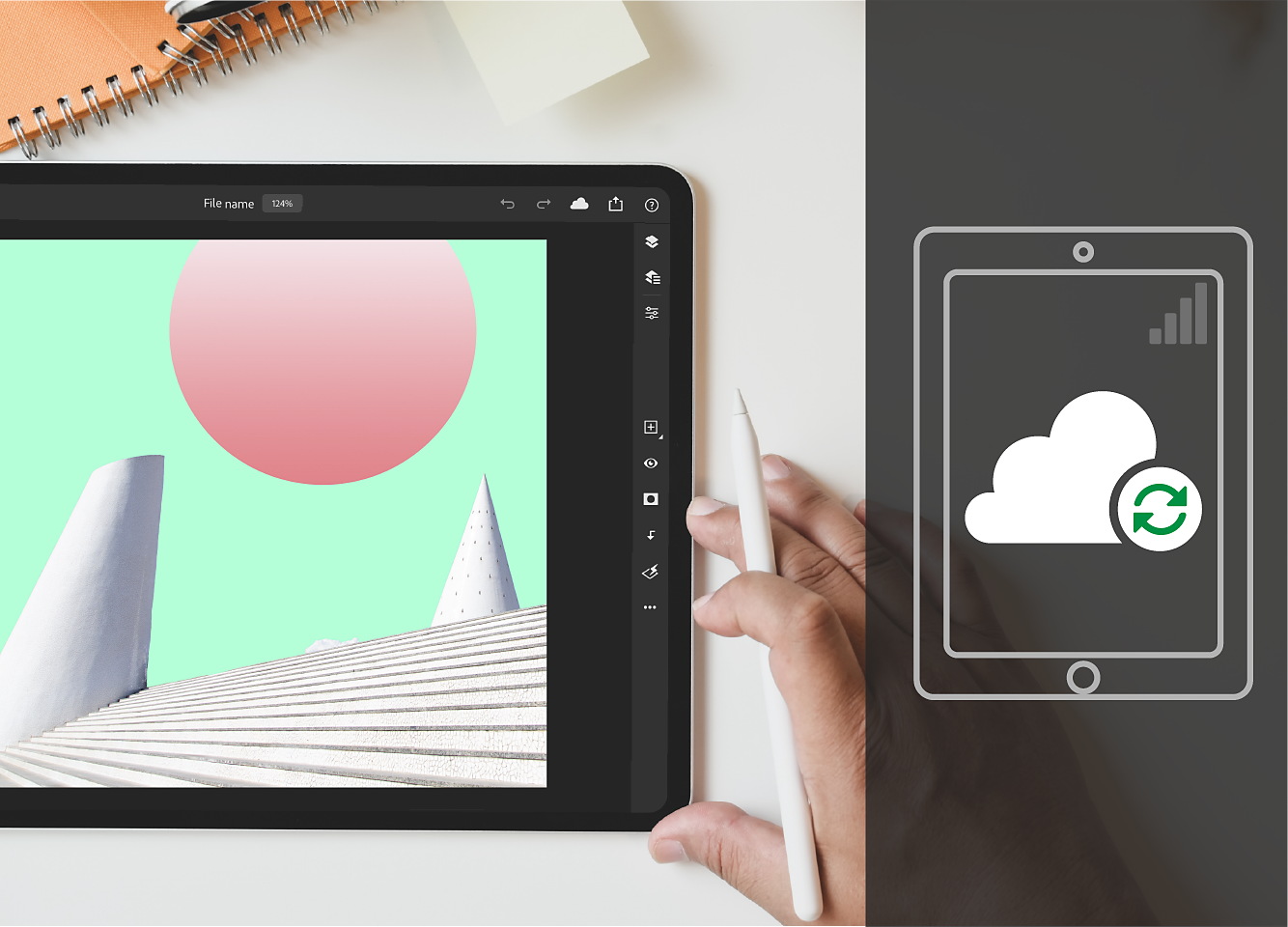
เอกสารระบบคลาวด์จะได้รับการบันทึกลงในระบบคลาวด์โดยอัตโนมัติเสมอ ซึ่งจะช่วยให้ทำงานกับโปรเจ็คการสร้างสรรค์ของคุณได้อย่างราบรื่นทุกที่ทุกเวลาบนอุปกรณ์ของคุณ
แม้ว่าการบันทึกเอกสารบนระบบคลาวด์โดยอัตโนมัติจะยังไม่ปิด คุณก็สามารถจำกัดการซิงค์ผ่านเครือข่ายมือถือของคุณเมื่อทำงานบน iPad ได้
หากต้องการเรียนรู้เพิ่มเติมเกี่ยวกับเวิร์กโฟลว์ของเอกสารระบบคลาวด์ใน Photoshop โปรดดู เอกสารระบบคลาวด์ของ Photoshop | คำถามทั่วไป
Photoshop บน iPad มีพื้นที่เก็บข้อมูลบนระบบคลาวด์เท่าใด ฉันสามารถอัปเกรดพื้นที่เก็บข้อมูลของฉันได้หรือไม่
พื้นที่เก็บข้อมูลบนระบบคลาวด์ของคุณจะถูกแชร์ระหว่างแอป Adobe Creative Cloud ของคุณ ปริมาณพื้นที่เก็บข้อมูลบนระบบคลาวด์ของคุณจะถูกกำหนดโดยแผนการสมัครใช้งาน Adobe Creative Cloud ของคุณ
|
|
ข้อเสนอพื้นที่จัดเก็บข้อมูลพื้นฐาน |
|
การซื้อในแอป (ผ่าน Apple App Store) |
100 GB |
|
แผน Creative Cloud Photography (20 GB) |
20 GB |
|
แผน Creative Cloud Photography (1 TB) |
1 TB |
|
Photoshop Single App |
100 GB |
|
Creative Cloud ทุกแอป |
100 GB |
หากพื้นที่เก็บข้อมูลบนระบบคลาวด์ของคุณเกินโควต้าของคุณ คุณจะสามารถบันทึกเอกสารของคุณเป็นเอกสารภายในเครื่องได้เท่านั้น
หากฉันปิดหรือลบบัญชี Adobe ของฉัน แอสเซทของฉันจะเป็นอย่างไร

หากคุณปิดหรือลบบัญชี Adobe ของคุณ หรือหากการสมัครใช้งานของคุณหมดอายุ แอสเซทของคุณจะยังคงอยู่ในระบบคลาวด์และพร้อมให้ดาวน์โหลดเป็นเวลา 30 วัน หลังจาก 30 วัน คุณอาจสูญเสียสิทธิ์การเข้าถึงเอกสารของคุณบางส่วนหรือทั้งหมดที่บันทึกไว้บนเซิร์ฟเวอร์ระบบคลาวด์
หากต้องการดูแอสเซทของคุณ โปรดไปที่ เว็บ Creative Cloud
หากต้องการเรียนรู้เพิ่มเติมเกี่ยวกับ Creative Cloud โปรดดู คำถามทั่วไป | Creative Cloud
คีย์ลัดและคำสั่งลัดแบบสัมผัสสำหรับ Photoshop บน iPad คืออะไร

หากต้องการดูรายการคีย์ลัดที่ใช้งานบ่อยใน Photoshop บน iPad โปรดดู คีย์ลัด
หากต้องการเรียนรู้เพิ่มเติมเกี่ยวกับคำสั่งลัดแบบสัมผัสและท่าทางการสัมผัสใน Photoshop บน iPad โปรดดู คำสั่งลัดและท่าทางการสัมผัส
ฉันจะแนะนำคุณสมบัติหรือรายงานปัญหาเกี่ยวกับ Photoshop บน iPad ได้อย่างไร

Adobe รับฟังชุมชนผู้ใช้งานที่กว้างขวางของเราอย่างกระตือรือร้น เราให้ความสำคัญกับข้อมูลของคุณและพัฒนาให้การรายงานปัญหาหรือคำขอคุณสมบัติใหม่สำหรับ Photoshop บน iPad ง่ายดายขึ้น
ในการรายงานปัญหา แนะนำคุณสมบัติ หรือทำแบบสำรวจ โปรดไปที่ การตั้งค่าแอป > ทั่วไป > วิธีใช้ > ส่งข้อเสนอแนะ
ในการตั้งคำถามและเป็นส่วนหนึ่งของการสนทนาในชุมชนบนฟอรัม Adobe สำหรับ Photoshop โปรดไปที่ การตั้งค่าแอป > ทั่วไป > วิธีใช้ > ฟอรัมชุมชน
ในการเข้าร่วมการสนทนาหรือสร้างโพสต์ในชุมชน โปรดไปที่ ชุมชนการสนับสนุนของ Adobe | Photoshop
