
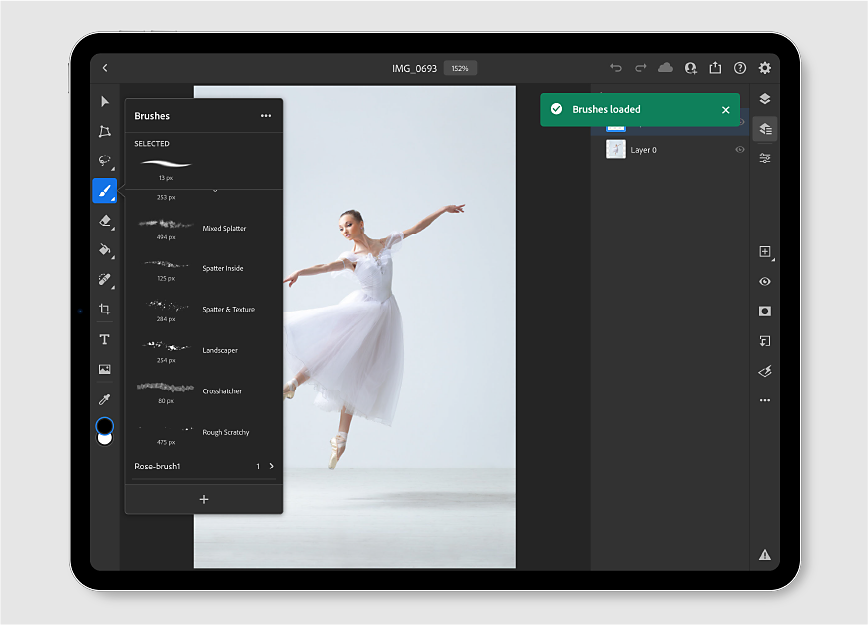
แตะค้างไอคอนแปรง  จากแถบเครื่องมือเพื่อเปิดแผงแปรง
อัปเดตครั้งล่าสุดเมื่อ
24 พ.ค. 2023
เรียนรู้วิธีใช้แปรงเริ่มต้นเพื่อวาดและระบายสีด้วย Photoshop บน iPad
หัวข้อในบทความนี้ ได้แก่
ด้วย Photoshop บน iPad จะวาดและระบายสีด้วยแปรงได้ — เมื่อใดก็ตามที่แรงบันดาลใจมาเยือน
ไม่แน่ใจว่าจะเริ่มต้นอย่างไร?เริ่มต้นด้วยการเลือกประเภทแปรงเพื่อสร้างงานคอมโพสิต
1. แตะ  จากแถบเครื่องมือเพื่อเลือกแปรง
2. สามเหลี่ยมเล็กๆ ที่มุมขวาล่างของไอคอนแปรงแสดงถึงตัวเลือกเครื่องมือที่ซ่อนอยู่กดค้างไอคอนแปรงเพื่อแสดงแผง Brushes
3. ในแผง Brushes ที่เปิดขึ้น คุณสามารถเลื่อนดูรายการประเภทแปรงเริ่มต้นได้แตะเพื่อเลือกประเภทแปรงที่ต้องการและนำไปใช้กับผ้าใบ
หมายเหตุ: ประเภทแปรงที่ใช้ในเซสชันก่อนหน้านี้จะยังคงถูกเลือกอยู่เมื่อใช้เครื่องมือแปรงอีกครั้งสามารถกลับไปที่แผง Brushes และเปลี่ยนแปรงได้ตลอดเวลา


ปรับคุณสมบัติของแปรงจากแผงลอยของตัวเลือกเพื่อให้เหมาะสมกับงานสร้างสรรค์
หากต้องการเปิดตัวเลือกเครื่องมือ เพียงแตะไอคอนแปรงจากแถบเครื่องมือ
จากตัวเลือกเครื่องมือ แตะไอคอนเพื่อเลือกคุณลักษณะและปรับเปลี่ยน:
- ชิปสี: ชิปสีช่วยให้เลือกสีจากตัวเลือกสี ใส่รหัสสี hex หรือใส่ตัวเลขสำหรับสี HSB, RGB, Lab หรือ CMYKปัดชิปสีในแนวตั้งเพื่อสลับระหว่างสีพื้นหน้าและสีพื้นหลังได้อย่างง่ายดาย
- ขนาดแปรง: ตัวเลือกขนาดแปรงช่วยให้เลือกเส้นผ่านศูนย์กลางของแปรง ซึ่งมีขนาดได้ตั้งแต่ 1 ถึง 1000 พิกเซลเมื่อเปลี่ยนขนาดแปรง จะเห็นการแสดงตัวอย่างปลายแปรงข้างแถบตัวเลือกเครื่องมือด้วย
- ความทึบ: ตัวเลือกความทึบกำหนดความโปร่งใสสูงสุดของสีที่ใช้ต่อการลากเส้นแปรงหนึ่งครั้งความทึบ 100% หมายถึงความทึบแสงเมื่อทาสีทับบริเวณใดบริเวณหนึ่ง ความทึบจะไม่เกินระดับที่กำหนดไว้จนกว่าจะเสร็จสิ้นการลากเส้น (แม้ว่าจะทาสีทับบริเวณนั้นหลายครั้งก็ตาม)
- ความแข็ง: การตั้งค่าความแข็งควบคุมขนาดของจุดศูนย์กลางที่แข็งของแปรงเลือกค่าที่เป็นเปอร์เซ็นต์ของเส้นผ่านศูนย์กลางแปรง
- การตั้งค่าแปรงเพิ่มเติม: แตะไอคอนจุดสามจุดเพื่อเปิดแผงการตั้งค่าหากต้องการข้อมูลเพิ่มเติมเกี่ยวกับการตั้งค่าแปรง ดูการตั้งค่าแปรงเพิ่มเติม
ใช้การตั้งค่าแปรงเพิ่มเติม
หากต้องการเข้าถึงการตั้งค่าแปรงเพิ่มเติม แตะไอคอนจุดสามจุด ( ) ที่ด้านล่างของแถบตัวเลือกเครื่องมือสามารถปรับเปลี่ยนการตั้งค่าแปรงเพิ่มเติมได้ตามต้องการ:
- โหมดผสมผสาน: โหมดผสมผสานจะกำหนดวิธีการผสมผสานเลเยอร์ที่ใช้งานอยู่กับเลเยอร์ที่อยู่ด้านล่าง แตะไอคอนโหมดผสมผสานเพื่อดูรายการโหมดที่มีให้เลือก สำหรับข้อมูลเพิ่มเติม ดู โหมดผสมผสาน
- ความกลม: การตั้งค่าความกลมจะระบุอัตราส่วนระหว่างแกนสั้นและแกนยาวของแปรง เลือกค่าเป็นเปอร์เซ็นต์ ค่า 100% จะระบุถึงแปรงแบบกลม ส่วนค่า 0% จะระบุถึงแปรงแบบตรง และค่าปานกลางระบุถึงแปรงวงรี
- มุม: การตั้งค่ามุมจะระบุมุมที่แกนยาวของแปรงรูปไข่หรือแปรงที่สุ่มตัวอย่างหมุนจากแนวนอน เลือกค่าเป็นองศา
- การไหลลื่น: การไหลลื่นจะกำหนดอัตราที่สีถูกนำไปใช้บนผ้าใบขณะที่เลื่อนนิ้วหรือสไตลัสไปบนพื้นที่ในเอกสาร
- การปรับให้เรียบ: การปรับให้เรียบจะสร้างมุมที่เรียบเนียนขึ้นในลายเส้นแปรง การใช้ค่าที่สูงขึ้นจะเพิ่มจำนวนของการปรับให้เรียบอัจฉริยะไปที่การลากเส้นของคุณ ตัวเลือกนี้จะให้ผลดีที่สุดเมื่อคุณวาดภาพอย่างรวดเร็วด้วยปากกาสไตลัส อย่างไรก็ตาม การเรนเดอร์ลายเส้นอาจทำให้หน่วงเวลาเล็กน้อย
- ใช้แรงกดสำหรับขนาด: การเลือก ใช้แรงกดสำหรับขนาด จะทำให้เส้นผ่านศูนย์กลางของแปรงแปรผันตามแรงกดของแปรงที่ใช้ขณะวาด
- ใช้แรงกดสำหรับความทึบ: การเลือก ใช้แรงกดสำหรับความทึบ จะทำให้ความทึบของแปรงแปรผันตามแรงกดของแปรงที่ใช้ขณะวาด

ตอนนี้คุณสามารถนำแปรงแบบกำหนดเองทั้งหมดของคุณเข้ามาใน Photoshop บน iPad ได้แล้วทำตามขั้นตอนง่าย ๆ เหล่านี้เพื่อโหลดแปรงโปรดใน Photoshop บน iPad:
ในแผงแปรง แตะไอคอน '+' ที่ด้านล่างเพื่อโหลดแปรงแบบกำหนดเองเพิ่มเติมขณะทำงาน:
ค้นหาแปรงใหม่: ใช้ตัวเลือกนี้เพื่อค้นหาและดาวน์โหลดแปรงฟรีหลายร้อยแบบสำหรับใช้งาน
เมื่อเลือก ค้นหาแปรงใหม่ จะพาไปยังหน้า Kyle Webster ในเบราว์เซอร์เว็บ จำเป็นต้องลงชื่อเข้าใช้เพื่อดูแปรง เมื่อดาวน์โหลดไฟล์แปรง ABR แล้ว คุณสามารถแตะและเปิดไฟล์นั้นใน Photoshop บน iPad จากแอป iOS files ได้โดยตรง สามารถเพิ่มแปรงได้โดยแตะไอคอน '+' จากภายในแอป Photoshop

นำเข้าจากไฟล์: เพิ่มไฟล์แปรง ABR ที่รองรับโดยแตะไฟล์แปรงที่บันทึกไว้ในอุปกรณ์

ในแผงBrushes แตะไอคอนจุดสามจุด ( ) ที่มุมขวาบนเพื่อจัดการแปรง:
การจัดการแปรง: เปิดแผงจัดการแปรง
รีเซ็ตเป็นแปรงเริ่มต้น: รีเซ็ตแผง Brushes ให้แสดงเฉพาะแปรงเริ่มต้นเท่านั้น
ดูข้อมูลเพิ่มเติม: นำไปยังบทความ Helpx ที่อธิบายฟีเจอร์ทั้งหมดที่เป็นส่วนหนึ่งของแผง Brushes ใน Photoshop บน iPad
นอกจากนี้ ในแผงจัดการแปรง:
- แตะไอคอนจุดสามจุด () ที่มุมขวาบนเพื่อ นำเข้าจากไฟล์ และ รีเซ็ตเป็นแปรงเริ่มต้น
- แตะไอคอนจุดสามจุด () ข้างหมวดหมู่แปรงเพื่อดูตัวเลือกต่อไปนี้ — เปลี่ยนชื่อกลุ่มแปรง และ ลบกลุ่มแปรงสามารถเปลี่ยนชื่อหรือลบแปรงเฉพาะภายในหมวดหมู่ได้
- ควบคุมการมองเห็นแปรงด้วยปุ่มสลับซ่อน/แสดงที่อยู่ข้างแปรงเปิดแปรงที่ต้องการดูและใช้งานการปิดใช้งานแปรงจะไม่ลบแปรง แต่จะปิดการมองเห็นเท่านั้น

แตะเสร็จสิ้นเพื่อบันทึกการเปลี่ยนแปลง
ตอนนี้คุณสามารถใช้แปรงที่ต้องการในเอกสาร Photoshop ใดๆ ของคุณและปลดปล่อยความคิดสร้างสรรค์ได้แล้ว
นอกจากนี้ยังสามารถสร้างแปรงขึ้นมาเองใน Adobe Capture และนำเข้าไปยัง Photoshop บน iPad ได้ดูข้อมูลเพิ่มเติมได้ที่ สร้างแปรงใน Capture และใช้ใน Photoshop
ใน Photoshop บน iPad คุณสามารถปรับความไวต่อแรงกดของ Apple Pencil เพื่อประสบการณ์การลากแปรงที่แม่นยำยิ่งขึ้นขณะทำงาน ในการจัดการการตั้งค่า Apple Pencil ให้ทำดังต่อไปนี้:
- แตะไอคอนเฟืองที่มุมบนขวาของหน้าจอหลัก
- ในกล่องโต้ตอบ การตั้งค่าแอป เลือก อินพุต > Apple Pencil
- ใต้ Apple Pencil ตั้งค่าแถบเลื่อน ความไวต่อแรงกด เพื่อให้ประสบการณ์การลากแปรงสมบูรณ์แบบขณะทำงานใน Photoshop บน iPad
ที่ด้านเบาของช่วงแถบเลื่อน คุณจะได้ลายเส้นแปรงหนาแน่นด้วยแรงกดเบาบน Pencil ขณะที่ด้านหนักของช่วงแถบเลื่อนคุณจำเป็นต้องใช้แรงกดแน่นบน Pencil เพื่อให้ได้ลายเส้นแปรงหนาแน่น ง่ายกว่าที่จะได้ลายเส้นแปรงละเอียดเมื่อแถบเลื่อนถูกตั้งไปทางด้านหนัก และลายเส้นแปรงตัวหนาเมื่อแถบเลื่อนถูกตั้งไปทางด้านเบา - เลือกความไวที่เหมาะสมเพื่อให้ได้เอฟเฟกต์ตามที่ต้องการ ปิดกล่องโต้ตอบ การตั้งค่าแอป เมื่อเสร็จแล้วและเริ่มใช้แปรงในงานประกอบของคุณ


ขณะใช้เครื่องมือแปรง สามารถเปิดใช้งานทางลัดแบบสัมผัสหลักเพื่อเข้าถึงยางลบของแปรง และเปิดใช้งานทางลัดแบบสัมผัสรองเพื่อเปลี่ยนไปยังเครื่องมือหลอดดูดสี
หากต้องการทราบข้อมูลเพิ่มเติมเกี่ยวกับวิธีใช้ทางลัดแบบสัมผัส โปรดดู ทางลัดแบบสัมผัสและท่าทาง
