เลือกเครื่องมือลบวัตถุจากแถบเครื่องมือหากหาไม่เจอ ให้เลือกและกดเครื่องมือโคลนค้างไว้เพื่อแสดงเครื่องมืออื่นที่เกี่ยวข้อง จากนั้นเลือกเครื่องมือลบวัตถุ.
อัปเดตครั้งล่าสุดเมื่อ
7 พ.ค. 2024
แก้ไขรูปภาพและแก้ไขข้อบกพร่องด้วยเครื่องมือลบวัตถุ แปรงแก้ไขเฉพาะจุด และเครื่องมือโคลนแสตมป์ใน Photoshop บน iPad
หัวข้อในบทความนี้:

Try the mobile app
Try out the latest features and enhancements in the Photoshop app on the iPad for general availability.
ด้วย Photoshop ที่ใช้งานได้บน iPad แล้ว คุณสามารถเลือกเครื่องมือที่ทรงพลัง เช่น เครื่องมือลบวัตถุ แปรงแก้ไขเฉพาะจุด และเครื่องมือโคลนแสตมป์ เพื่อรีทัชและลบส่วนที่ไม่ต้องการออกจากงานคอมโพสิต
เปิดตัวใน Photoshop บน iPad 5.2 (รุ่นที่วางจำหน่ายเดือนตุลาคม 2023)
ลบวัตถุ บุคคล หรือสิ่งรบกวนออกจากรูปภาพบน iPad ได้อย่างง่ายดายโดยการปัดแปรงผ่านด้วยเครื่องมือลบวัตถุ
เครื่องมือลบวัตถุ () อยู่ในหมวดเครื่องมือโคลนใช้ช่องขนาดเพื่อเลือกขนาดแปรงที่ใหญ่กว่าพื้นที่ที่ต้องการแก้ไขเล็กน้อย เพื่อให้ครอบคลุมพื้นที่ทั้งหมดด้วยการลากเส้นครั้งเดียว
ใต้ผ้าใบ จะพบปุ่มสลับลบหลังจากการลากเส้นแต่ละครั้งเมื่อเปิดไว้ เครื่องมือจะเปลี่ยนเป็นโหมดการลากเส้นครั้งเดียวปิดเพื่อปัดแปรงเลือกด้วยการลากเส้นหลายครั้งให้ยืนยันพร้อมกันในตอนท้ายใช้ตัวเลือกนี้สำหรับพื้นที่ขนาดใหญ่ ซับซ้อน หรือไม่ต่อเนื่องที่ปัดแปรงในการลากเส้นครั้งเดียวได้ยาก
ทำตามขั้นตอนเหล่านี้เพื่อแทนที่วัตถุ พื้นที่ หรือสิ่งรบกวนในรูปภาพโดยใช้เครื่องมือลบวัตถุใน Photoshop บน iPad
ในแถบตัวเลือกเครื่องมือลบวัตถุ ใช้ช่องขนาดเพื่อเลือกขนาดแปรงที่ใหญ่กว่าพื้นที่ที่ต้องการแก้ไขเล็กน้อย เพื่อให้ครอบคลุมพื้นที่ทั้งหมดด้วยการลากเส้นครั้งเดียว
(ทางเลือก) เปิดSample All Layers ในแถบตัวเลือกเพื่อสุ่มตัวอย่างข้อมูลจากเลเยอร์ที่มองเห็นได้ทั้งหมด
(ทางเลือก) ปิดลบหลังจากการลากเส้นแต่ละครั้งเพื่อให้สามารถปัดแปรงหลายครั้งก่อนที่จะนำการเติมไปใช้ใช้การลากเส้นหลายครั้งสำหรับพื้นที่ขนาดใหญ่หรือพื้นที่ที่ซับซ้อน เปิดลบหลังจากการลากเส้นแต่ละครั้งไว้เพื่อนำการเติมไปใช้ทันทีที่ลากเส้นครั้งเดียวเสร็จ

เปิดตัวใน Photoshop บน iPad 5.5 (เปิดตัวเดือนมีนาคม 2024)
ตอนนี้สามารถใช้ เครื่องมือลบ ใน Photoshop บน iPad ได้ทั้งแบบแปรงหรือลาสโซ
ด้วยการเปิดตัวนี้ ใช้ เครื่องมือลบ เพื่อวาดวงรอบๆ องค์ประกอบที่ไม่ต้องการในรูปภาพเพื่อลบออกสิ่งที่น่าทึ่งคือไม่จำเป็นต้องปิดวงให้เสร็จ เพราะ Photoshop จะทำให้!
ตอนนี้สามารถลบพื้นที่ขนาดใหญ่ได้อย่างง่ายดายโดยไม่ต้องลากแปรงไปทั่วทั้งพื้นที่
ทำตามขั้นตอนเหล่านี้เพื่อใช้ เครื่องมือลบ เพื่อวาดวงรอบๆ องค์ประกอบที่ต้องการลบออกจากรูปภาพ:
แตะ เครื่องมือลบ จากแถบเครื่องมือแตะ เครื่องมือโคลน เพื่อค้นหา เครื่องมือลบ และเครื่องมืออื่นๆ
เลือกขนาดแปรงที่ต้องการจากช่อง ขนาด เพียงให้แน่ใจว่าขนาดแปรงใหญ่กว่าพื้นที่ที่ต้องการแก้ไขเล็กน้อย เพื่อครอบคลุมทั้งพื้นที่ด้วยการลากเส้นเพียงครั้งเดียว
(ตัวเลือก) เปิด สุ่มตัวอย่างทุกเลเยอร์ และ ลบหลังจากแต่ละการลากเส้น แถบเลื่อนเพื่อสุ่มตัวอย่างข้อมูลจากเลเยอร์ที่มองเห็นได้ทั้งหมดและใช้การเติมหลังจากทำการลากเส้นแต่ละครั้งเสร็จ
วาดวงรอบๆ วัตถุที่ต้องการลบและดูมันถูกลบออกสังเกตว่าพื้นที่โอเวอร์เลย์เติมเองโดยอัตโนมัติ
เพื่อแก้ไขการเลือกที่ไม่ตั้งใจขณะวาดวง เปลี่ยนโหมดลายเส้นแปรงจาก + เป็น -
แปรงแก้ไขเฉพาะจุด เป็นเครื่องมือที่ทาสีด้วยส่วนที่สุ่มตัวอย่างมาจากเอกสารและจับคู่พื้นผิว แสง ความโปร่งใส และเงาของส่วนที่สุ่มตัวอย่างกับส่วนของเอกสารที่กำลังแก้ไข
เครื่องมือนี้ไม่จำเป็นต้องระบุจุดสุ่มตัวอย่าง และจะเลือกตัวอย่างจากบริเวณรอบๆ ส่วนของเอกสารที่จะรีทัชโดยอัตโนมัติ
เพื่อทำงานกับแปรงแก้ไขเฉพาะจุด ทำดังนี้:
- แตะไอคอน แปรงแก้ไขเฉพาะจุด (
 ) จากแถบเครื่องมือ
 - จากตัวเลือกเครื่องมือที่เปิดขึ้น สามารถตั้งค่าขนาดแปรงและความแข็ง
- แตะ (
 ) เพื่อเข้าถึงการตั้งค่าเพิ่มเติม
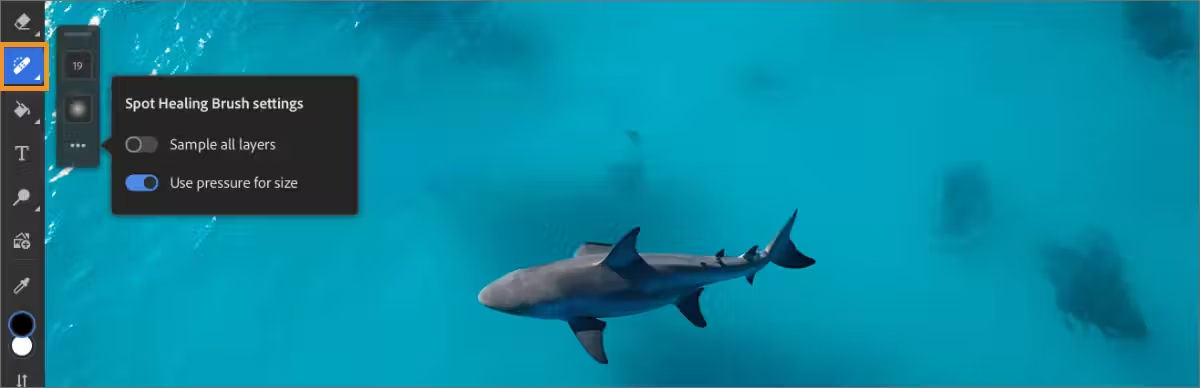
 - ในแผงการตั้งค่า แปรงแก้ไขเฉพาะจุด ที่เปิดขึ้น เปิดใช้งาน สุ่มตัวอย่างทุกเลเยอร์ เพื่อใช้เลเยอร์ที่มองเห็นได้ทั้งหมดในเอกสารเป็นแหล่งข้อมูลในการใช้การแก้ไขกับเลเยอร์ที่เลือกยกเลิกการเลือก สุ่มตัวอย่างทุกเลเยอร์ เพื่อสุ่มตัวอย่างเฉพาะจากเลเยอร์ที่ใช้งานอยู่เท่านั้นนอกจากนี้ สามารถเปิด/ปิดใช้งาน ใช้แรงกดเพื่อปรับขนาด ตามต้องการ
- แตะบริเวณในเอกสารที่ต้องการรีทัช หรือแตะและลากเพื่อปรับให้เรียบเนียนในพื้นที่ขนาดใหญ่กว่า
เครื่องมือ โคลนแสตมป์ ( ) จะวาดส่วนหนึ่งของเอกสารทับส่วนอื่นของเอกสารเดียวกันคุณยังสามารถวาดส่วนหนึ่งของเลเยอร์ทับเลเยอร์อื่นได้
เครื่องมือนี้มีประโยชน์สำหรับการทำสำเนาวัตถุหรือขจัดจุดบกพร่องในงานประกอบ
หากต้องการใช้เครื่องมือ โคลนแสตมป์ ให้ตั้งค่าแหล่งการสุ่มตัวอย่างในบริเวณที่ต้องการโคลน และวาดทับบริเวณอื่นโดยค่าเริ่มต้น พื้นที่การสุ่มตัวอย่างล่าสุดจะถูกเลือกเมื่อเข้าใช้เครื่องมือนี้
หากต้องการใช้งานเครื่องมือ โคลนแสตมป์ ให้ทำดังนี้:
- แตะสองครั้งที่ไอคอน แปรงแก้ไขเฉพาะจุด () จากแถบเครื่องมือเพื่อเปิดเครื่องมือ โคลนแสตมป์ ที่ซ่อนอยู่
- แตะ เพื่อเลือกเครื่องมือ โคลนแสตมป์
- จากตัวเลือกเครื่องมือที่เปิดขึ้น คุณสามารถเปลี่ยนรัศมีแปรง ความแข็ง ความทึบ และตั้งค่าแหล่งที่มา
- แตะ () เพื่อเข้าถึงการตั้งค่าเพิ่มเติม
- ในแผง การตั้งค่าโคลนแสตมป์ ที่เปิดขึ้น คุณสามารถเลือก การสุ่มตัวอย่าง—เลเยอร์ปัจจุบัน เลเยอร์ปัจจุบันและด้านล่าง และ เลเยอร์ทั้งหมดสามารถเปิด/ปิดใช้งาน ใช้แรงกดเพื่อปรับขนาด และ ใช้แรงกดเพื่อปรับความทึบ ได้

6.เปิดใช้งานทางลัดแบบสัมผัสหลัก เพื่อตั้งค่าแหล่งที่มา และแตะบริเวณที่ต้องการเลือกเป็นแหล่งโคลน

7. ปล่อยทางลัดแบบสัมผัสหลังจากตั้งค่าแหล่งแล้ว และแตะบริเวณที่ต้องการใช้ โคลนแสตมป์การทำงานนี้จะวาดพื้นที่แหล่งทับลงบนพื้นที่ที่เลือก

