ด้วย Photoshop บน iPad ให้แรงบันดาลใจในการสร้างสรรค์และรู้สึกใกล้ชิดกับผลงานสร้างสรรค์มากยิ่งขึ้นกว่าเดิม

Try the mobile app
Try out the latest features and enhancements in the Photoshop app on the iPad for general availability.
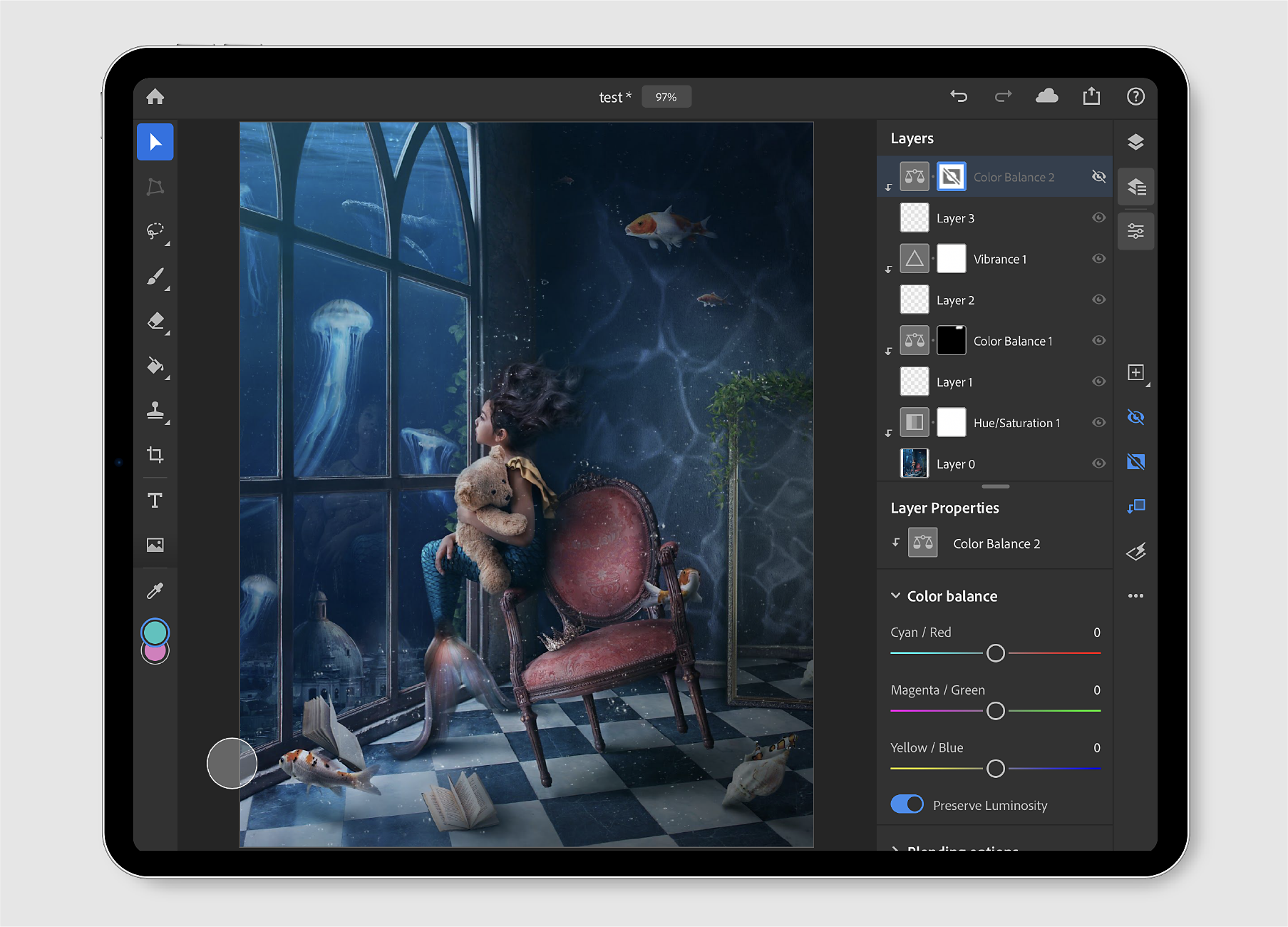
เปิดไฟล์ Photoshop ขนาดจริงบน iPad และบันทึกไฟล์เหล่านั้นในระบบคลาวด์โดยอัตโนมัติในรูปแบบเอกสารระบบคลาวด์ Photoshop โดยไม่ต้องกังวลเรื่องการสูญหายของงานได้รับความแม่นยำ ประสิทธิภาพ และสมรรถนะเดียวกันไม่ว่าจะทำงานบนอุปกรณ์ใดก็ตาม แม้ขณะออกแบบด้วยเลเยอร์นับพันชั้น
สร้างใหม่
ขณะทำงานกับ Photoshop บน iPad ให้แตะ สร้างใหม่ ( ) จากหน้าจอหลักเพื่อสร้างเอกสารระบบคลาวด์ใหม่ได้อย่างง่ายดาย
ในแผง เอกสารใหม่ ที่เปิดขึ้น จะสามารถพิมพ์ชื่อเอกสาร กำหนดขนาดผ้าใบ เปลี่ยนการจัดวาง เลือกความละเอียด และเลือกเนื้อหาพื้นหลังได้ปัจจุบัน Photoshop บน iPad รองรับโหมดสี RGB 8 บิตนอกจากนี้ ยังสามารถสำรวจตัวเลือกผ้าใบที่ตั้งไว้ล่วงหน้าทั่วไปตามการใช้งาน: พิมพ์ หน้าจอ และ ภาพยนตร์และวิดีโอ และดูรูปแบบผ้าใบที่เพิ่งใช้งานซึ่งแสดงภายใต้ ล่าสุด แตะ สร้าง เพื่อสร้างเอกสารใหม่และวางไว้ในผ้าใบ
เอกสารใดๆ ที่สร้างใน Photoshop บน iPad จะเป็นเอกสารระบบคลาวด์โดยค่าเริ่มต้นยังสามารถเลือก ส่งออก เอกสารระบบคลาวด์ในรูปแบบไฟล์อื่นๆ ได้หากจำเป็น
เอกสารระบบคลาวด์ให้ความสามารถในการทำงานได้ทุกที่ด้วย Photoshop บน iPad สามารถ:
- เพิ่มรูปถ่าย ลงในภาพประกอบ
- ใช้เครื่องมือการเลือกและเลเยอร์มาสก์ เพื่อสร้างภาพประกอบแบบไม่ทำลาย
- รีทัชภาพประกอบ เพื่อลบส่วนที่ต้องการ
- วาดด้วยแปรง Photoshop
- ทำงานกับหลายเลเยอร์
- ใช้การแปลง
- ครอบตัดและหมุน
- ใช้ทางลัดแบบสัมผัสเพื่อเร่งเวิร์กโฟลว์ของคุณ
นำเข้าและเปิด

ในหน้าจอหลัก แตะ นำเข้าและเปิด ( ) เพื่อนำเข้าเอกสารอย่างรวดเร็วจาก:
- Camera Roll: แตะ Camera Roll เพื่อดูรูปภาพ Camera Roll ทั้งหมด
- ไฟล์: แตะไฟล์เพื่อเรียกดูตำแหน่งไฟล์บน iPad ของคุณคุณยังสามารถเพิ่มไฟล์ที่เลือกไว้ไปยัง Favorites และค้นหาไฟล์ที่มีแท็กในส่วน Tags ได้
- กล้อง: แตะไอคอนกล้องเพื่อถ่ายภาพใหม่ด้วยกล้องของ iPad และเปิดโดยตรงบนผ้าใบ
ไฟล์ใดๆ ที่นำเข้าและเปิดใน Photoshop บน iPad จะถูกแปลงเป็นเอกสารระบบคลาวด์โดยอัตโนมัติ
ใช้ตัวเลือก บันทึกเลย และ เปลี่ยนชื่อ เอกสารเพื่อบันทึกและเปลี่ยนชื่อเอกสารโดยตรงจาก Workspace แก้ไข ในขณะที่ทำงานกับ Photoshop บน iPad ของคุณ
วิธีเปลี่ยนชื่อเอกสารที่บันทึกไว้บน iPad ของคุณ ทำตามขั้นตอนง่ายๆ เหล่านี้:
1. แตะไอคอนลูกศรแบบเลื่อนลงข้างชื่อไฟล์ที่ด้านบนของ Workspace แก้ไข
2. ในแผงผุดขึ้นที่เปิดขึ้น คุณสามารถแก้ไขชื่อไฟล์เพื่อเปลี่ยนชื่อเอกสารได้นอกจากนี้ คุณยังสามารถแตะไอคอน บันทึกเลย เพื่อทริกเกอร์การซิงค์สำหรับการเปลี่ยนแปลงของคุณ
การเปลี่ยนแปลงที่ทำไว้จะถูกซิงค์ข้ามอุปกรณ์ทั้งหมดและไปยัง Creative Cloud ด้วยด้วยวิธีนี้จึงไม่ต้องกังวลเรื่องงานสูญหาย

โดยค่าเริ่มต้น เอกสารจะถูกบันทึกและซิงค์ทุกๆ 5 นาที แม้ว่าจะออกจากแอป ใช้งานในพื้นหลัง หรือแม้ว่าอุปกรณ์จะขัดข้อง
ส่งออกและแชร์
เอกสารที่สร้างหรือเปิดใน Photoshop บน iPad จะถูกบันทึกอัตโนมัติไปยังระบบคลาวด์ ดูเอกสารระบบคลาวด์ที่บันทึกไว้ได้ในแท็บ เอกสารระบบคลาวด์ ที่หน้าจอหลักของแอป หรือไปที่ assets.adobe.com และเลือก เอกสารระบบคลาวด์

แตะไอคอนแชร์ ( ) เพื่อส่งออกเอกสารที่บันทึกไว้ในรูปแบบอื่นที่ไม่ใช่รูปแบบเอกสารระบบคลาวด์เริ่มต้นได้อย่างง่ายดาย ใช้ตัวเลือกนี้เพื่อแชร์ เอกสารไปยังข้อความ อีเมล หรือแอปพลิเคชันอื่นที่มีในอุปกรณ์มือถือ เช่น Instagram, Facebook, Behance และอื่น ๆ สามารถใช้ตัวเลือกส่งออกเพื่อทำงานร่วมกับแอปที่เข้ากันได้ เช่น Fresco, Aero, XD และอื่น ๆ ได้อย่างง่ายดาย
เผยแพร่และส่งออก
ใช้ เผยแพร่และส่งออก เพื่อตั้งค่าการส่งออกตามความต้องการ ใน รูปแบบ เลือกรูปแบบการส่งออก — PNG, JPEG, PSD, หรือ TIFF รูปแบบเริ่มต้นคือ JPEG
ตามรูปแบบที่เลือก สามารถตั้งค่าเพิ่มเติมได้:
- PNG
ขนาดไฟล์:
เลือกขนาดไฟล์ที่ต้องการ — ใหญ่ (บันทึกเร็วที่สุด), กลาง (บันทึกปานกลาง) และ เล็ก (บันทึกช้าที่สุด)
- JPEG
ขนาดไฟล์:
- คุณภาพ: ปรับแถบเลื่อนเพื่อเลือกคุณภาพไฟล์ที่ส่งออก ค่าอยู่ระหว่าง 0 ถึง 12
- รูปแบบ: เลือกรูปแบบการส่งออกไฟล์ที่เหมาะสม — มาตรฐาน, ปรับให้เหมาะสม หรือ โปรเกรสซีฟ
- PSD
- TIFF
แตะปุ่ม ส่งออก เพื่อส่งออกเอกสารด้วยการตั้งค่าที่เลือกไว้ข้างต้น

การส่งออกด่วน
ใช้ การส่งออกด่วน > บันทึกรูปภาพ เพื่อบันทึกไฟล์ JPEG คุณภาพสูงของเอกสารไปยังม้วนฟิล์มใน iPad ได้อย่างรวดเร็ว
ใช้ การส่งออกด่วน > บันทึกลงในไฟล์ เพื่อบันทึกเอกสารในรูปแบบ JPEG ไปยัง iCloud Drive, Dropbox, Google Drive, Creative Cloud หรือแอปบุคคลที่สามอื่น ๆ ได้อย่างรวดเร็ว หรือเลือก ใน iPad ของฉัน เพื่อบันทึกไปยังตำแหน่งใด ๆ ที่กำหนดค่าไว้แล้วในแอปไฟล์บน iPad
สามารถดำเนินการอื่น ๆ กับรูปภาพได้เช่นกัน เช่น มอบหมายให้ผู้ติดต่อ, พิมพ์ หรือ เพิ่มไปยังอัลบั้มที่แชร์

การทำงานกับไฟล์ Creative Cloud
วิธีเปิดไฟล์ Creative Cloud ใน Photoshop บน iPad
เมื่อต้องการเปิดไฟล์ Creative Cloud ใน Photoshop บน iPad ให้ทำดังนี้:
1. ในหน้าจอหลัก แตะ นำเข้าและเปิด () และเลือกแอป ไฟล์
2. ในแผง เรียกดู ที่เปิดขึ้น เลือก ตำแหน่ง > Creative Cloud เพื่อนำเข้าไฟล์จาก Creative Cloud ได้อย่างรวดเร็ว
หมายเหตุ: หากไม่พบตัวเลือก Creative Cloud ภายใต้ตำแหน่ง ให้ดาวน์โหลดแอป Creative Cloud บน iPad และตรวจสอบให้แน่ใจว่าได้ลงชื่อเข้าใช้แล้ว เมื่อต้องการเพิ่ม Creative Cloud ภายใต้ตำแหน่งที่ตั้ง ให้ดูคำแนะนำที่แสดงไว้ภายใต้ 'Use third-party apps' ในส่วนไฟล์ ใน Use the Files app on your iPhone, iPad, or iPod touch
3. ในโหมด Creative Cloud เรียกดูและเลือกไฟล์ที่จะเปิด

บันทึกเอกสาร Photoshop ไปยัง Creative Cloud ได้อย่างไร?
หากต้องการบันทึกเอกสาร Photoshop ที่สร้างบน iPad ไปยัง Creative Cloud ให้ทำตามขั้นตอนดังนี้:
1. แตะไอคอนเครื่องมือส่งออก ()
2. แตะ เผยแพร่และส่งออก
3. เลือกรูปแบบไฟล์ที่เหมาะสมสำหรับการส่งออกPSD เป็นตัวเลือกหนึ่ง
4. เลือก Creative Cloud จากตัวเลือกที่มีให้
5. ไปที่ตำแหน่งที่เหมาะสมและแตะ อัปโหลด
