เข้าถึงการตั้งค่าแอปได้โดยแตะไอคอนโปรไฟล์ที่มุมขวาบนของหน้าจอหลัก หรือขณะทำงานกับรูปภาพจากผ้าใบ
อัปเดตครั้งล่าสุดเมื่อ
5 มิ.ย. 2024
เรียนรู้วิธีเข้าถึงการตั้งค่าแอปและกำหนดลักษณะเพื่อทำงานใน Photoshop บน iPad

Try the mobile app
Try out the latest features and enhancements in the Photoshop app on the iPad for general availability.
หัวข้อในบทความนี้ ได้แก่

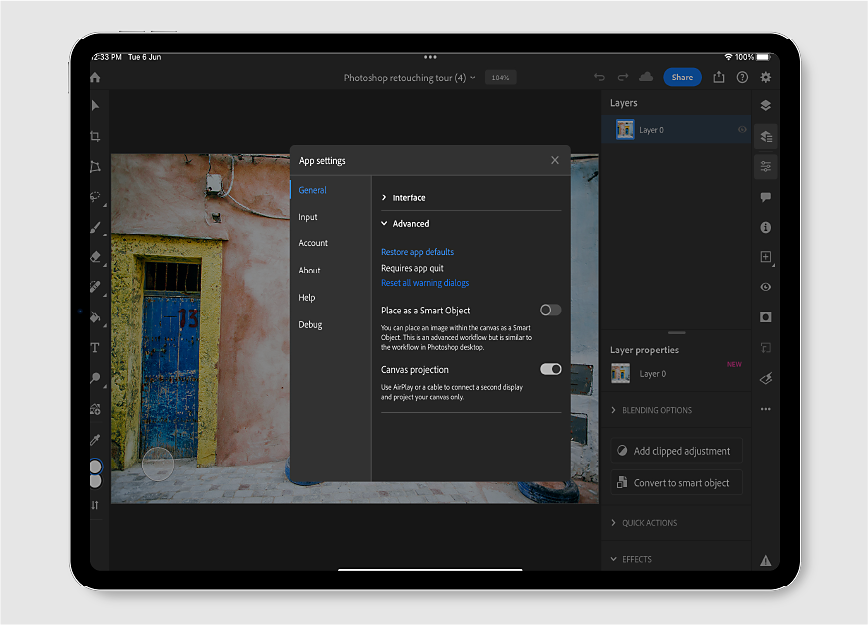
ในกล่องโต้ตอบ การตั้งค่าแอป ให้เลือกกลุ่มการตั้งค่าใดก็ได้: ทั่วไป การป้อนข้อมูล บัญชี เกี่ยวกับ ความช่วยเหลือ หรือ Debug
ในกลุ่มการตั้งค่าเหล่านี้ ให้แตะเพื่อขยายส่วนใดก็ได้เพื่อดูการตั้งค่าและตัวเลือกที่มีอยู่
อัปเดตการตั้งค่าตามต้องการขึ้นอยู่กับการกำหนดลักษณะสำหรับการทำงานในแอปปิดกล่องโต้ตอบ การตั้งค่าแอป เมื่อเสร็จสิ้น
หมายเหตุ
จัดการการสมัครใช้งานการซื้อภายในแอปจากเมนูการตั้งค่าแอปได้หากสมัครผ่าน App Store
อินเตอร์เฟส
ธีมสี: เลือกธีมสี มืด หรือ สว่าง สำหรับอินเตอร์เฟสของแอปเลือก ใช้การตั้งค่าระบบ เพื่อใช้ธีมสีก็ได้
แสดงชื่อแบบอักษรเป็นภาษาอังกฤษ: ดูชื่อแบบอักษรที่มีอยู่เป็นภาษาอังกฤษปุ่มนี้เปิดใช้งานโดยค่าเริ่มต้นปิดการใช้งานเพื่อดูชื่อแบบอักษรในภาษาของแบบอักษรนั้นๆ
ขั้นสูง
รีเซ็ตค่าเริ่มต้นของแอป: หากต้องการรีเซ็ตเป็นการกำหนดลักษณะเริ่มต้นของแอป ให้ปิดแอปจาก App Switcherดำเนินการโดยปัดขึ้นจากด้านล่างไปยังตรงกลางของหน้าจอแล้วค้างไว้จนกว่า App Switcher จะปรากฏ จากนั้นปัดแอปขึ้นเพื่อปิด
รีเซ็ตกล่องโต้ตอบคำเตือนทั้งหมด: รีเซ็ตคำเตือนเริ่มต้นกล่องโต้ตอบคำเตือนจะปรากฏอีกครั้งเมื่อเหมาะสม
วางเป็น Smart Object: วางรูปภาพภายในผ้าใบเป็น Smart Object ได้
การฉายผ้าใบ: ใช้สายเคเบิลเชื่อมต่อจอแสดงผลที่สองหรือมิเรอร์หน้าจอโดยใช้ AirPlay และฉายเฉพาะผ้าใบ Photoshop
Apple Pencil
แตะสองครั้ง: กำหนดการดำเนินการเริ่มต้นสำหรับการแตะสองครั้งด้วย Apple Pencil
ความไวต่อแรงกด: ใช้แถบเลื่อนเพื่อควบคุมความไวต่อแรงกดของ Apple Pencil ใน Photoshop บน iPad

ตัวเลือกแตะสองครั้งแบบกำหนดเองเมื่อใช้ Apple pencil
เปิดตัวใน Photoshop บน iPad 4.7 (เผยแพร่มิถุนายน 2023)
ใช้งานตัวเลือกที่หลากหลายเมื่อแตะสองครั้งด้วย Apple Pencil บน iPad
ไปที่ การตั้งค่าแอป > อินพุต > แตะสองครั้ง เมนูดรอปดาวน์เพื่อเลือกจากตัวเลือกเหล่านี้: แสดงตัวเลือกสี, เปลี่ยนเป็นยางลบ, เปลี่ยนเป็นเครื่องมือล่าสุด, ซูมให้พอดี, และ เลิกทำ

แตะ
ทางลัดแบบสัมผัส: เปิดเพื่อดูทางลัดแบบสัมผัสที่เปิดใช้งานบนผ้าใบดำเนินการอื่นได้อย่างรวดเร็วด้วยเครื่องมือที่เลือกโดยใช้ทางลัดแบบสัมผัสเปิดใช้งานตามค่าเริ่มต้น
การวาดด้วยสไตลัสเท่านั้น: เปิดเพื่อละเว้นการสัมผัสด้วยนิ้วบนผ้าใบและรับการสัมผัสจากสไตลัสเท่านั้นปิดใช้งานตามค่าเริ่มต้น
ข้อมูลโปรไฟล์
ส่วน บัญชี แสดงข้อมูลโปรไฟล์ที่เชื่อมโยงกับบัญชี Adobe
แก้ไขโปรไฟล์: แตะเพื่อเข้าถึงบัญชี Adobe ID ออนไลน์และจัดการข้อมูลบัญชีสำหรับ Adobe IDเช่น สามารถเปลี่ยนรหัสผ่าน เพิ่มรูปโปรไฟล์ และดูแผนต่างๆ
ออกจากระบบ: แตะเพื่อออกจากแอปต้องเข้าสู่ระบบใหม่เพื่อใช้งานแอป
การสมัครใช้งาน: แสดงว่ากำลังสมัครใช้งานอยู่หรือไม่
พื้นที่เก็บข้อมูล Creative Cloud
พื้นที่เก็บข้อมูลบนระบบคลาวด์ที่ใช้ได้: แสดงจำนวนพื้นที่เก็บข้อมูลบนระบบคลาวด์ที่มีอยู่กับการเป็นสมาชิก Creative Cloudแถบแสดงพื้นที่ที่ใช้โดยเอกสารที่สำรองข้อมูลไว้ในระบบคลาวด์
เกี่ยวกับ Photoshop
ดูแนะนำโดยสังเขปเกี่ยวกับ Photoshop พร้อมรายละเอียดเวอร์ชันปัจจุบัน
มีอะไรใหม่
ค้นหาลิงก์เพื่อไปที่หน้า What's new ของ Photoshop หน้าเว็บจะเปิดในเบราว์เซอร์เริ่มต้น
ติดตามและแชร์
- ติดตามและแชร์: ติดตาม Photoshop ในแพลตฟอร์มโซเชียลและแชร์ผลงานที่สร้างแรงบันดาลใจของคุณกับเพื่อนผู้ที่ชื่นชอบในสิ่งเดียวกัน
- เขียนรีวิว: เขียนรีวิวแอปพลิเคชัน Photoshop บนมือถือ
- แชร์แอปนี้: รู้สึกตื่นเต้นกับประสบการณ์การใช้ Photoshop บนแอปพลิเคชันมือถือ? แชร์แอปกับเพื่อนๆ!
การกำหนดลักษณะข้อมูลการใช้งาน
ช่วยปรับปรุง Photoshop ด้วยการแชร์สถิติการใช้งานแบบไม่ระบุตัวตนและข้อมูลการพังกับ Adobe ไม่มีการแชร์ข้อมูลส่วนบุคคลหรือแอสเซท
- ส่งข้อมูลการใช้งาน: เปิดเพื่อแชร์ข้อมูลการใช้งานกับทีม Photoshop
- ส่งรายงานการพัง: คุณสามารถเลือกส่งรายงานการพังที่ช่วยปรับปรุง Photoshop
Legal
แนะนำข้อกำหนดการใช้งาน นโยบายความเป็นส่วนตัว และประกาศจากบุคคลที่สาม
ผู้สนับสนุน
แสดงรายการแหล่งข้อมูล Adobe ที่ทุ่มเทในการสร้างประสบการณ์ Photoshop ที่ดีที่สุด
ดูบทช่วยสอนทั้งหมด: นำไปยังหน้า Learn ในหน้าจอหลักเพื่อสำรวจและดูบทช่วยสอน Photoshop ภายในแอป
ดูคำถามที่พบบ่อย: อ่านคำถามที่พบบ่อยเกี่ยวกับ Photoshop เปิดในเบราว์เซอร์เว็บเริ่มต้นของอุปกรณ์
ส่งความคิดเห็น: แตะเพื่อรายงานปัญหา แนะนำฟีเจอร์ หรือทำการสำรวจในเราจะช่วยคุณได้อย่างไร? กล่องโต้ตอบที่เปิดขึ้น
ฟอรัมชุมชน: เชื่อมต่อกับสมาชิกชุมชนและเข้าร่วมการสนทนาติดเทรนด์ใน Photoshop แตะเพื่อเปิดAdobe Support Community ในเบราว์เซอร์เว็บเริ่มต้นของอุปกรณ์

ใช้ตัวเลือกนี้เพื่อซิงค์เอกสารอัตโนมัติ รับการแจ้งเตือนเมื่อมีแอปเวอร์ชันใหม่ หรือแม้กระทั่งดูข้อมูลเวอร์ชัน

