
Panel Escena
El panel Escena muestra una lista del contenido de la escena actual y es donde puedes administrar las selecciones para editar objetos.
Buscar objetos
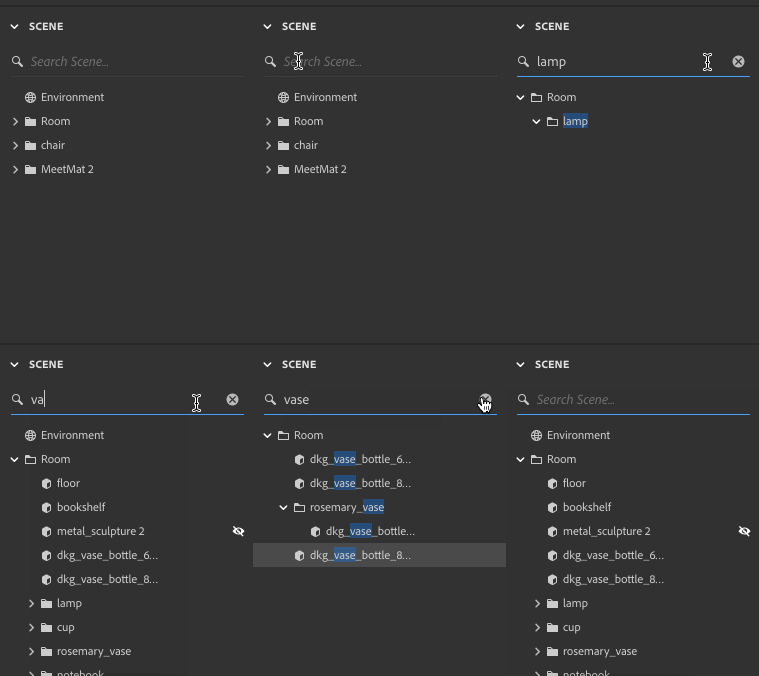
Utilice el campo de búsqueda para buscar objetos por nombre. Los resultados incluyen coincidencias parciales. Para volver a ver todos los objetos, elimina los términos de búsqueda.
Filtrar objetos
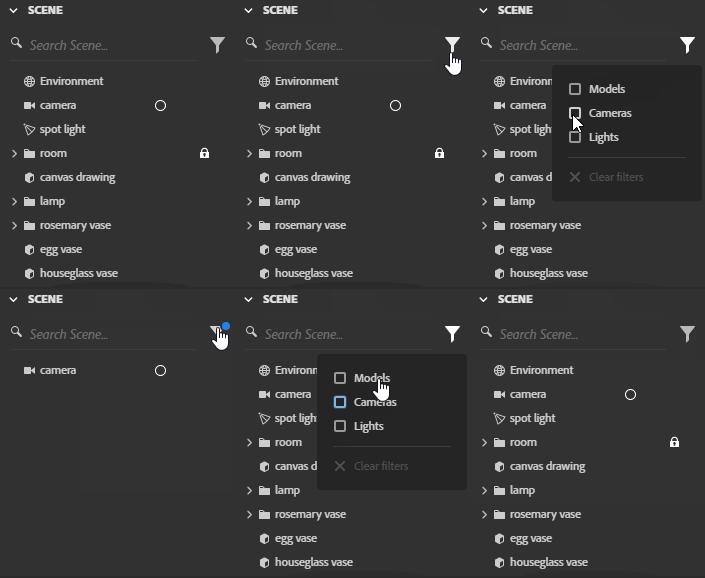
Utilice el filtro para buscar activos por tipo (modelo, luz, cámara). Los objetos no seleccionados se ocultarán. Para volver a ver todos los objetos, borre todos los filtros.
Seleccionar objetos
Una de las funciones principales del panel Escena es administrar el estado de selección. El estado de la selección se sincroniza entre el área de visualización y el panel Escena.
Selección única
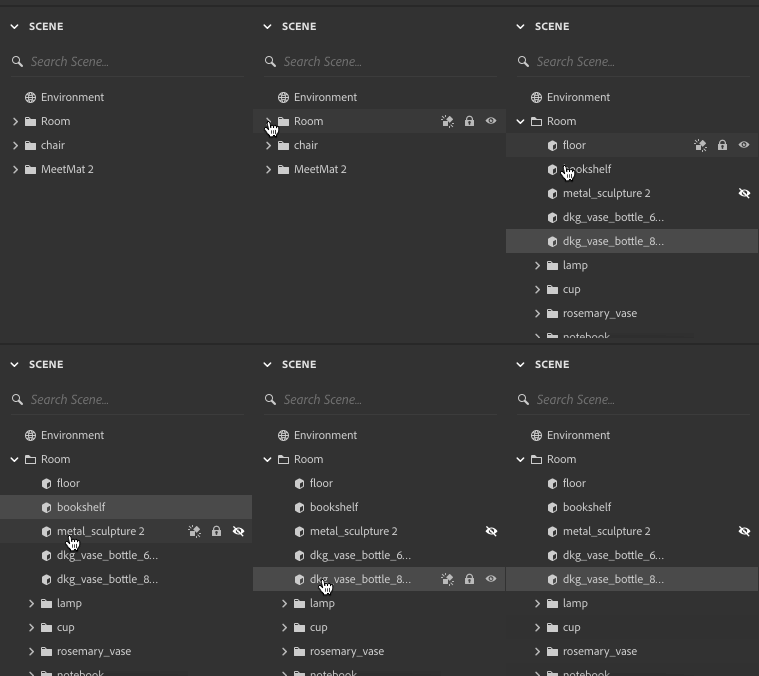
Haga clic en un objeto para seleccionarlo.
Selección múltiple
Mantenga pulsado comando (Mac) o control (Windows) y seleccione un objeto para añadir y quitar un objeto a la selección actual.
Selección de rango
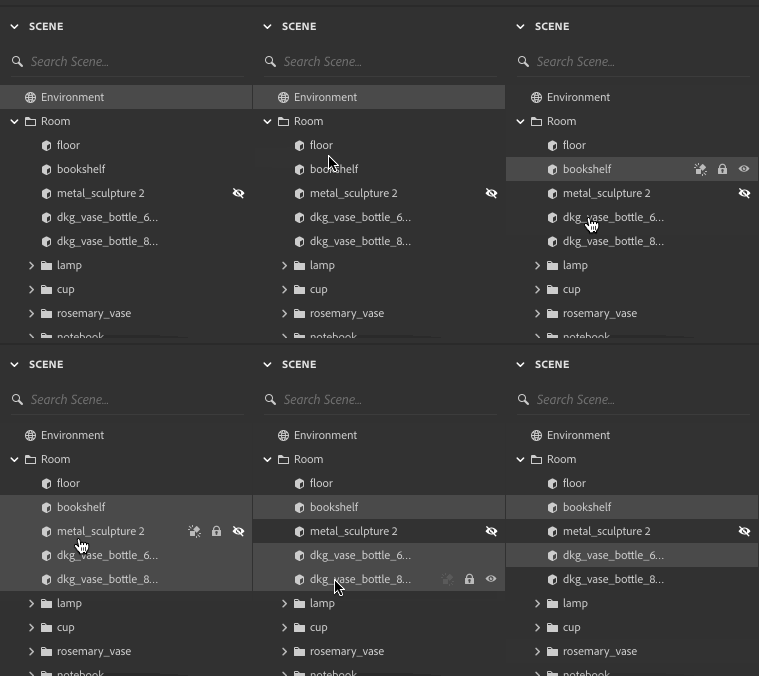
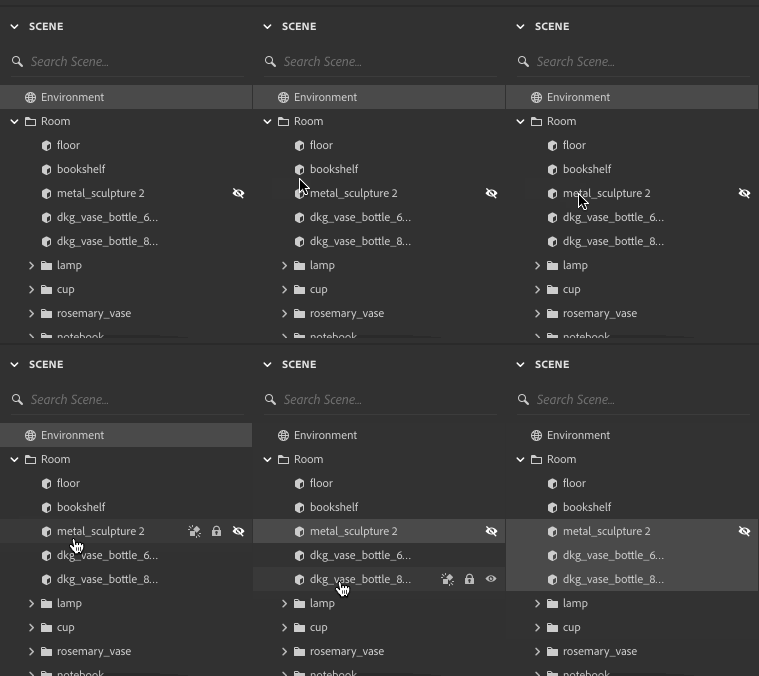
Mantenga pulsada la tecla Mayús mientras selecciona para seleccionar un rango de objetos.
Desplazamiento automático y expansión automática
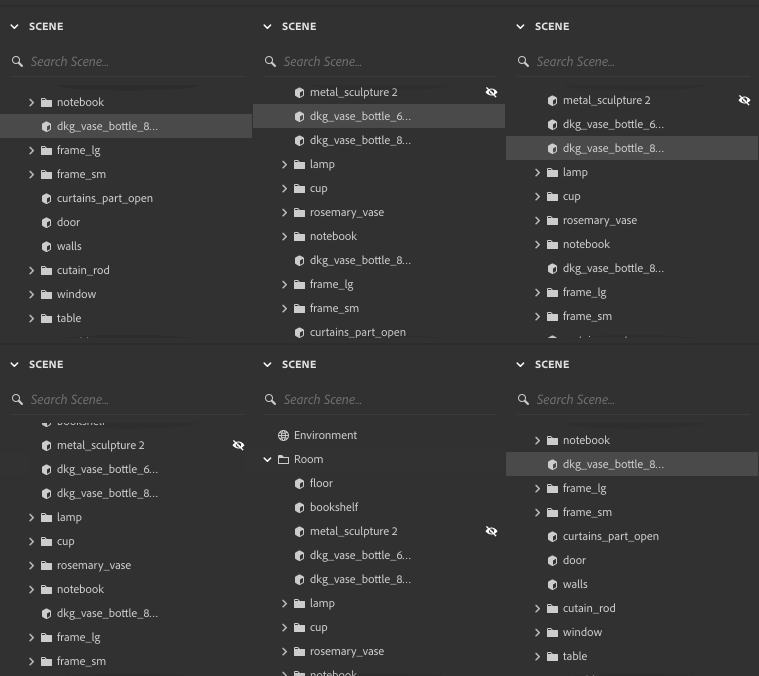
El panel Escena intentará garantizar que los objetos seleccionados sean visibles desplazándose y expandiendo las jerarquías automáticamente. Las jerarquías expandidas automáticamente también se contraerán automáticamente cuando se cambie la selección. La expansión manual de una jerarquía no se contrae automáticamente.
Cambiar estado de objetos
El panel Escena proporciona acceso a la gestión de estados comunes para los objetos.Algunos métodos abreviados de estado se comparten entre tipos de objetos, mientras que otros son exclusivos de tipos de objetos específicos.
Bloquear
Cambia si el objeto está bloqueado o desbloqueado. Los objetos bloqueados no se pueden editar.

Visibilidad
Alterna si el objeto es visible en la vista previa y en el procesamiento final.
Si mantiene pulsada la tecla alt y hace clic en el icono de visibilidad de un objeto, se cambiará la visibilidad de todos los demás objetos 3D (no afecta a las cámaras ni a las luces), como una forma rápida de aislar un solo objeto.

Ver cámara
Define la cámara activa en la ventana gráfica.

Reordenar y cambiar el nombre de objetos
Añadir nuevos objetos
Los objetos nuevos siempre se añaden a la raíz de la jerarquía de escenas y se colocan en último lugar en el orden de la lista de escenas.
La creación de un nuevo objeto siempre seleccionará el objeto recién creado.
Al añadir un objeto con un nombre que coincida con uno que ya se encuentre en la escena, se añadirá un número al nuevo objeto. Ejemplo: Primer objeto: "Box", segundo objeto: "Box 2"

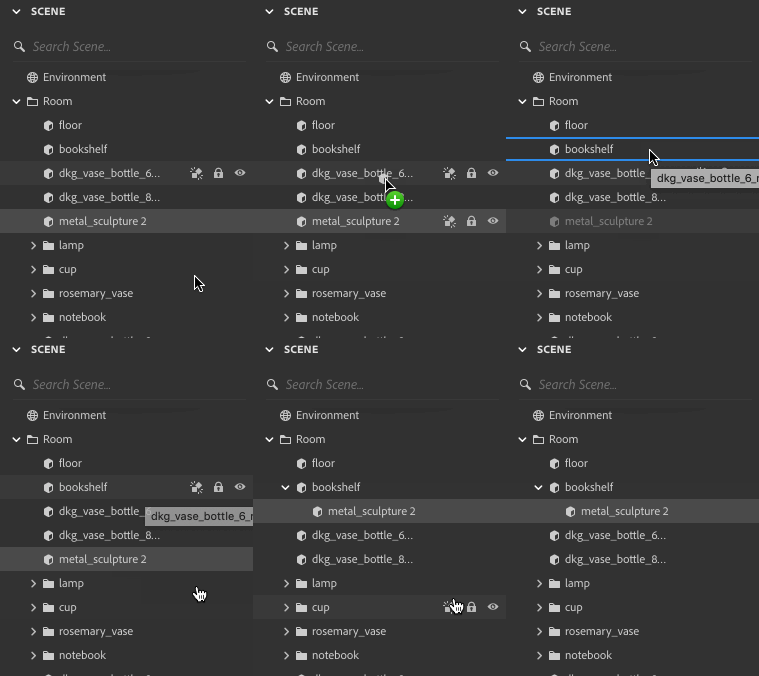
Se mostrará un divisor cuando el objeto se coloque entre otros objetos.

Existen distintos puntos de ajuste para arrastrar dentro de una jerarquía y establecer relaciones principales/secundarias.

Diseñar impresionantes elementos visuales en 3D con Dimension
Crea imágenes en 3D fotorrealistas para bocetos de productos, contenido de marca y mucho más.
