
Aprende a texturizar tus escenas en 3D con materiales de distintas fuentes para obtener un resultado fotorrealista.
En Dimension, el aspecto de los modelos se edita con el material y el sistema de texturizado. El sistema de renderizado basado en física (PBR) proporciona resultados fotorrealistas.
Materiales
Dimension dispone de funciones para aplicar, editar y vincular materiales en la escena. El sistema de sombreado de materiales de Dimension se basa en la definición de Adobe Standard Material (ASM). ASM se utiliza para sombreados en las aplicaciones de Adobe para proporcionar una representación uniforme de materiales de alta calidad.

Aplicar materiales a objetos
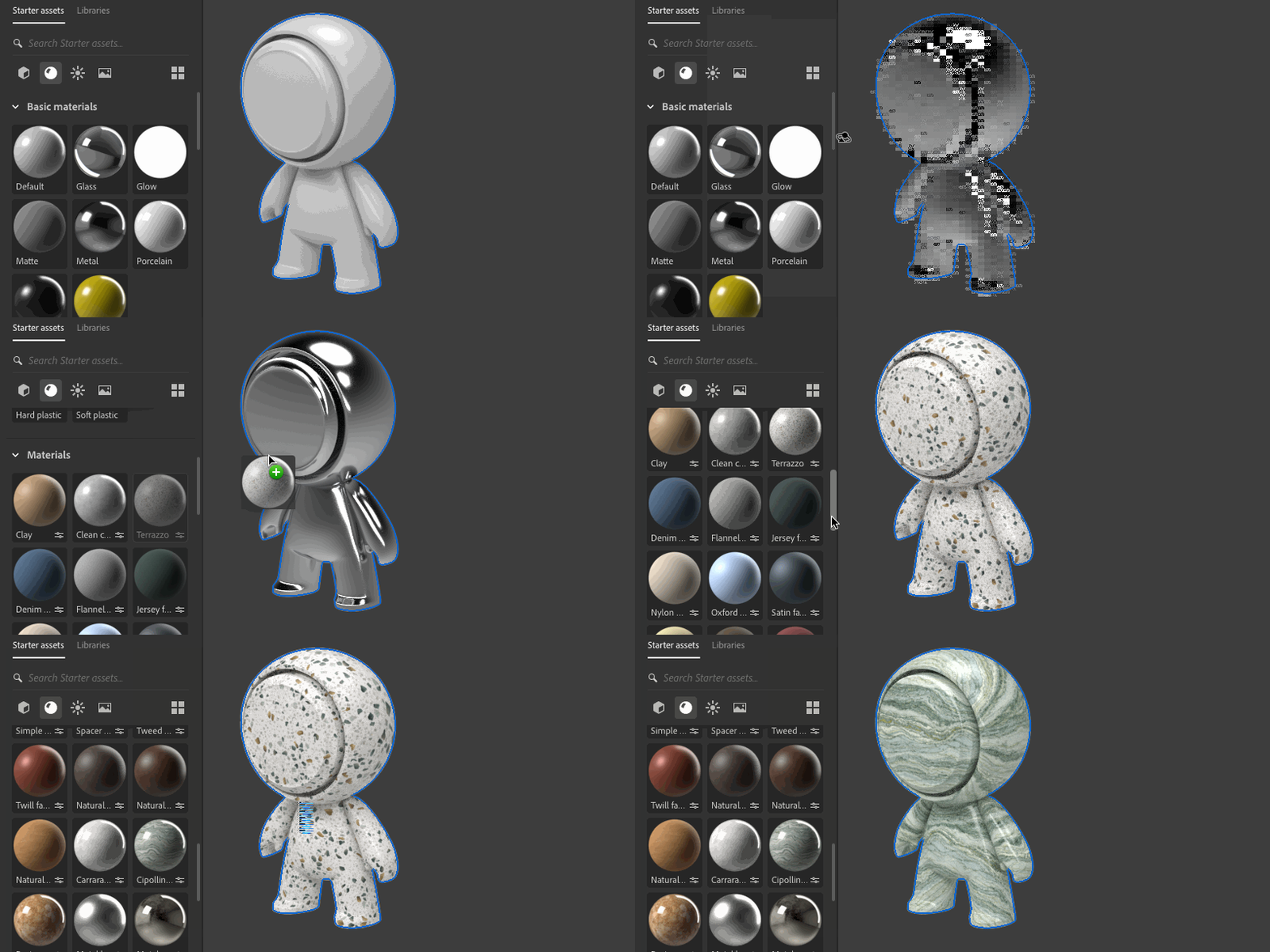
Arrastra y suelta materiales en objetos para aplicarlos. Puedes aplicar materiales a objetos individuales o seleccionar muchos objetos antes de aplicarlos.Usa materiales de los activos iniciales, Bibliotecas Creative Cloud o importa los tuyos propios.
Editar propiedades de material
Cada objeto muestra una lista de los materiales asignados en Propiedades > Material. Utilice la lista de materiales para seleccionar y editar cada material.

Los materiales no paramétricos mostrarán las propiedades del sombreador de Adobe Standard Material. Puedes editar valores como el color y la rugosidad.Algunas propiedades también pueden utilizar texturas para controlar los valores.
Los materiales de Substance exponen propiedades personalizadas que son diferentes para cada material. Estos generan texturas y valores, como el color y la rugosidad, que controlan el sombreador. Las propiedades controladas por el material no están disponibles para la edición.

Reutilizar materiales en una escena
Cuando se aplica un material a un objeto, se crea una nueva instancia del material. Cuando se aplica un material a un grupo de objetos, solo se crea una nueva instancia de material y se comparte entre todos los objetos del grupo.Puedes cambiar las opciones de material de cada instancia de material sin que ello afecte a otras instancias.
Usa la herramienta Sampler para reutilizar materiales en una escena. Primero, haga clic con la herramienta Sampler para seleccionar un material de la ventana gráfica.A continuación, mantenga pulsada la tecla Mayús y haga clic en la ventana gráfica para aplicar ese material a los objetos nuevos.
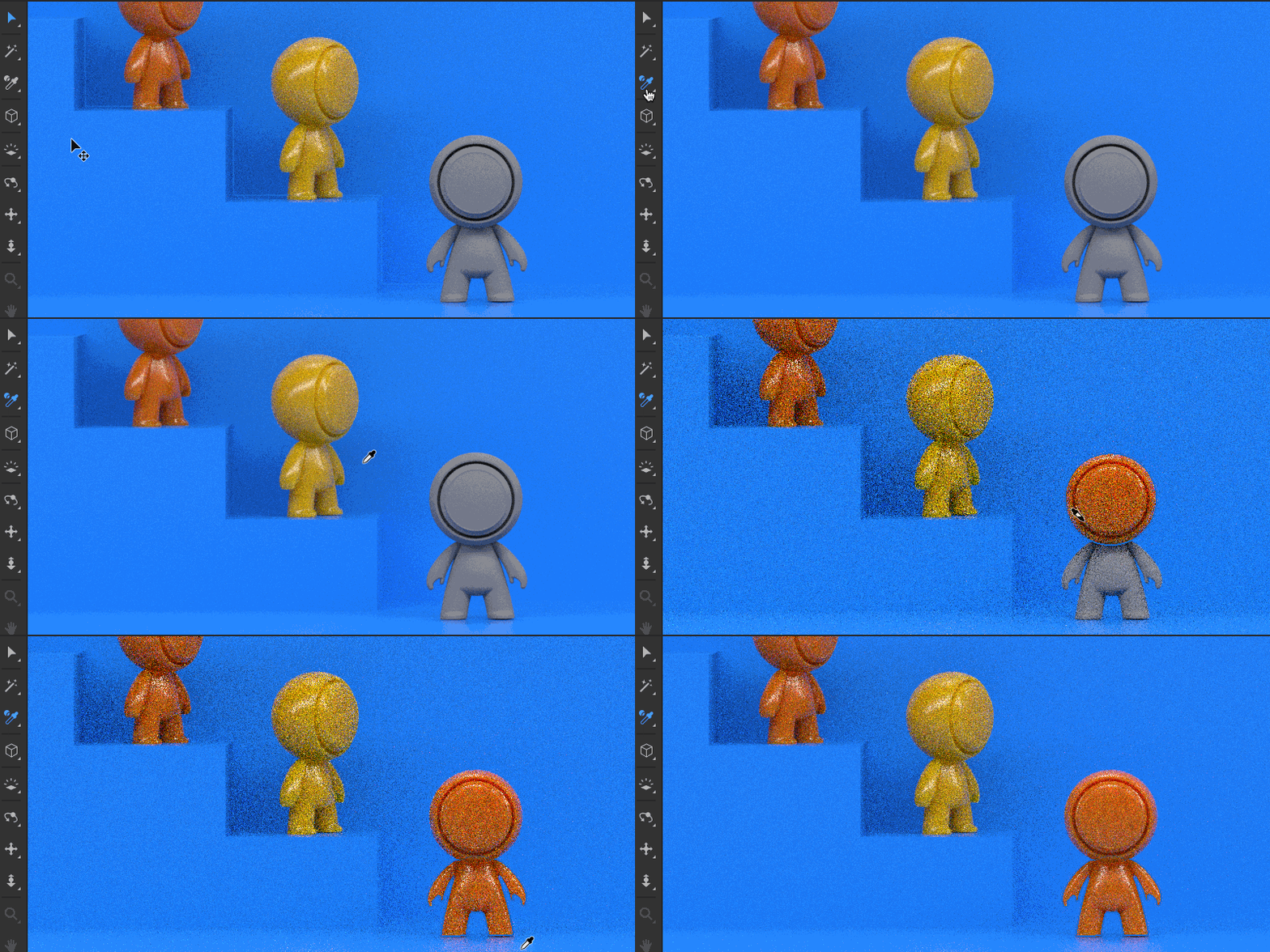
La edición de materiales utilizados en varios objetos afectará a todos los objetos que utilicen ese material. Utilice desvincular material para desconectar un material de otros objetos.
Importar objetos con materiales
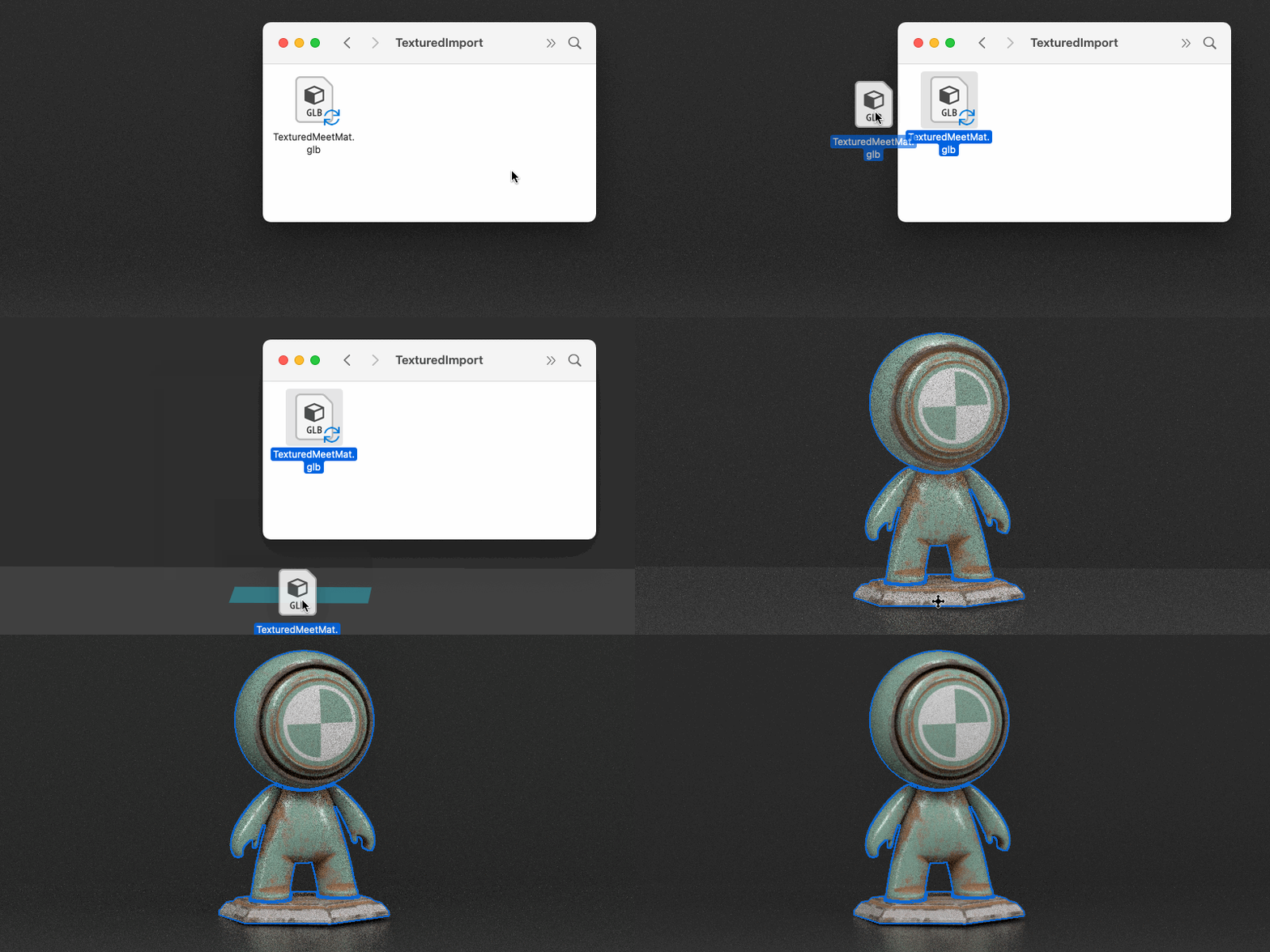
Muchos modelos tienen materiales hechos para ellos. Para los formatos de modelo compatibles, Dimension importará materiales y texturas al mismo tiempo. Al importar un modelo sin materiales, Dimension utilizará el material predeterminado.
Texturizado
Añadir imágenes como capas de material
Dimension permite aplicar imágenes fácilmente en la superficie de cualquier modelo mediante arrastrar y soltar.Las imágenes aparecerán en la pila de capas de material sobre el material base y tendrán algunas propiedades de material propias. Cada capa se puede mover y editar de forma independiente. El modo de calcomanía permite colocar la imagen en cualquier lugar de la superficie del modelo.El modo de relleno colocará la imagen en el espacio UV 0-1 con controles de mosaico y transformación.
Consulte la documentación sobre la aplicación de imágenes como capa de material.


Diseñar impresionantes elementos visuales en 3D con Dimension
Crea imágenes en 3D fotorrealistas para bocetos de productos, contenido de marca y mucho más.
