
Seleccionar herramientas
Adobe Dimension tiene potentes herramientas de selección unificadas y dedicadas que puedes usar para organizar objetos en la ventana gráfica.


| Nombre | Descripción | Método abreviado |
|---|---|---|
| Herramienta de selección | Mueve, rota y escala en una sola herramienta. | V |
| Herramienta Selección de recuadro | Seleccione objetos en una región rectangular. | Q |
| Herramienta Mover | Traslado de uno y dos ejes. | W |
| Herramienta Rotar | Giro de eje único y arco-bola. | E |
| Herramienta Escala | Escala de uno y dos ejes. | R |
Para utilizar las herramientas de selección, primero active una en la barra de herramientas y, a continuación, seleccione un objeto en la ventana gráfica o en el panel de escena. Aparecerá un gizmo en la ventana gráfica. Haga clic y arrastre los controles de gizmo en la ventana gráfica para interactuar con los objetos.
- Los manejadores de cono moverán los objetos.
- Los controles del círculo girarán los objetos.
- Los controladores de cubo escalarán los objetos.
- Mantenga pulsado Mayús para restringir las transformaciones o aumentar el ajuste.
- Mantenga pulsado ctrl o cmd para desactivar las restricciones y el ajuste.
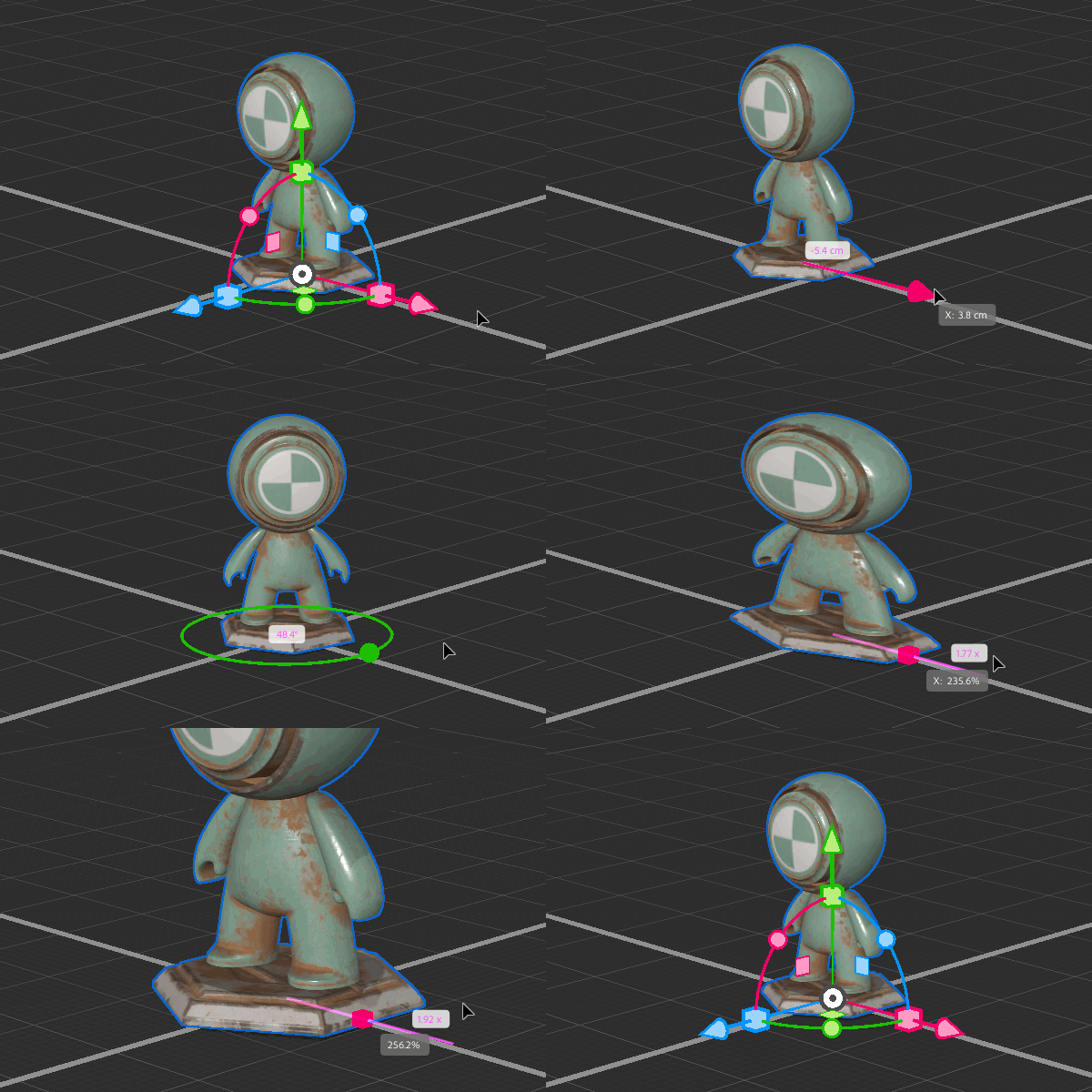
El punto de control de giro (el punto de control central disponible en todas las herramientas) se puede utilizar para mover objetos a lo largo de las superficies de la escena.
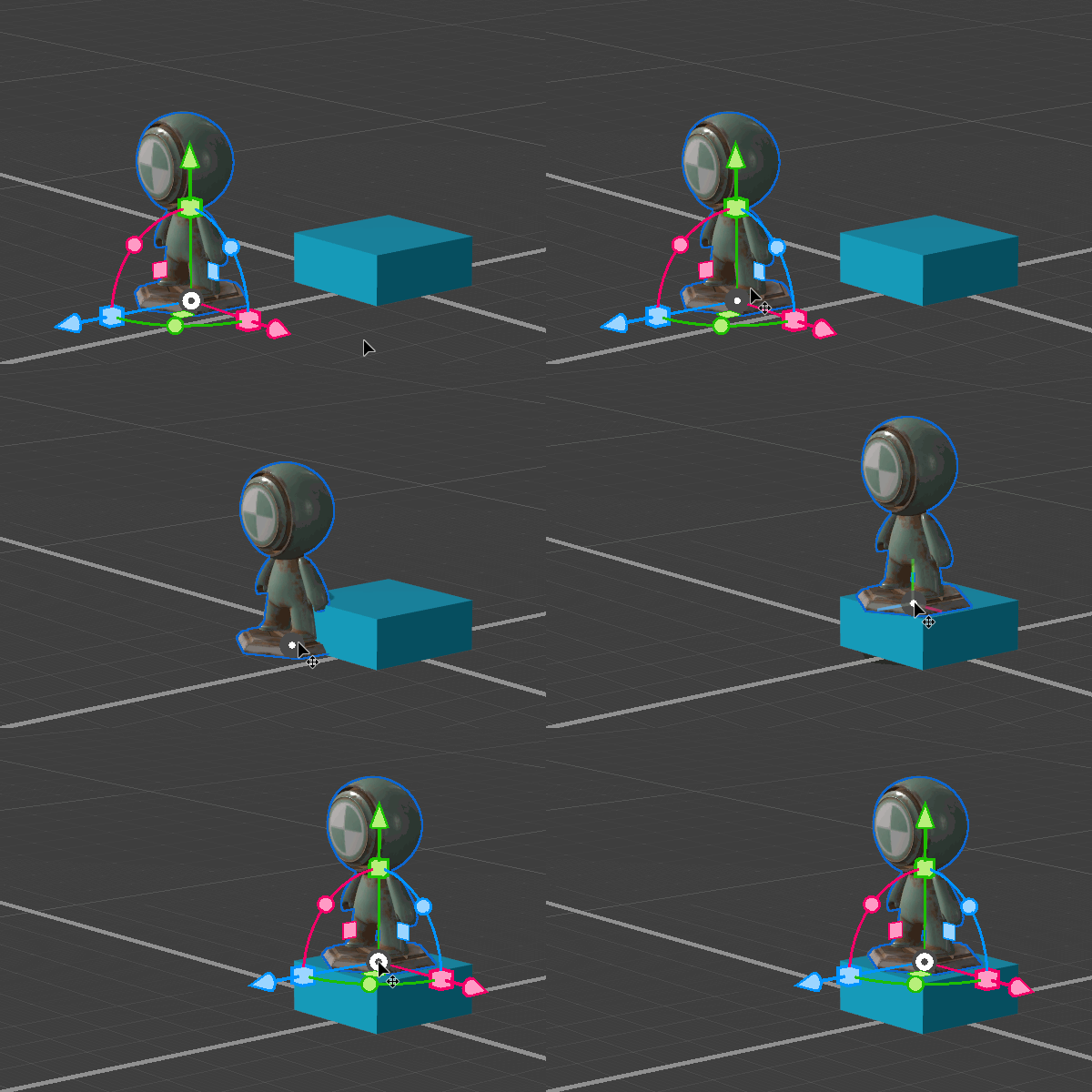
Utilice el control de giro + Cmd (Mac) o Ctrl (Win) para mover el objeto en el espacio de pantalla.

Opciones de herramienta
Las opciones de herramientas se comparten en todas las herramientas de transformar y le permiten personalizar los comportamientos.
Modo de selección
Nueva selección: Seleccione un objeto y olvide la selección anterior. Mantenga pulsada la tecla Mayús para añadir y quitar temporalmente objetos de la selección sin cambiar la opción del modo de selección.
Añadir a la selección: Seleccione un objeto para añadirlo a la selección anterior. Mantenga pulsadas las teclas Mayús+Cmd y arrastre con la herramienta Marcar selección para añadir todo el contenido de la región.
Quitar de la selección: Seleccione un objeto para quitarlo de la selección anterior.
Selección de grupo
Cuando está activada, la herramienta selecciona el objeto bajo el cursor y todos los objetos de su jerarquía.
Cuando está desactivada, la herramienta solo selecciona el objeto situado debajo del cursor.
Método abreviado predeterminado: Mantenga pulsada la tecla Cmd (Mac) o Ctrl (Win) para cambiar temporalmente la selección de grupo.
Transformar espacio
Método abreviado predeterminado: Q
Establece la alineación del gizmo con el espacio de transforme mundial o local. Para obtener más información sobre los espacios de transformación, consulte la documentación del sistema de coordenadas.
Selección de recuadro parcial
Interacción: Mantenga pulsado Mayús y arrastre en la ventana gráfica.
Cuando está activada, la herramienta selecciona los objetos que se cruzan con el área de selección.Cuando está desactivada, la herramienta solo selecciona los objetos completamente dentro del área de selección.
Ajustar
Método abreviado predeterminado: X
Cuando está activada, aparece una colección de casillas de verificación que permiten controlar cómo funciona el ajuste. El ajuste significa que las herramientas transformar posicionarán los objetos de forma más precisa alineándolos automáticamente en las ubicaciones de ajuste.
Cuando está desactivada, las herramientas de transformación ignoran el ajuste.
Más información sobre el sistema de ajuste y las opciones de ajuste adicionales.

Diseñar impresionantes elementos visuales en 3D con Dimension
Crea imágenes en 3D fotorrealistas para bocetos de productos, contenido de marca y mucho más.
