Download en installeer Elements-producten gekocht op Amazon

Laatst bijgewerkt op 30 sep. 2026

Hebt u Adobe Photoshop Elements of Adobe Premiere Elements via Amazon gekocht? Lees hoe u uw inwisselcode vindt en uw Elements-producten van Adobe downloadt.

Hoe vind ik de inwisselcode/-sleutel op Amazon na aankoop?

Bekijk deze video om te leren hoe u uw Adobe Elements-inwisselcode vindt in uw Amazon-account.

Wanneer u Adobe Photoshop Elements of Adobe Premiere Elements op Amazon koopt, ontvangt u een inwisselcode in uw Amazon-account. Wissel deze code in om uw Elements-product te registreren met uw Adobe ID.

Volg een van de onderstaande methoden om uw aankoop te bekijken en toegang te krijgen tot uw inwisselcode:

  • E-mail: u ontvangt na aankoop een e-mail met uw inwisselcode/-sleutel erin.
  • Amazon-account: Open uw Amazon-account. Ga naar Bestellingen en retouren en klik vervolgens op Ga naar uw softwarebibliotheek.
Klik op Orders (Bestellingen)

Uw inwisselcode/-sleutel wordt op het scherm weergegeven. 

Noteer de inwisselcode/-sleutel.

Volg de onderstaande inwisselinstructies.


Hoe wissel ik dit item in op Adobe.com?

Bekijk deze video om te leren hoe u inlogt op uw Adobe-account, uw Adobe Elements-inwisselcode inwisselt en uw product downloadt.


Voordat u begint, noteert u de inwisselcode/-sleutel die door Amazon is verstrekt (volgens de bovenstaande instructies).

Voer een van de volgende handelingen uit:

  • Terugkerende Adobe-klant? Meld u aan met uw e-mailadres en bestaande Adobe-wachtwoord.
  • Nieuw bij Adobe? Selecteer Maak een account en volg de instructies op het scherm.

Voer de inwisselcode/-sleutel in die door Amazon is verstrekt en selecteer Code inwisselen.

Selecteer Aan de slag.

Selecteer Downloaden.

Selecteer .dmg downloaden om het Mac-installatieprogramma te downloaden of .exe downloaden voor het Windows-installatieprogramma.

Open het gedownloade bestand en volg de instructies om de installatie af te ronden.

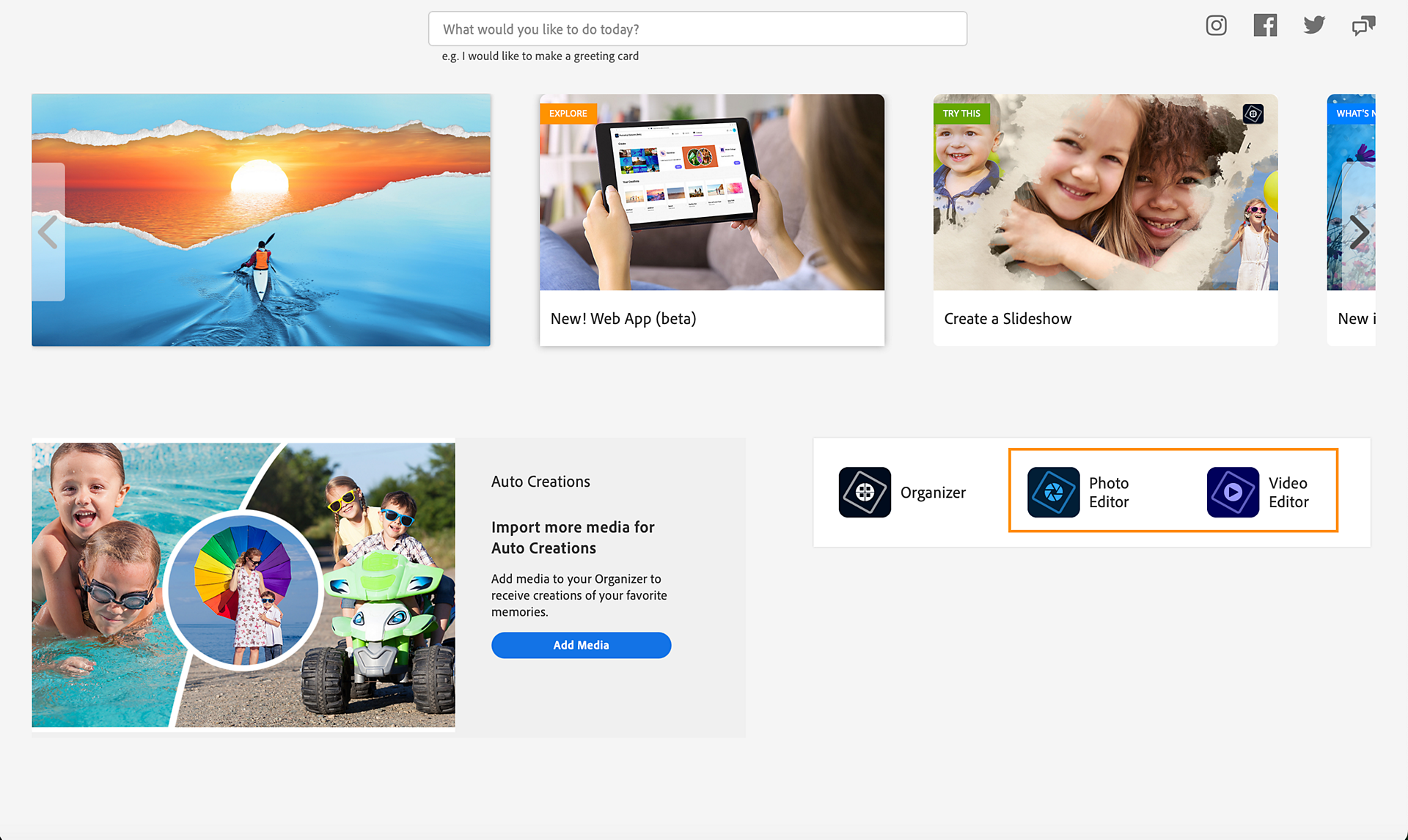
Zodra de installatie is voltooid en de app wordt geopend, selecteert u Foto-editor om Adobe Photoshop Elements te openen of Video-editor om Adobe Premiere Elements te openen.

Meld u aan met uw Adobe ID als dit wordt gevraagd.

Uw app wordt geopend en is klaar voor gebruik.

Student & Teacher Edition

Voer een van de volgende handelingen uit:

  • Terugkerende Adobe-klant? Meld u aan met uw e-mailadres en bestaande Adobe-wachtwoord.
  • Nieuw bij Adobe? Selecteer Maak een account en volg de instructies op het scherm.
Maak een account aan.
Selecteer Maak een account op het aanmeldingsscherm.

Voer de gegevens in om uw academische status te valideren en selecteer Doorgaan.

Uw inwisselcode invoeren

Voer de inwisselcode/-sleutel in die door Amazon is verstrekt en selecteer Code inwisselen.

Uw inwisselcode invoeren

Selecteer Aan de slag.

Klik op Downloaden

Selecteer Downloaden.

Klik op Downloaden

Selecteer .dmg downloaden om het Mac-installatieprogramma te downloaden of .exe downloaden voor het Windows-installatieprogramma.

Klik op Downloaden

Open het gedownloade bestand en volg de instructies om de installatie af te ronden.

Zodra de installatie is voltooid en de app wordt geopend, selecteert u Foto-editor om Adobe Photoshop Elements te openen of Video-editor om Adobe Premiere Elements te openen.

Klik op Downloaden

Meld u aan met uw Adobe ID als dit wordt gevraagd.

Uw app wordt geopend en is klaar voor gebruik.

Om een inwisselcode in te wisselen voor Elements 2024 en eerdere versies, bezoek je www.adobe.com/go/getserial

Kennismaken met Elements

Photoshop Elements

Premiere Elements