Afficher ou masquer la barre des tâches contextuelle
- Allez dans Fenêtre > Barre des tâches contextuelle.
- Cliquez pour l’afficher ou la masquer.
Utilisez la barre des tâches contextuelle, un menu sur la zone de travail Photoshop Elements, pour accéder aux outils contextuels, aux options et aux prochaines étapes des workflows courants.
La barre des tâches contextuelle est un menu dynamique qui s’affiche en fonction de l’outil sélectionné ou de la sélection actuelle. Elle permet d’accéder rapidement aux options pertinentes sans avoir à parcourir plusieurs panneaux et menus.

La Barre des tâches contextuelle peut être ancrée, flottante ou masquée en fonction des préférences du workflow. Ses options sont mises à jour selon l’outil actif.
Elle est activée par défaut, mais peut être masquée en sélectionnant Fenêtre > Barre des tâches contextuelle. Dans certains workflows tels que Recadrer, Exporter ou Transformer, la barre de tâches contextuelle reste visible afin de garder les commandes essentielles accessibles.
Afficher ou masquer la barre des tâches contextuelle

Pour la repositionner, faites-la glisser à l’aide de la poignée située à gauche.

Pour épingler ou réinitialiser la position de la barre des tâches contextuelle :

Lorsque vous ouvrez une photo dans l’éditeur Photoshop Elements, la barre de tâches contextuelle s’affiche avec les options par défaut suivantes :
Les options de la barre de tâches contextuelle se mettent automatiquement à jour en fonction de l’outil que vous sélectionnez ou de l’action que vous effectuez.

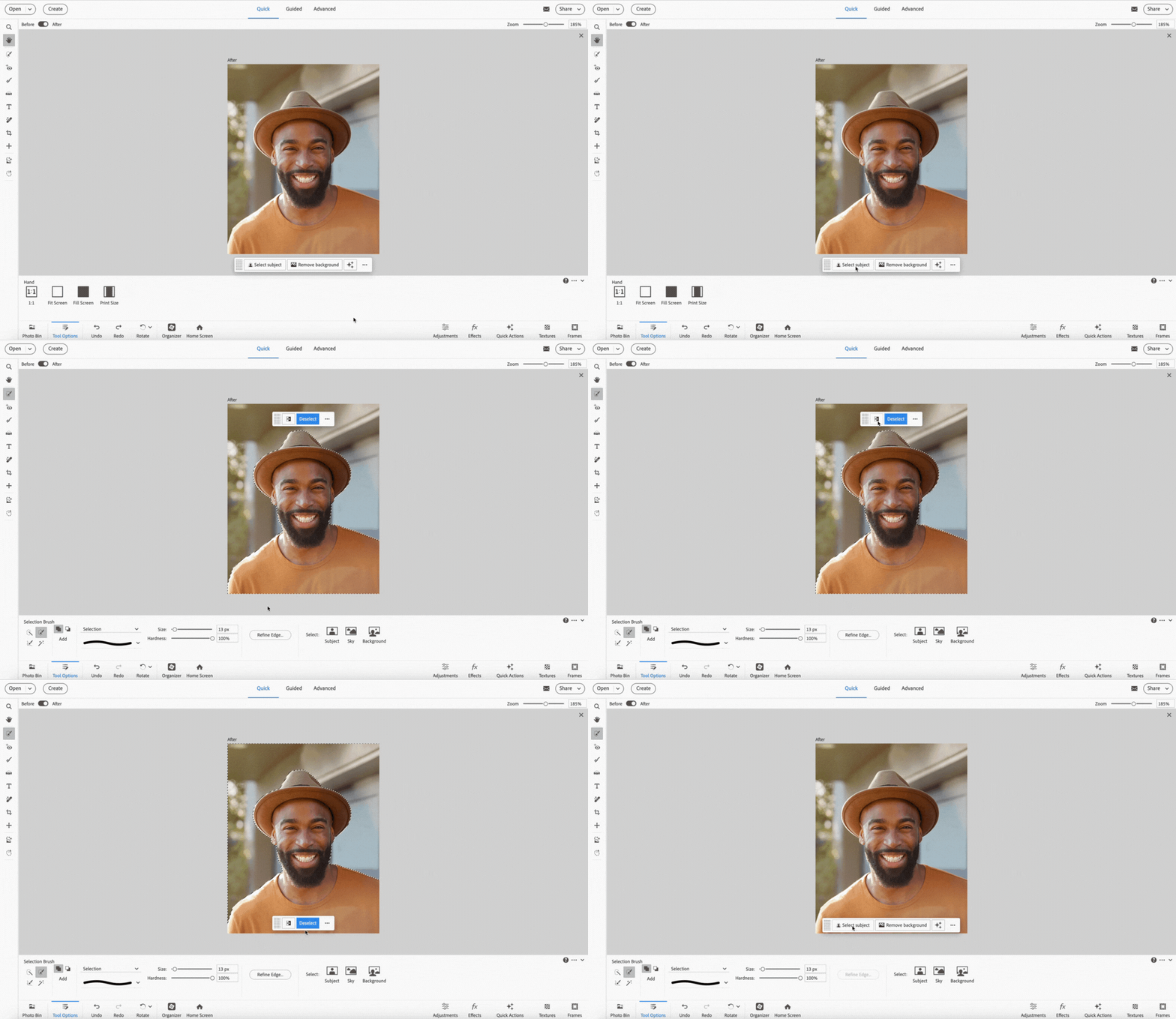
Utilisez l’option Sélectionner un sujet de la barre des tâches contextuelle pour effectuer une sélection et exécuter les fonctionnalités suivantes :
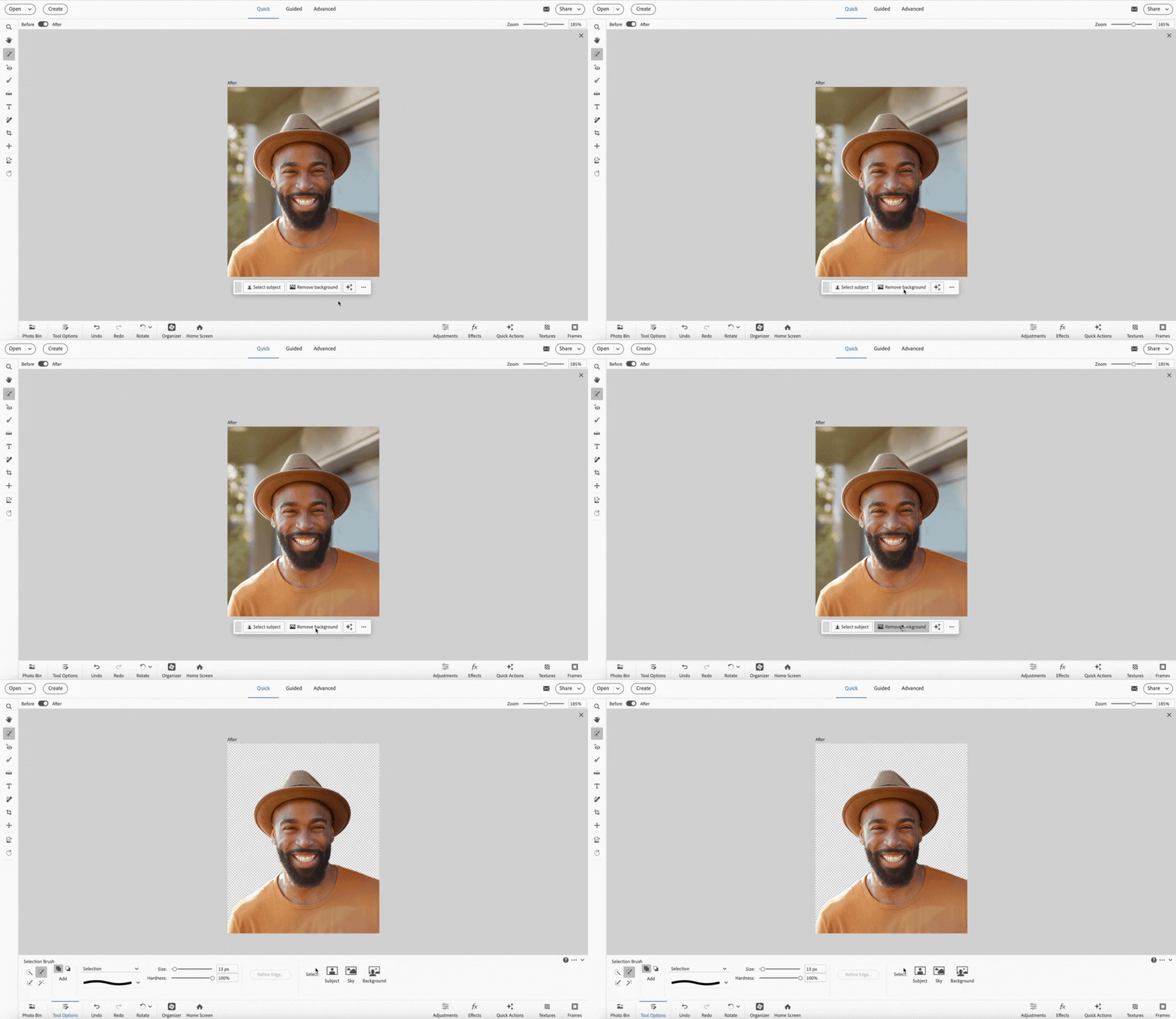
Sélectionnez Supprimer l’arrière-plan pour détecter et supprimer automatiquement l’arrière-plan de la photo.
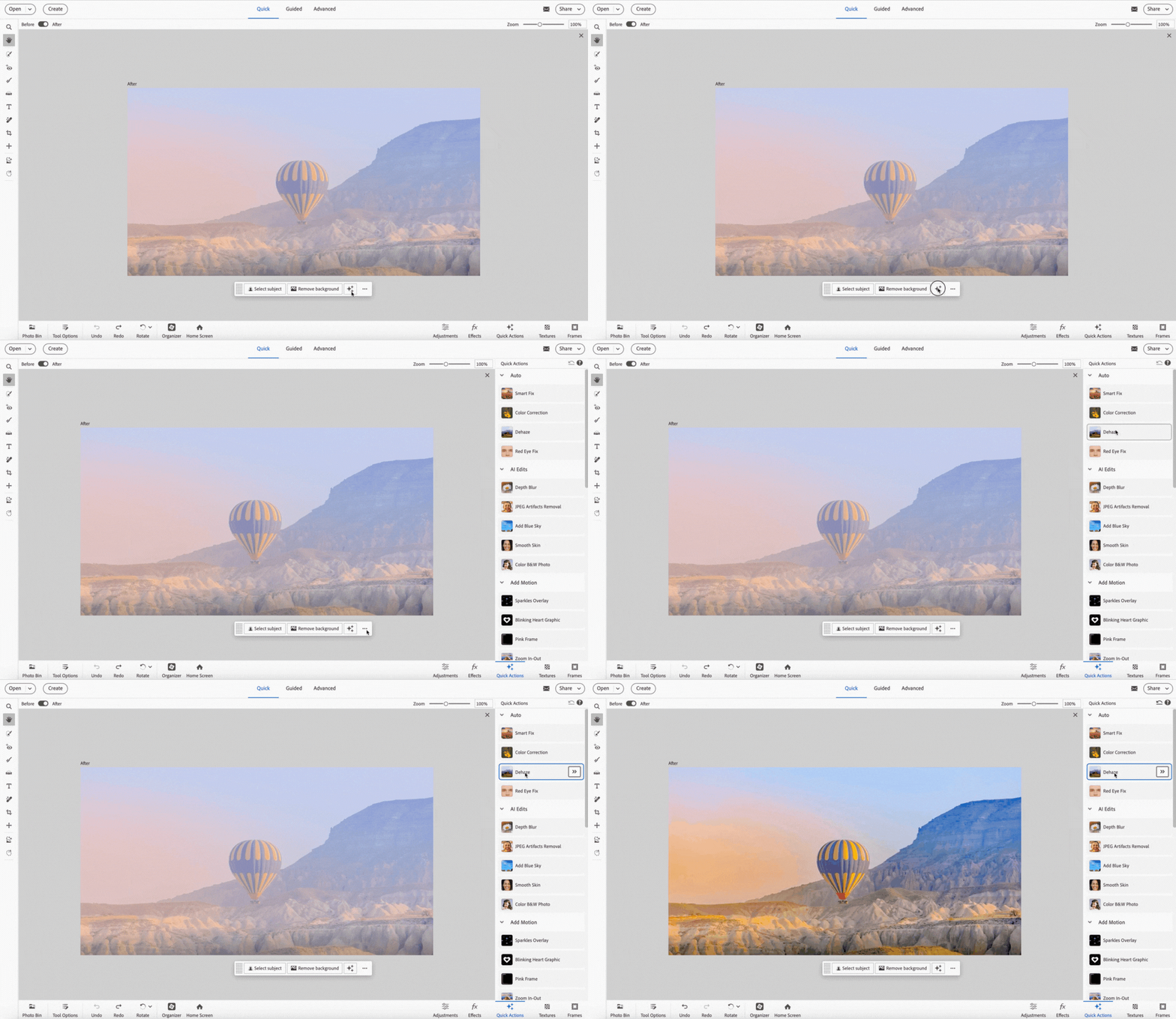
Sélectionnez l’icône Actions rapides pour ouvrir le panneau Actions rapides et effectuer une action rapide sur la photo.
Dans l’espace Avancé, appuyez sur les touches Commande + T (macOS) ou Ctrl + T (Windows) pour lancer un workflow de transformation et utilisez la barre des tâches contextuelle pour exécuter les fonctions suivantes :
Disponible uniquement en mode Avancé.
Sélectionnez Fichier > Exporter... pour exporter une image, puis utilisez la barre de tâches contextuelle pour exécuter les fonctionnalités suivantes :
Ouvrez une zone de travail vierge en sélectionnant Fichier > Nouveau... > Fichier vierge..., puis utilisez la barre de tâches contextuelle pour importer une image.
Sélectionnez l’outil Pinceau dynamique dans la barre d’outils de l’espace Avancé, puis utilisez la barre d’outils contextuelle pour effectuer les actions suivantes.
Disponible uniquement en mode Avancé.
Double-cliquez sur une photo dans un projet photo pour afficher la barre des tâches contextuelle, puis utilisez-la pour
Une fois que vous avez effectué les modifications souhaitées, cliquez sur le bouton Terminé pour valider vos modifications.
Pour en savoir plus sur les projets photo dans Photoshop Elements, cliquez ici.
Double-cliquez sur la photo à l’intérieur du cadre pour afficher la barre des tâches contextuelle, puis utilisez-la pour
Une fois que vous avez effectué les modifications souhaitées, cliquez sur le bouton Terminé pour valider vos modifications.

Modifiez et partagez facilement des images avec Photoshop Elements
Combinez des photos, échangez des couleurs et effacez n’importe quoi avec les outils optimisés par l’IA.
