Bei Amazon gekaufte Elements-Produkte herunterladen und installieren

Haben Sie Adobe Photoshop Elements oder Adobe Premiere Elements bei Amazon gekauft? Erfahre, wie du deinen Gutscheincode finden und deine Elements-Produkte von Adobe herunterladen kannst.

Wie finde ich nach dem Kauf auf Amazon den Gutscheincode bzw. die Gutscheinnummer?

  1. Wenn Sie Adobe Photoshop Elements oder Adobe Premiere Elements von Amazon kaufen, erhalten Sie einen Gutscheincode in Ihrem Amazon-Konto. Löse diesen Code ein, um dein Elements-Produkt mit deiner Adobe ID zu registrieren.

    Nutze eine der folgenden Möglichkeiten, um deinen Kauf anzuzeigen und auf deinen Gutscheincode zuzugreifen:

    • E-Mail: Du erhältst nach dem Kauf eine E-Mail mit deinem Gutscheincode bzw. deiner Gutscheinnummer.
    • Amazon-Konto: Geh zu deinem Amazon-Konto. Gehe zu Bestellungen & Retouren und wähle Zur Software-Bibliothek.
    Klicke auf „Bestellungen“

    Klicke auf „Bestellungen“

  2. Dein Gutscheincode bzw. deine Gutscheinnummer wird auf dem Bildschirm angezeigt. 

    Klicke auf „Bestellungen“

  3. Notiere dir deinen Gutscheincode bzw. deine Gutscheinnummer.

  4. Folge den Einlöseanweisungen unten.

Wie löse ich diesen Artikel auf Adobe.com ein?

Bevor du beginnst, notiere dir den von Amazon bereitgestellten Gutscheincode bzw. deine Gutscheinnummer (gemäß den obigen Anweisungen).

  1. Führe einen der folgenden Schritte aus:

    • Bist du ein wiederkehrender Adobe-Kunde? Melde dich mit deiner E-Mail-Adresse und deinem bestehenden Adobe-Kennwort an.
    • Neu bei Adobe? Wähle Konto erstellen, und folge dann den Anweisungen auf dem Bildschirm.
    Erstelle ein Konto.
    Wähle auf dem Anmeldebildschirm „Konto erstellen“ aus.

  2. Gib den von Amazon bereitgestellten Gutscheincode bzw. deine Gutscheinnummer ein und wähle Code einlösen aus.

    Geben Sie Ihren Gutscheincode ein

  3. Wähle Erste Schritte aus.

    Klicken Sie auf Download

  4. Wähle Herunterladen.

    Klicken Sie auf Download

  5. Wähle .dmg herunterladen, um den Mac-Installer herunterzuladen, oder .exe herunterladen für den Windows-Installer.

    Klicken Sie auf Download

  6. Öffne die heruntergeladene Datei, und befolge die Anweisungen, um die Installation abzuschließen.

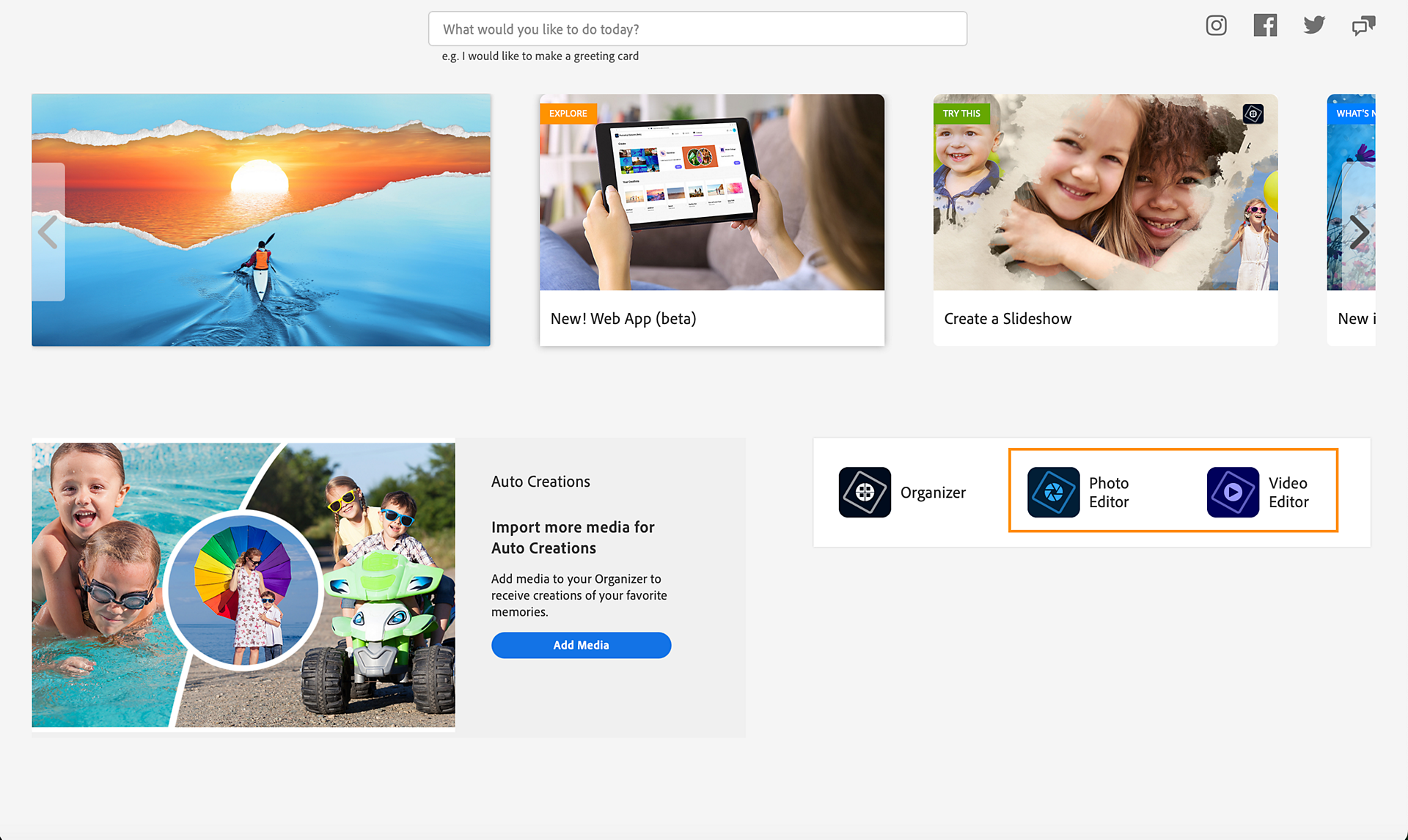
  7. Sobald die Installation abgeschlossen ist und die Anwendung geöffnet wird, wähle Fotoeditor, um Adobe Photoshop Elements zu öffnen, oder Videoeditor, um Adobe Premiere Elements zu öffnen.

    Klicken Sie auf Download

  8. Melde dich bei Aufforderung mit deiner Adobe ID an.

  9. Deine Anwendung öffnet sich und ist einsatzbereit.

Student & Teacher Edition

  1. Führe einen der folgenden Schritte aus:

    • Bist du ein wiederkehrender Adobe-Kunde? Melde dich mit deiner E-Mail-Adresse und deinem bestehenden Adobe-Kennwort an.
    • Neu bei Adobe? Wähle Konto erstellen, und folge dann den Anweisungen auf dem Bildschirm.
    Erstelle ein Konto.
    Wähle auf dem Anmeldebildschirm „Konto erstellen“ aus.

  2. Gib die Details ein, um deinen akademischen Status zu bestätigen, und wähle Weiter.

    Geben Sie Ihren Gutscheincode ein

  3. Gib den von Amazon bereitgestellten Gutscheincode bzw. deine Gutscheinnummer ein und wähle Code einlösen aus.

    Geben Sie Ihren Gutscheincode ein

  4. Wähle Erste Schritte aus.

    Klicken Sie auf Download

  5. Wähle Herunterladen.

    Klicken Sie auf Download

  6. Wähle .dmg herunterladen, um den Mac-Installer herunterzuladen, oder .exe herunterladen für den Windows-Installer.

    Klicken Sie auf Download

  7. Öffne die heruntergeladene Datei, und befolge die Anweisungen, um die Installation abzuschließen.

  8. Sobald die Installation abgeschlossen ist und die Anwendung geöffnet wird, wähle Fotoeditor, um Adobe Photoshop Elements zu öffnen, oder Videoeditor, um Adobe Premiere Elements zu öffnen.

    Klicken Sie auf Download

  9. Melde dich bei Aufforderung mit deiner Adobe ID an.

  10. Deine Anwendung öffnet sich und ist einsatzbereit.

Gehe zur Einlösung des Gutscheincodes für Elements 2024 und frühere Versionen zu www.adobe.com/go/getserial

Erfahre mehr über Elements

Photoshop Elements

Premiere Elements

Adobe, Inc.

Schneller und einfacher Hilfe erhalten

Neuer Benutzer?