Wähle das Werkzeug Bild generieren in der Symbolleiste aus. Du kannst auch zu Bild generieren über das Menü Bearbeiten navigieren.
Zuletzt aktualisiert am
23. September 2026
Überarbeitet in Photoshop Elements 2027.
Für Informationen zur Version 2026 siehe den Abschnitt 2026 unten.
Erwecke deine Ideen mit generativer KI zum Leben
Generative KI in Photoshop Elements eröffnet eine völlig neue Welt kreativer Möglichkeiten. Möchtest du einen unordentlichen Hintergrund gegen etwas Sauberes und Professionelles austauschen?Oder vielleicht eine individuelle Szene für ein Familienfotobuch, eine Reisecollage oder sogar eine personalisierte Grußkarte erstellen? Gib einfach ein, was du dir vorstellst, und Bild generieren erweckt es zum Leben.

Anmerkung
*Die Lizenz für Photoshop Elements 2027 umfasst 25 Generative Credits pro Monat, während das Photoshop Elements- und Premiere Elements-Bundle (PEPE) 100 Generative Credits pro Monat beinhaltet. Die Anzahl der verwendeten Generative Credits variiert je nach gewähltem KI-Modell und den Einstellungen. Falls du alle deine Credits für den Monat aufbrauchst, kannst du weitere Credits in der App kaufen oder warten, bis die monatlichen Credits zurückgesetzt werden. Weitere Informationen zu Generative Credits.
So generierst du Bilder in Photoshop Elements


Anmerkung
Diese Funktion ist sowohl im KI-, Schnell-, als auch im Erweitert-Modus verfügbar. Im Geführten Modus kannst du darauf über die Assistent „Hintergrund ersetzen“ zugreifen.

Wähle aus dem Menü Modell das KI-Modell aus, das du verwenden möchtest. Um mehr über die KI-Modelle zu erfahren, siehe KI-Modelle in Photoshop Elements.

Gib in das Textfeld Beschreibung eine Beschreibung ein, um alles von einem einfachen Hintergrund bis hin zu einem detaillierten Bild anzulegen.

Tipp
Eine detaillierte Beschreibung, einschließlich der gewünschten Farben, Stimmungen, Lichter und Stile, liefert bessere Ergebnisse.
Tipp
Du kannst auch aus den verfügbaren voreingestellten Prompts wählen, indem du auf die Option Ideen durchsuchen neben Inspiration klickst und eine der vordefinierten Prompts für die Bildgenerierung auswählst.

Für das Firefly-Modell wähle Auto, Kunst oder Foto aus Inhaltstyp. Auto ist standardmäßig ausgewählt.

Nachdem du einen Prompt eingegeben und den Content-Typ ausgewählt hast, klicke auf Generieren.

Wenn du auf Generieren klickst, gibt dir Photoshop Elements vier Varianten mit dem Adobe Firefly-Modell und eine Variante mit Partnermodellen. Wähle einfach die aus, die dir am besten gefällt.
Tipp
Wähle erneut Generieren, um weitere Varianten mit demselben Prompt und denselben Einstellungen zu erstellen, oder verfeinere deinen Text-Prompt, bevor du neue Varianten generierst. Über das Drei-Punkte-Menü kannst du unerwünschte Varianten löschen oder die Ergebnisse bewerten. Bei Verwendung des Firefly-Modells kannst du auch Ähnliche generieren auswählen, um Varianten basierend auf einem ausgewählten Ergebnis zu generieren.

Anmerkung
Generierte Varianten sind mit Generativen Ebenen verknüpft, auf die du über das Ebenen-Bedienfeld zugreifen kannst.Varianten werden mit der PSD-Datei gespeichert, sodass du später darauf zurückgreifen kannst, indem du das Dokument erneut öffnest und die entsprechende Generative Ebene auswählst, um die gespeicherten Varianten im Werkzeugoptionen-Bedienfeld anzuzeigen.
Credit-Guthaben
Um dein Credit-Guthaben zu überprüfen, klicke auf das Symbol Credit-Guthaben, das sich unter dem Symbol Generieren befindet.


Neuerungen in Photoshop Elements 2026.

Wähle das Werkzeug Bild generieren in der Symbolleiste aus. Du kannst auch über das Bearbeiten-Menü zu Bild generieren navigieren.


Anmerkung
Diese Funktion ist sowohl im Schnell- als auch im Erweitert-Modus verfügbar.
Gib in das Textfeld Beschreibung eine Beschreibung ein, um alles von einem einfachen Hintergrund bis hin zu einem detaillierten Bild anzulegen.

Tipp
Eine detaillierte Beschreibung, einschließlich der gewünschten Farben, Stimmungen, Lichter und Stile, liefert bessere Ergebnisse.
Tipp
Du kannst auch aus den verfügbaren voreingestellten Beschreibungen wählen, indem du auf das Inspiration-Tool klickst und eine der vordefinierten Standardeinstellungen für die Bildgenerierung auswählst.
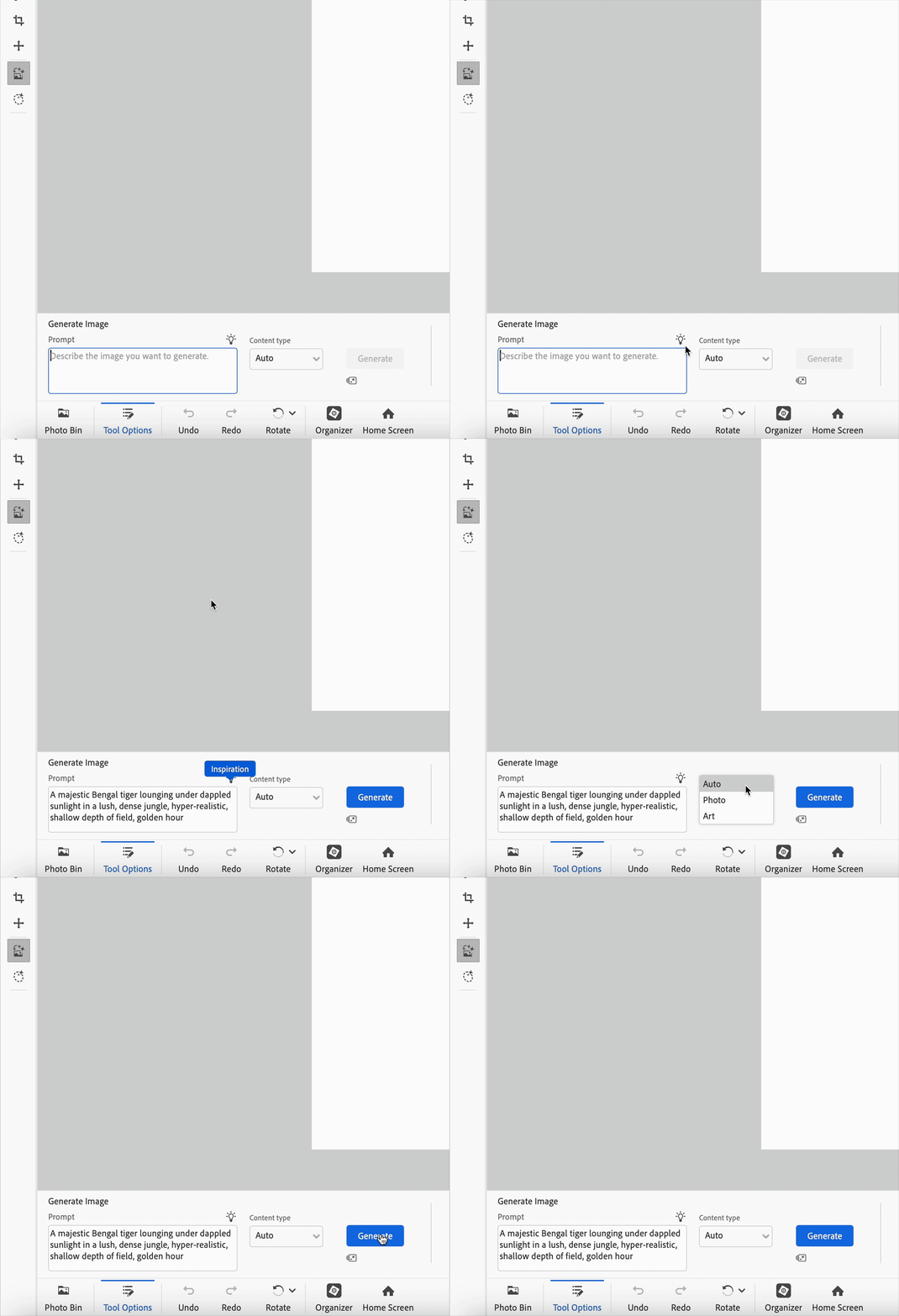
Wähle den Inhaltstyp (Kunst oder Foto), oder belasse die Einstellung auf Auto (Standard).

Nachdem du einen Prompt eingegeben und den Content-Typ ausgewählt hast, klicke auf Generieren.

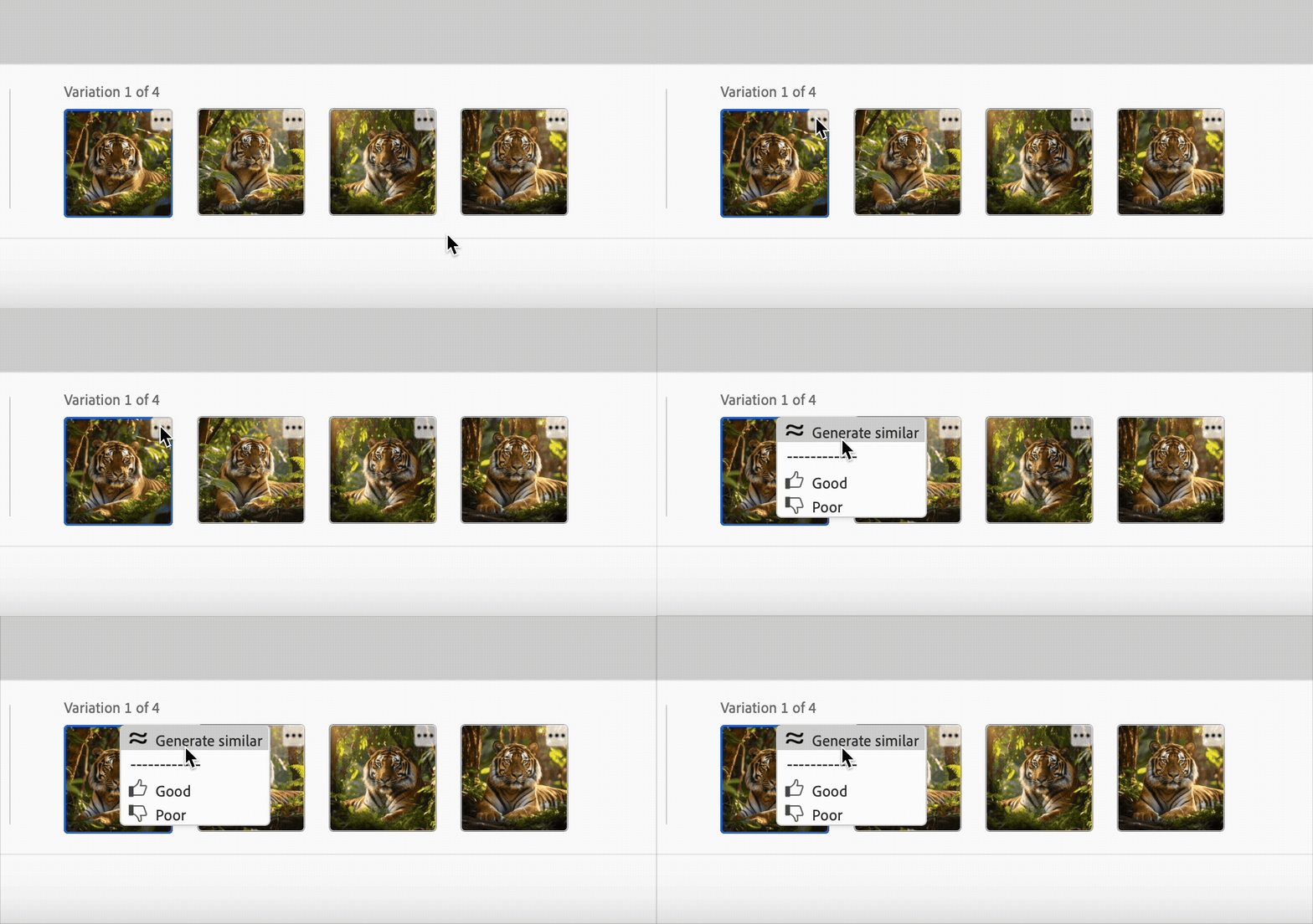
Wenn du auf Generieren klickst, gibt dir Photoshop Elements vier Optionen zur Auswahl. Wähle einfach die aus, die dir am besten gefällt.
Tipp
Du kannst weitere Optionen generieren, indem du deinen Text-Prompt verfeinerst oder das Drei-Punkte-Menü verwendest, um ähnliche Varianten zu erstellen. Du kannst auch das Menü verwenden, um die Ergebnisse zu bewerten.
Credit-Guthaben
Um dein Credit-Guthaben zu überprüfen, klicke auf das Symbol Credit-Nutzung, das sich unter dem Symbol Generieren befindet.

KONTAKTAUFNAHME

Wenn du Fragen zur Arbeit mit „Bild generieren“ in Photoshop Elements hast, wende dich an uns in unserer Photoshop Elements Community. Wir helfen gerne.

Einfaches Bearbeiten und Teilen von Bildern mit Photoshop Elements
Kombiniere Fotos, tausche Farben aus und entferne beliebige Elemente mit KI-gestützten Tools.
