Abra una fotografía para editarla en el módulo Revelar.
Última actualización el
14-12-2021
Descubra algunas de las nuevas funciones y mejoras principales de la versión de octubre de 2021 (versión 11.0) de Lightroom Classic.
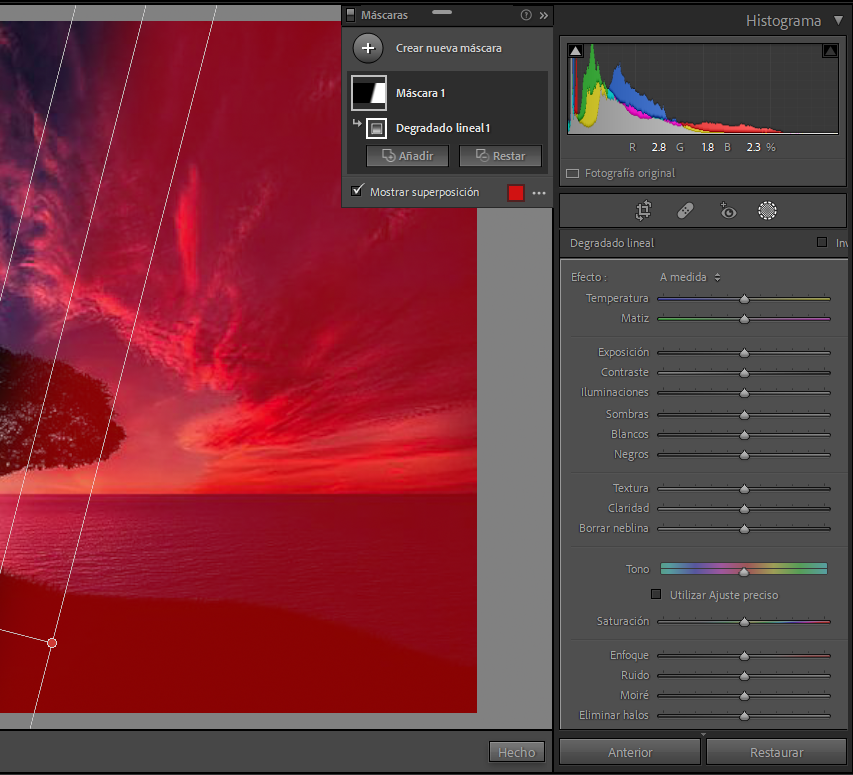
Imagine nuevos ajustes locales con el nuevo panel Máscara. Use ahora las herramientas Pincel, Degradado lineal y Degradado radial con mayor precisión y organización. También puede acceder a las nuevas herramientas Rango de color y Rango de luminancia, que le ayudan a seleccionar y ajustar colores o niveles de brillo específicos en una foto. El control Rango de profundidad también está disponible para las fotos que contienen información de profundidad. Puede combinar varias máscaras en una sola foto para realizar ajustes locales complejos y acceder fácilmente a ellos en un panel Máscara organizado.
Siga estos pasos para utilizar las máscaras:

Pincel
Haga clic en la herramienta y arrástrela por las áreas que desea editar. Ajusta el tamaño del pincel, Desvanecer, Flujo y Densidad usando el regulador correspondiente
Degradado lineal
Haga clic en la herramienta y arrástrela al área que desea editar. Esto resulta útil para ajustar una gran parte de la foto con un motivo de transición gradual que crea transiciones suaves.
Degradado radial
Haga clic en la herramienta y arrástrela al área que desea editar. Esta herramienta le ayuda a realizar ajustes locales dentro o fuera de una forma ovalada. Usa el regulador Desvanecer para determinar la suavidad que quieres que tengan los ajustes.
Gama de colores
Utilice esta herramienta para seleccionar un color específico. Se seleccionarán todas las áreas de la foto con ese color específico. El regulador Refinar te ayuda a hacer una selección de color precisa.
Rango de luminancia
Seleccione un punto o área de la fotografía con la herramienta. Todas las áreas con el rango de brillo seleccionado se convertirán en una selección. Así, puede realizar ajustes precisos en los niveles de brillo de una foto. El regulador Seleccionar luminancia y la opción Mostrar mapa de luminancia te ayudan a decidir el Nivel exacto de Brillo que quieres seleccionar.
Rango de profundidad
Utilice esta herramienta para seleccionar áreas en función de su distancia de la cámara. Esta herramienta solo está habilitada para fotos que contienen información de profundidad.
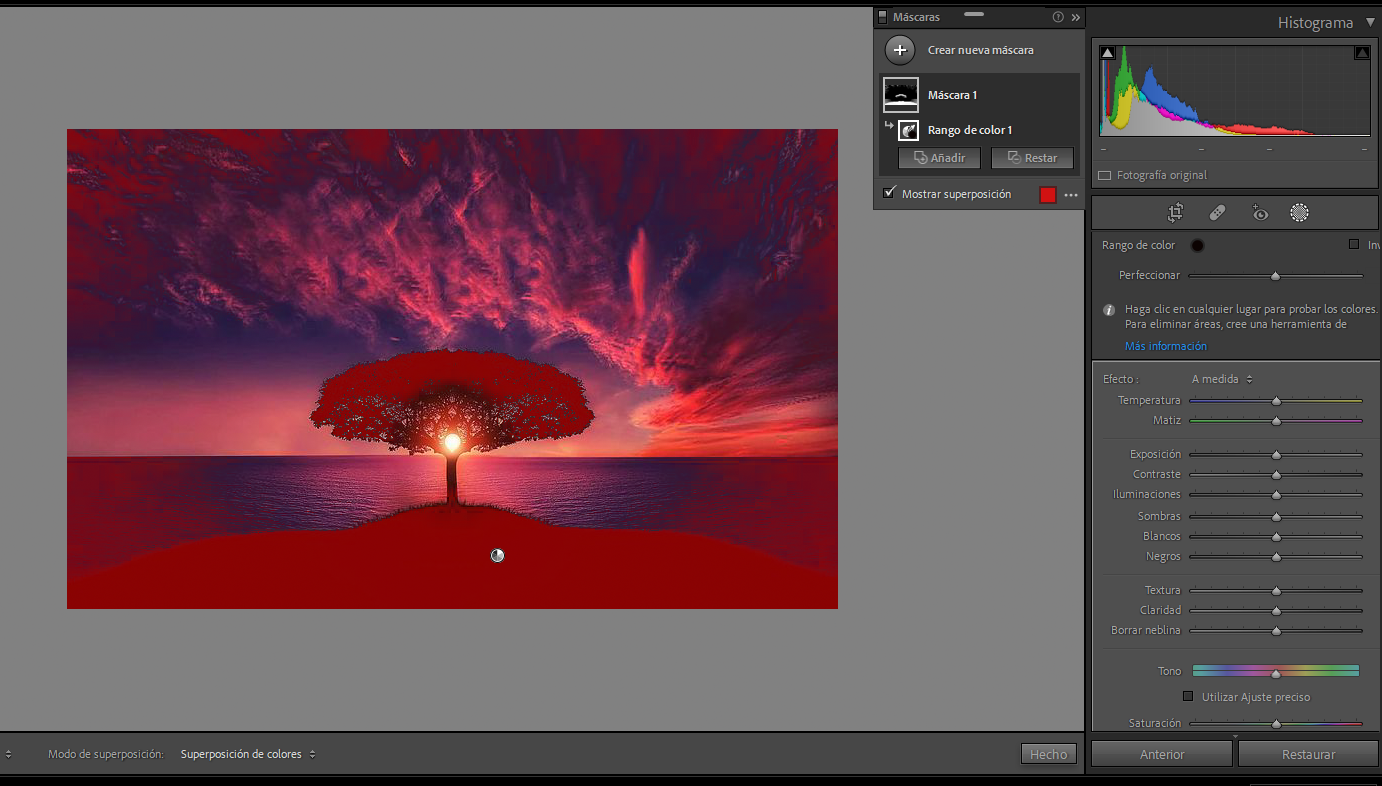
Para realizar una nueva selección, haga clic en Crear nueva máscara. El panel Máscaras le ofrece una vista organizada y detallada de las selecciones y ediciones realizadas en dichas selecciones. De esta manera, puede combinar varias herramientas de Máscara y realizar un seguimiento de las ediciones que les realiza.
En el panel Máscaras también puede:
- Invierte la selección. Haga clic en el icono de tres puntos situado junto a la máscara y seleccione Invertir. Esto seleccionará todas las áreas de la foto que no se seleccionaron anteriormente.
- Trabaja con precisión Utilice Añadir y Restar para agregar o quitar áreas de una máscara. Si desea interseccionar la máscara actual con otras, haga clic en el icono de tres puntos y seleccione Interseccionar máscara con.
- Personalizar el nombre de la máscara, ocultarla, eliminarla o duplicarla. Haga clic en el icono de tres puntos situado junto a la máscara y seleccione Cambiar nombre. También puede encontrar opciones para Eliminar, Duplicar u Ocultar la máscara.
- Ocultar temporalmente una máscara. Para ocultar temporalmente las máscaras, mantenga pulsado el icono de ojo situado en la esquina superior derecha del panel.
- Ocultar o mostrar la Superposición de máscara. Utilice el selector Mostrar superposición para ocultar o mostrar la Superposición.
- Cambiar el color de la superposición. Haga clic en el botón situado en la esquina inferior derecha y seleccione el color deseado. También puede hacer clic en el menú de tres puntos de la esquina inferior derecha y seleccionar en el menú proporcionado.
- Superposición de colores sobre B y N, Imagen en B y N, Blanco sobre negro y más opciones.
- Arrastre el panel Máscaras flotante hacia el panel derecho para acoplarlo. Puede arrastrarlo hacia fuera para desacoplarlo.
- Tener un espacio de trabajo más limpio. Haga clic en la flecha derecha situada en la esquina superior derecha para minimizar el panel.
Para obtener más información, consulte Máscara.
Con la ayuda de la inteligencia artificial, el panel Máscara ofrece dos nuevas opciones: Seleccionar sujeto y Seleccionar cielo. Ahora, con solo hacer clic, seleccione el objeto o cielo en su foto y realice los ajustes únicamente en la selección.
Selección de un sujeto (persona, animal o cosa) en su foto
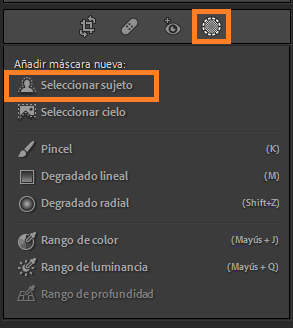
Lightroom Classic analizará la fotografía y seleccionará automáticamente el sujeto. Puedes ver la selección como una superposición (roja, por defecto) y se crea una máscara en el panel de Máscaras
.

Puede perfeccionar aún más la máscara mediante el panel Máscaras. Haga clic en la máscara en el panel Máscaras y seleccione Agregar para añadir áreas a la selección o Restar para borrar áreas de la selección automática. Puede utilizar cualquiera de las herramientas de máscara para hacerlo. Lo más fácil de usar es el Pincel, con el que puede simplemente pintar las áreas que desea editar.

Para invertir la selección, haga clic en Invertir. Esto seleccionará todo lo demás, excepto el sujeto. También puede hacer clic en el icono de tres puntos situado junto a la máscara y seleccionar Invertir selección de sujeto.

Seleccionar rápidamente el cielo de la fotografía
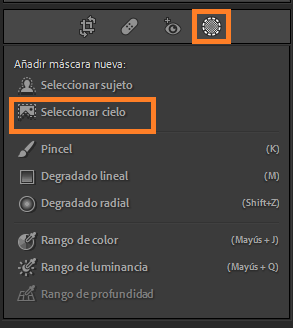
Lightroom Classic analizará la fotografía y seleccionará automáticamente el cielo. Puedes ver la selección como una superposición (roja, por defecto) y se crea una máscara en el panel de Máscaras
.

Puede perfeccionar aún más la máscara mediante el panel Máscaras. Haga clic en la máscara en el panel Máscaras y seleccione Agregar para añadir áreas a la selección o Restar para borrar áreas de la selección automática. Puede utilizar cualquiera de las herramientas de máscara para hacerlo. Lo más fácil de usar es el Pincel, con el que puede simplemente pintar las áreas que desea editar.

Para invertir la selección, haga clic en Invertir. Esto seleccionará todo lo demás, excepto el sujeto. También puede hacer clic en el icono de tres puntos situado junto a la máscara y seleccionar Invertir selección de sujeto.
El panel Metadatos de Lightroom Classic ahora cuenta con una experiencia de usuario y flujos de trabajo actualizados para proporcionar más control, mejorar la eficiencia y reducir la ralentización del rendimiento.
Ver metadatos de la foto de destino
Al seleccionar varias imágenes, ahora puede elegir ver los metadatos de la imagen activa o de todas las imágenes seleccionadas. Para ver los metadatos de la imagen activa, seleccione Foto de destino o Fotos seleccionadas para ver los metadatos de todas las imágenes seleccionadas. De forma predeterminada, Foto de destino está seleccionada como opción para ver los metadatos.


Personalizar los campos que se muestran en el panel Metadatos
Esta versión introduce el nuevo botón Personalizar en la parte inferior del panel Metadatos.

Haga clic en el botón Personalizar para seleccionar los campos de metadatos que desea mostrar en el panel Metadatos.

Nota
La selección de un gran número de campos de metadatos puede afectar al rendimiento del panel Metadatos.
También puede organizar el orden en el que los campos de metadatos seleccionados deben aparecer en el panel Metadatos. Haga clic en Organizar en el cuadro de diálogo Personalizar panel predeterminado de metadatos y arrastre y suelte los campos seleccionados para reorganizarlos. Cualquier campo nuevo agregado al panel de metadatos personalizado se añadirá al final de la lista reorganizada.

Modo de solo edición
Cuando se editan metadatos por lotes para un gran número de imágenes seleccionadas, al colocar el panel de metadatos en modo Solo edición se acelera el rendimiento. En este modo, no se muestran los valores de metadatos actuales.

Para obtener una lista completa de las cámaras y los perfiles de lente compatibles, consulte estos recursos:
Nuevo archivo de catálogo para reducir el almacenamiento
La forma en que la base de datos de Lightroom Classic se almacena en disco ha sido optimizada y se creará un nuevo archivo.Este nuevo archivo, con una extensión .lrcat-data, ahora se encontrará en la misma carpeta que tu archivo de catálogo. Este archivo contiene información importante sobre sus fotografías y ediciones y debe incluirse en cualquier régimen de copia de seguridad que tenga.
Para más información sobre .lrcat-data, haz clic aquí.
Mejoras en la edición por lotes
Con esta versión, experimentará mejoras de rendimiento después de aplicar los ajustes a un lote de imágenes. Las previsualizaciones se actualizarán más rápido en Cuadrícula, Cuadrícula secundaria y Modo de encuesta.
Guardar automáticamente en XMP
Esta versión introduce varias mejoras para cuando la opción Escribir cambios automáticamente en XMP esté seleccionada en Ajustes de catálogo.

- Aparecerá el texto Guardando XMP para x fotos en el Centro de actividad para mostrar el número de fotografías que aún quedan por escribir en XMP. Esto puede verse si Guardar XMP automáticamente está marcado en el menú contextual de Placa de identidad.

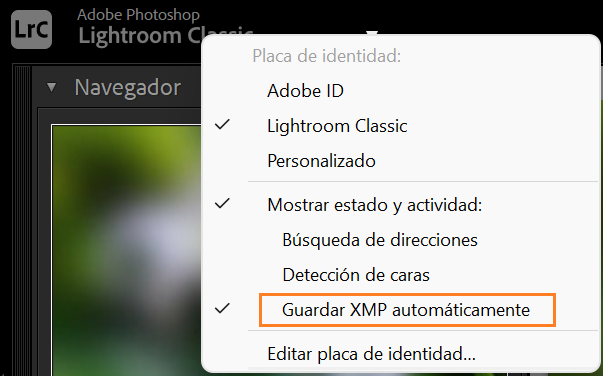
- Puede pausar el guardado del XMP desde el Centro de actividad. Esta opción solo está disponible cuando la opción Escribir cambios automáticamente en XMP está activada en Ajustes de catálogo.

Mejora de Filtrar por fecha

Con esta versión, puede filtrar todas las imágenes de un catálogo por una fecha concreta especificando el año, el mes y el día.
Nuevos ajustes preestablecidos premium
Ahora hay más Ajustes preestablecidos premium disponibles en Lightroom Classic, diseñados para ayudarle a lograr su visión creativa más rápido. Ajustes preestablecidos premium ahora incluye ocho nuevas categorías: Blanco y negro, Comida, Paisaje, Arquitectura urbana, Estilo de vida, Retro, Viaje II y Cinematográfico II.
Perfiles de color de coincidencia de cámara para estilos de imagen de Canon
Se añaden perfiles de color de coincidencia de cámara para estilos de imagen de Canon. Marque este artículo para ver si se incluye la cámara Canon compatible con el archivo raw CR3.

Prueba lo último en Adobe Lightroom Classic
Edita, organiza y comparte tus fotos con Lightroom Classic.
