
[실행] 대화 상자에서 regedit을 입력하고 확인을 클릭합니다.
마지막 업데이트 날짜
2021년 8월 25일
Adobe XD가 충돌하는 드문 경우에 문제 해결에 도움이 되도록 충돌 로그와 회전 덤프 로그를 Adobe와 공유하는 방법을 알아보세요.
충돌 로그 수집 및 공유
충돌 로그를 수집하려면 아래 단계를 따르세요:
Windows
레지스트리 \HKEY_LOCAL_MACHINE\SOFTWARE\Microsoft\Windows\Windows Error Reporting\LocalDumps로 이동합니다.
URL https://docs.microsoft.com/ko-kr/windows/desktop/wer/collecting-user-mode-dumps에서 지시에 따라 레지스트리 값을 설정합니다.
이제 XD가 갑자기 종료되었던 것과 동일한 워크플로우를 다시 시도해 보고, 여전히 동일한 문제가 재현되면 [실행] 창을 사용하여 %LOCALAPPDATA%\CrashDumps로 이동합니다.
해당 위치에서 XD CC.exe.XXXX.dmp와 유사한 이름과 .dmp 형식으로 저장된 충돌 보고서를 찾을 수 있습니다.
macOS
갑자기 종료되는 동안 팝업 대화 상자가 나타납니다. 보고서...를 클릭하여보고서를 시스템 보고서에 저장하려면

다음 절차를 사용하면 시스템에서 시스템 보고서 찾을 수 있습니다.
런치 패드를 클릭하고 콘솔을 검색합니다.
콘솔의 왼쪽 창에서 시스템 보고서를 클릭합니다.
접두사가 Adobe XD_YYYY-MM-DD인 파일 이름을 사용하는 충돌 보고서를 검색합니다. 여기서 YYYY-MM-DD는 파일을 저장한 날짜입니다.
보고서 파일을 마우스 오른쪽 단추로 클릭하고 파인더에 표시를 클릭하여 공유할 수 있는 로그를 가져옵니다.
스핀 덤프 로그 공유
Adobe 고객 지원 센터에서 스핀 덤프 로그를 공유하도록 요청하는 경우 아래 단계를 따르세요:
Windows
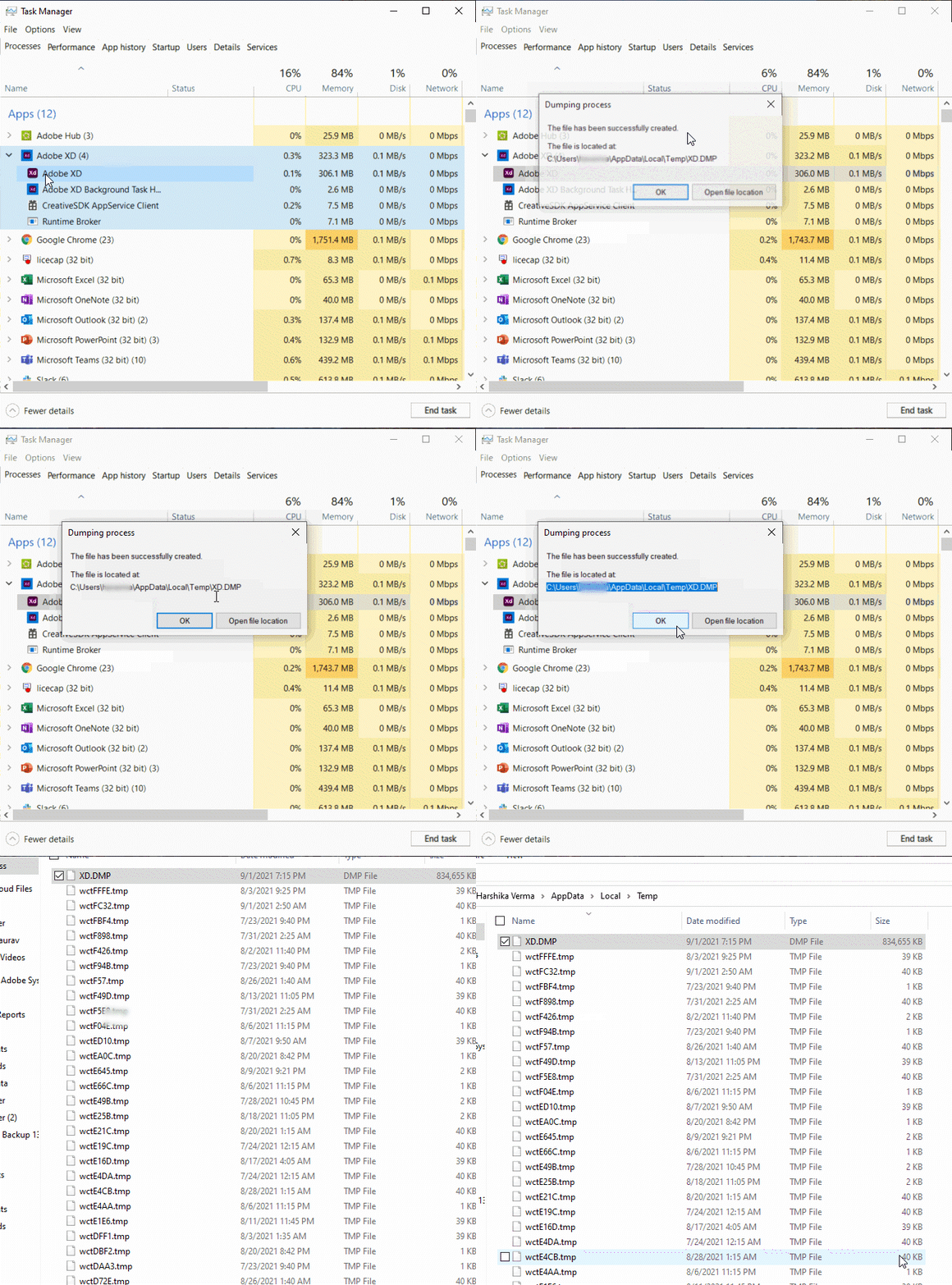
Windows 검색에서 작업 관리자를 입력합니다.
[프로세스] 탭에서 Adobe XD 프로세스를 선택합니다.
Adobe XD 를 마우스 오른쪽 버튼으로 클릭하고 덤프 파일 만들기를 선택합니다.
macOS
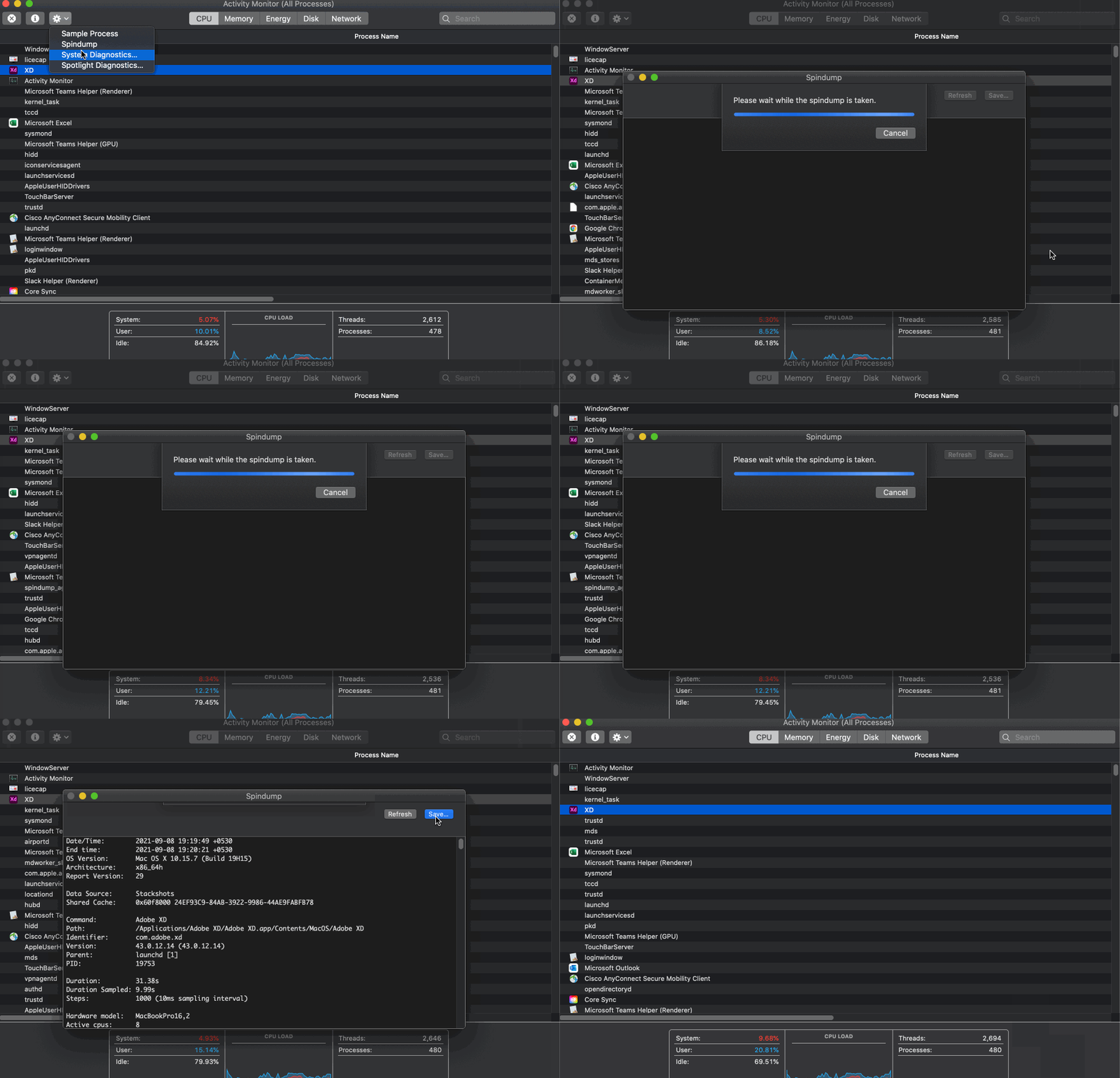
[런치패드]를 열고 [활동 모니터] 앱을 검색합니다
App name 탭에서 Adobe XD 프로세스를 선택합니다(Not Responding으로 표시될 수 있음).
톱니바퀴 아이콘을 클릭하고 회전 덤프를 선택합니다.

