Windows 컴퓨터에서 크래시 덤프를 생성하는 방법

마지막 업데이트 날짜 2021년 8월 25일

이 문서에서는 Windows 컴퓨터에서 크래시 덤프 파일을 생성하는 방법에 대해 설명합니다.

크래시 덤프 활성화

Windows에서는 기본적으로 크래시 덤프를 사용할 수 없습니다. 이 기능을 사용할 수 있도록 하려면 관리자 권한이 필요합니다. 다음은 크래시 덤프를 활성화하는 절차입니다.

메모

이 정보는 Microsoft 웹 페이지에서 제공됩니다. 문제가 발생하면 Microsoft 지원에 문의하십시오.

레지스트리 편집기를 엽니다.

아래 절차에 따라 레지스트리 편집기를 여십시오.

  1. Win + R 키를 눌러 실행 명령 상자를 엽니다.
  2. 실행 창에 regedit를 입력하고 Enter 키를 누르십시오.
  3. 사용자 제어 창 팝업 상자에서 예{7}를 클릭합니다.

Windows 오류 보고 키를 백업하세요.

레지스트리 편집기 내용을 변경하기 전에 편집하려는 레지스트리 키를 백업하는 것이 좋습니다. 다음은 백업을 수행하는 단계입니다.

  1. HKEY_LOCAL_MACHINE\SOFTWARE\Microsoft\Windows\로 이동합니다.
  2. Windows Error Reporting 키를 마우스 오른쪽 버튼으로 클릭합니다.
  3. 내보내기를 선택하고 .reg 파일을 데스크탑에 저장합니다.

LocalDumps 키 생성.

동일하게 아래 절차를 수행하십시오.

  1. HKEY_LOCAL_MACHINE\SOFTWARE\Microsoft\Windows\Windows Error Reporting으로 이동합니다.
  2. Windows Error Reporting 키를 선택하고, 아직 없는 경우 LocalDumps 라는 새 키를 생성합니다:

1. Windows 오류 보고를 마우스 오른쪽 버튼으로 클릭합니다.

2. 새로 만들기를 선택한 다음 를 선택합니다.

3. 키 이름을 LocalDumps로 지정합니다.

메모

새 키를 생성하기 전에 Windows Error Reporting 키를 백업해야 합니다.

LocalDumps 키에 레지스트리 값을 생성합니다.

LocalDump 키를 선택하고 아래에 언급된 대로 3개의 레지스트리 값을 생성합니다.
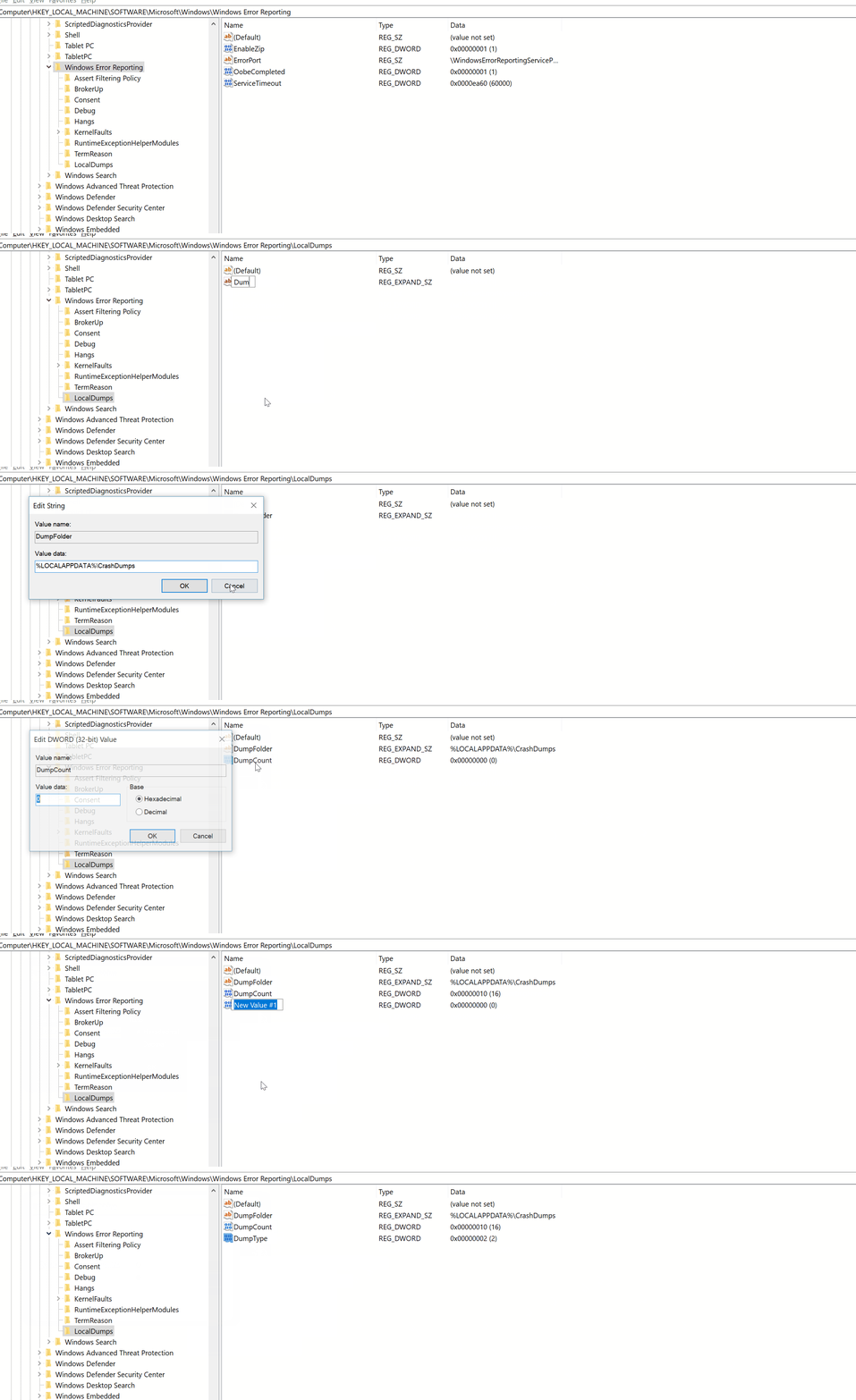
  • DumpFolder 레지스트리 값
  1. 오른쪽의 빈 영역을 마우스 오른쪽 버튼으로 클릭하고 새로 만들기 > 확장 가능 문자열 값을 선택합니다.
  2. 이름을 DumpFolder로 지정합니다.
  3. 이 값을 더블 클릭하고 값 데이터 필드에 %LOCALAPPDATA%\CrashDumps를 입력하십시오.
  • DumpCount 레지스트리 값
  1. 오른쪽의 빈 영역을 마우스 오른쪽 버튼으로 클릭하고 새로 만들기 > DWORD(32비트) 값을 선택합니다.
  2. 이름을 DumpCount로 지정합니다.
  3. 이 값을 더블 클릭하고 값 데이터 필드에 10을 입력합니다.
  • DumpType 레지스트리 값
  1. 오른쪽의 빈 영역을 마우스 오른쪽 버튼으로 클릭하고 새로 만들기 > DWORD(32비트) 값을 선택합니다.
  2. 이름을 DumpType으로 지정합니다.
  3. 이 값을 더블 클릭하고 값 데이터 필드에 2를 입력합니다.

크래시 덤프 수집

크래시 덤프 활성화 섹션에 설명된 단계를 수행하면 소프트웨어의 충돌을 재현하고 %localAppdata%\Packages\Adobe.CC.XD_adky2gkssdxte\AC\Dumps 소프트웨어 이름과 함께 관련된 .dmp 파일을 수집합니다.


이렇게 하려면 시작 > 실행 > %localAppdata%\Packages\Adobe.CC.XD_adky2gkssdxte\AC\Dumps
로 이동하세요.