
Betriebssystem
Zuletzt aktualisiert am
1. Mai 2021
|
Gilt auch für Adobe Acrobat XI
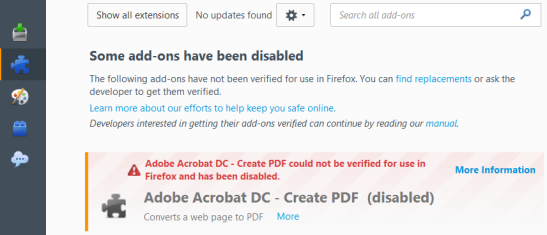
Problem: Die Adobe-Erweiterung zum Erstellen von PDFs ist in Firefox nach dem Upgrade auf Version 43 oder höher deaktiviert. Firefox erkennt das neue „Signierte Add-On“ vom lokalen Computer nicht, daher bleibt die Erweiterung deaktiviert (unabhängig vom Acrobat-Update) [4105651]
Problemumgehung
- Benennen Sie den Ordner „WCFirefoxExtn“ um, der unter folgendem Pfad zu finden ist.
- 32-Bit-System: C:\Programme\Adobe\Acrobat <trackname> \Acrobat\Browser\
- 64-Bit-System: C:\Programme(x86)\Adobe\Acrobat <trackname> \Acrobat\Browser\
Z. B.
- 32-Bit-System: C:\Programme\Adobe\Acrobat <trackname> \Acrobat\Browser\
|
|
Acrobat DC Classic |
Acrobat DC Continous |
Acrobat 11 |
|
32-Bit-System |
C:\Programme\Adobe\Acrobat 2015\Acrobat\Browser\ |
C:\Programme\Adobe\Acrobat |
C:\Programme\Adobe\Acrobat 11.0\Acrobat\Browser\ |
|
64-Bit-System |
C:\Programme (x86)\Adobe\Acrobat 2015\Acrobat\Browser\ |
C:\Programme (x86)\Adobe\Acrobat DC\Acrobat\Browser\ |
C:\Programme (x86)\Adobe\Acrobat 11.0\Acrobat\Browser\ |
2. Starten Sie Firefox und schließen Sie es.
3. Benennen Sie den Ordner am angegebenen Speicherort wieder in „WCFirefoxExtn“ um.
4. Starten Sie Firefox erneut. Der Benutzer erhält eine Eingabeaufforderung, um die Erweiterung zu aktivieren.
