سجِّل دخولك إلى حسابك على Adobe.
تاريخ آخر تحديث
27 يوليو 2026
تعرّف على كيفية إزالة طرق الدفع من حساب Adobe الخاص بك أو استبدال طريقة الدفع الحالية بأخرى.
يمكنك إزالة طريقة دفع من حساب Adobe الخاص بك.إذا كانت طريقة الدفع مرتبطة باشتراك نشِط، يمكنك استبدالها بطريقة جديدة.
قبل أن تبدأ
راجع هذه المتطلبات للتأكد من أنه يمكنك تحديث أو إزالة طريقة الدفع دون مشاكل:
- إذا كنت قد اشتريت خطة من متجر طرف ثالث، مثل Google Play Store أو Apple App Store، قم بزيارة صفحة المتجر لإزالة طريقة الدفع.
- لا يمكنك استخدام طرق الدفع المؤجلة، مثل SEPA Direct Debit أو Bank Transfer أو Direct Debit (DD)، كطريقة دفع احتياطية.
في صفحة طرق الدفع، ابحث عن طريقة الدفع التي تريد إزالتها، وحدد إدارة > إزالة.
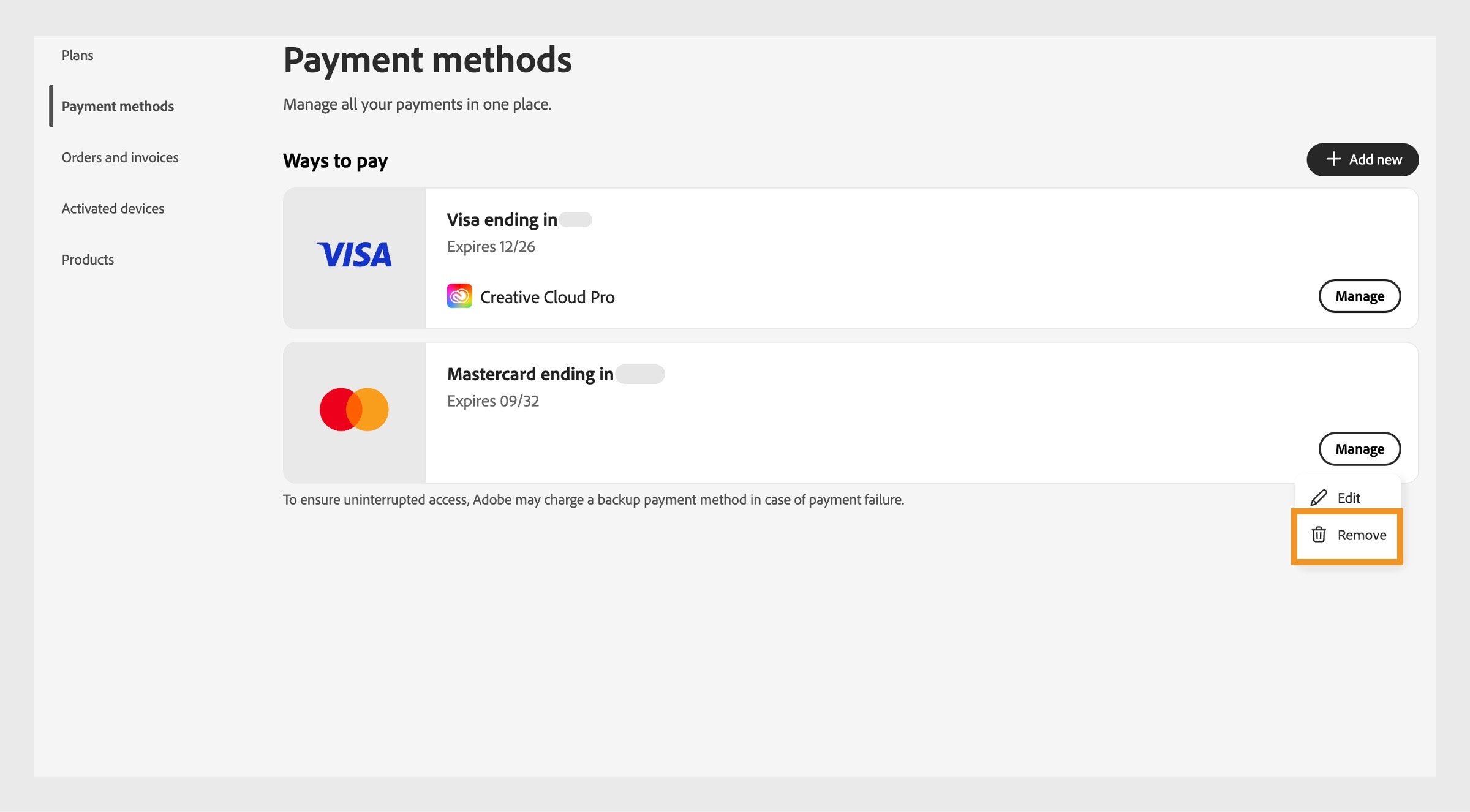
في نافذة إزالة طريقة الدفع، حدد إزالة.

ستحصل على إشعار نجاح يؤكد أنك قمت بإزالة طريقة الدفع.
إذا كانت طريقة الدفع مرتبطة باشتراك نشط، يمكنك استبدالها بطريقة دفع أخرى.
سجِّل دخولك إلى حسابك على Adobe.
في صفحة طرق الدفع، حدد إدارة لطريقة دفع مرتبطة باشتراكك، ثم حدد استبدال.

في نافذة استبدال طريقة الدفع، حدد طريقة دفع جديدة من الخيارات المتاحة.

أدخل معلومات الدفع وحدد استبدال لتطبيق طريقة الدفع الجديدة.

ستحصل على إشعار نجاح يؤكد أنك قمت باستبدال طريقة الدفع.تُطبق طريقة الدفع الجديدة تلقائياً على الفواتير الجديدة.
سجِّل دخولك إلى حسابك على Adobe.
في صفحة طرق الدفع، حدد إدارة لطريقة دفع مرتبطة باشتراكك، ثم حدد استبدال.

حدد طريقة متاحة من القائمة المنسدلة، ثم حدد استبدال.

ستحصل على إشعار نجاح يؤكد استبدال طريقة الدفع.تُطبق طريقة الدفع الجديدة تلقائياً على الفواتير الجديدة.
