إعادة تعيين كلمة المرور المنسية باستخدام التحقق عبر الهاتف

تاريخ آخر تحديث 31 مارس 2026

تعلم كيفية إعادة تعيين كلمة مرور حساب Adobe الخاص بك من خلال التحقق من هويتك باستخدام رقم هاتفك.

إذا أضفت رقم هاتف إلى حساب Adobe الخاص بك، يمكنك استخدامه لإعادة تعيين كلمة المرور دون فتح صندوق البريد الإلكتروني.

اذهب إلى https://account.adobe.com.

أدخل عنوان البريد الإلكتروني ثم حدد Continue.
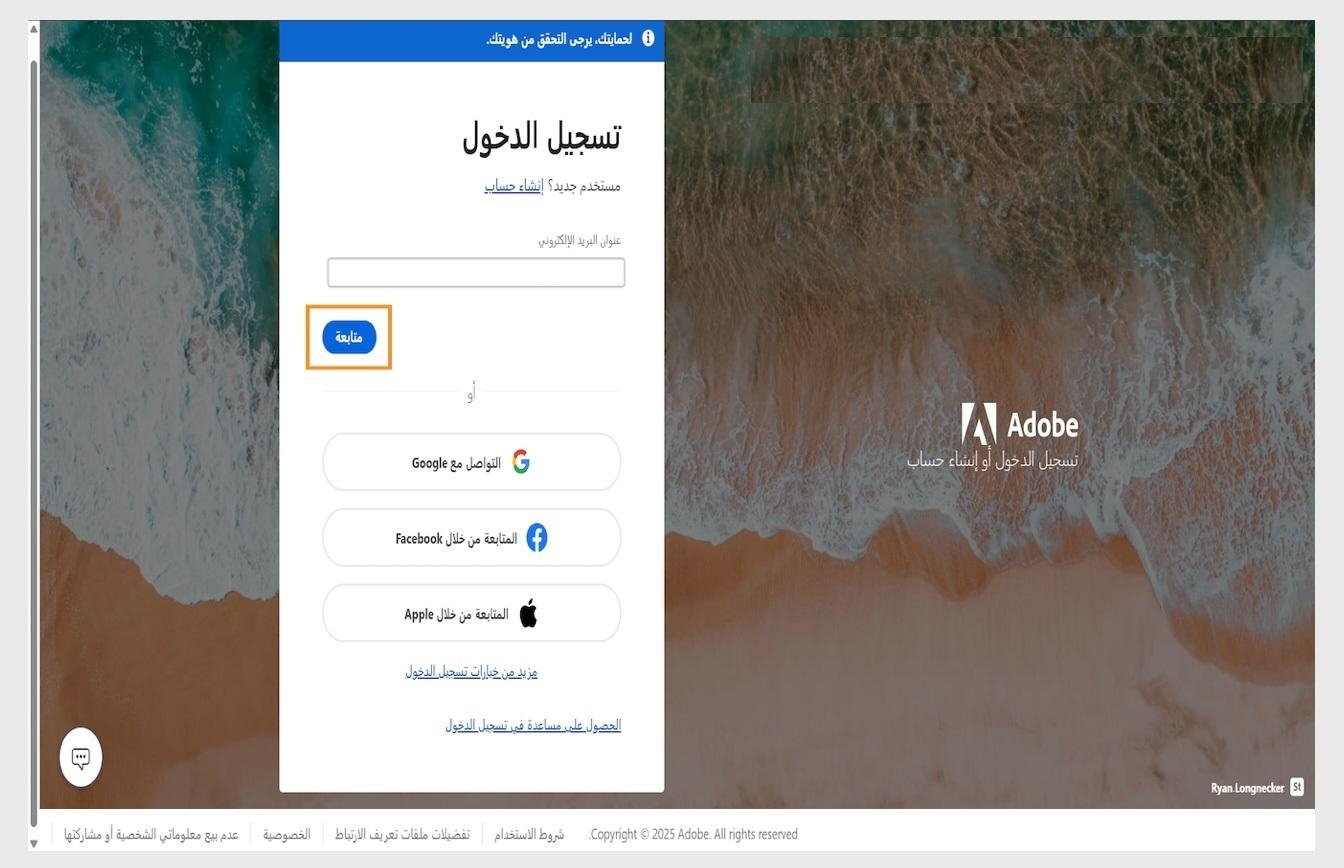
تعرض صفحة تسجيل الدخول في Adobe الحقل لإدخال عنوان بريدك الإلكتروني وزر Continue المميز.
لن تتمكن من إعادة تعيين كلمة المرور إذا حاولت تسجيل الدخول باستخدام حساب وسائل التواصل الاجتماعي.

في نافذة Enter your password، حدد إعادة Reset your password.
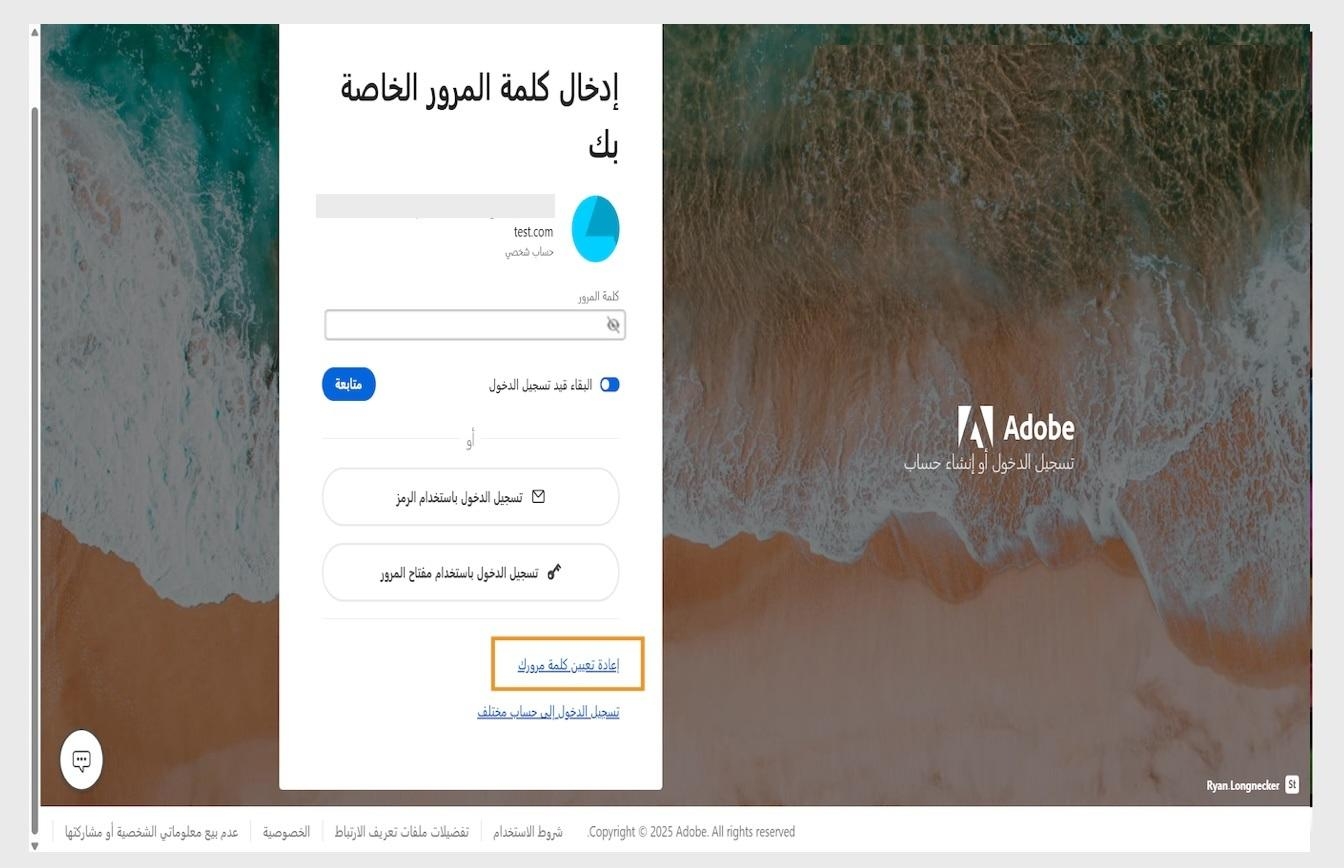
تعرض صفحة تسجيل الدخول في Adobe مربع الحوار Enter your password، حيث يكون زر Reset your password مميزًا.
أكمل عملية التحقق من الهوية لإعادة تعيين كلمة المرور.

في النافذة Update your password، حدد Get your code another way.
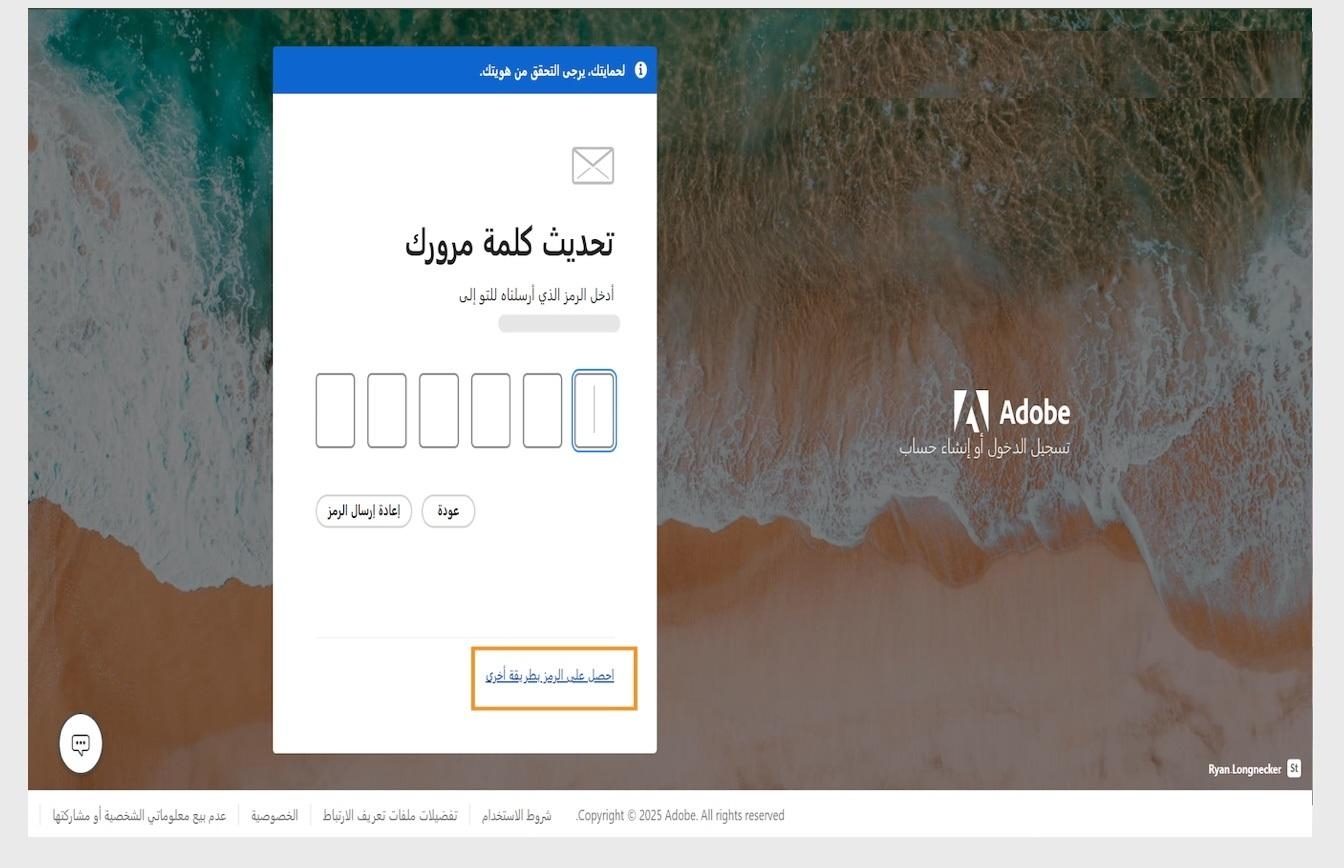
صفحة تسجيل الدخول في Adobe مع مربع الحوار Update your password، الذي يضم زر Get your code another way مميزًا
يمكنك أيضاً استخدام الرمز الذي تتلقاه على عنوان بريدك الإلكتروني للتحقق من هويتك.

في نافذة Verify your identity، حدد Text code to number ending in [last two digits of phone number].
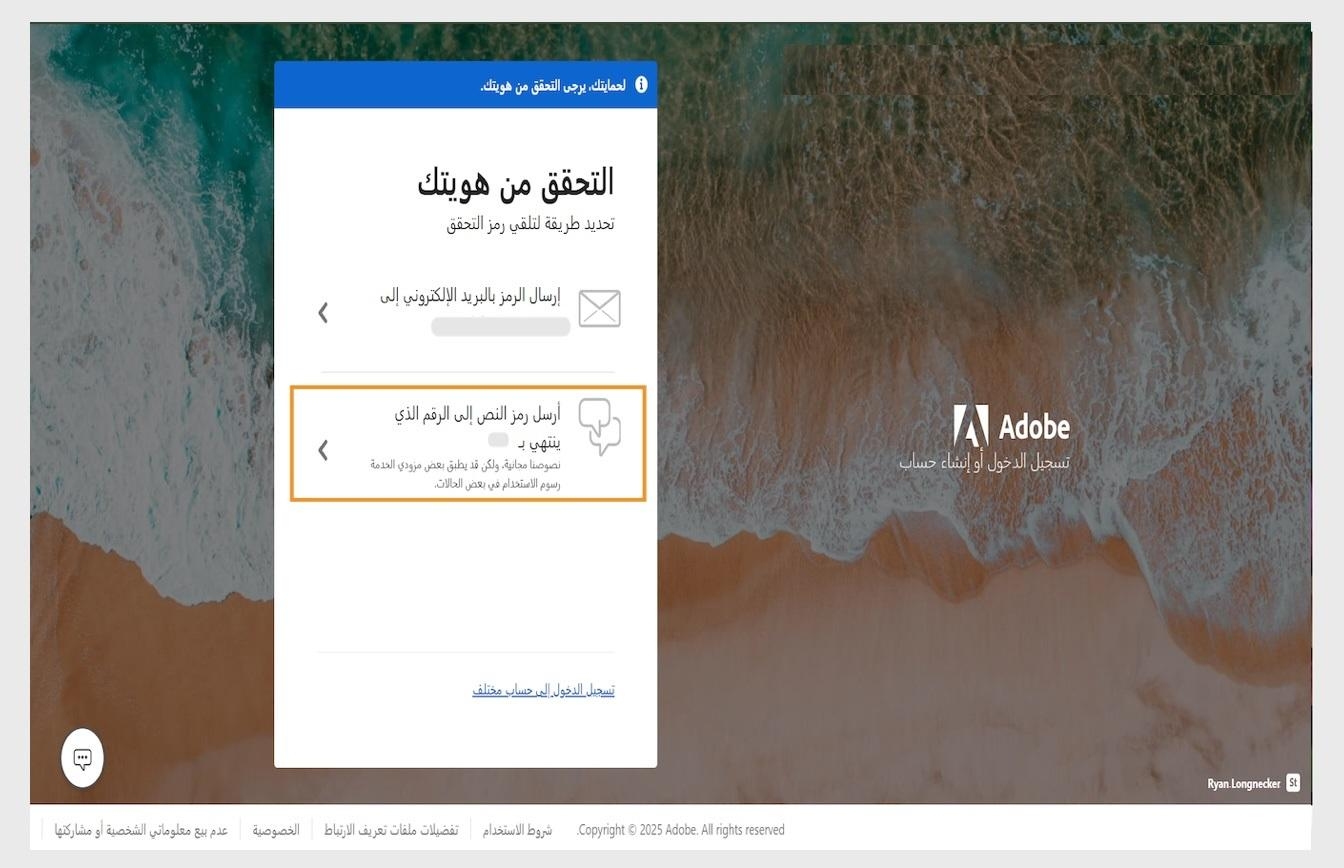
نافذة Verify your identity مع خيار Text code to number مميزًا، لإرسال رمز إلى رقم هاتفك المسجل.
اعرض آخر رقمين من رقم هاتفك وتأكد من صحة الرقم.

في نافذة Update your password، أدخل رمز التحقق الذي تم إرساله إلى رقم هاتفك.
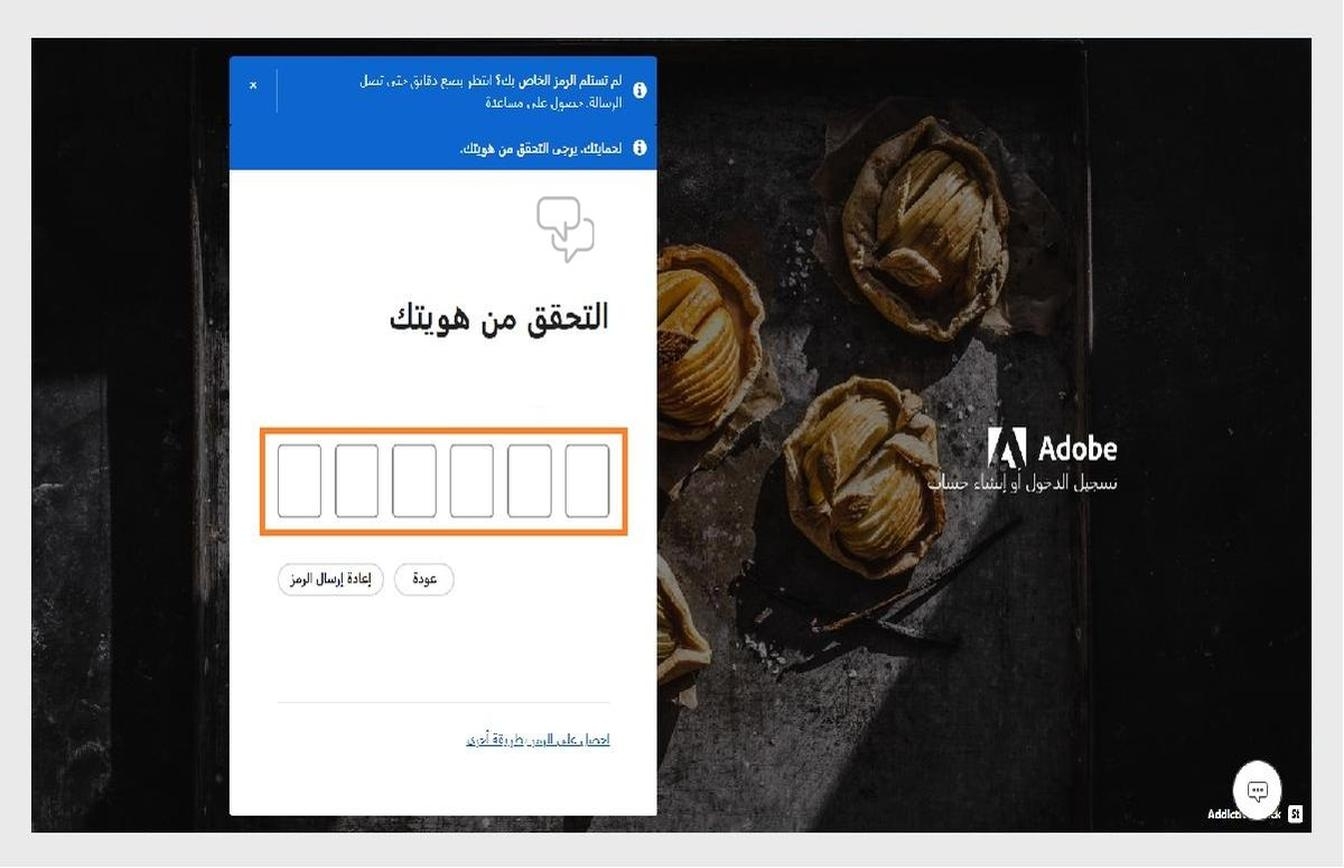
نافذة "تحديث كلمة المرور" في صفحة تسجيل الدخول مع حقل مميز لإدخال الرمز والتحقق من هويتك.
حدد Didn't receive your code? إذا لم تحصل على رمز على رقم هاتفك.

في نافذة Update your password، أدخل كلمة المرور الجديدة مرتين، ثم حدد Update Password.
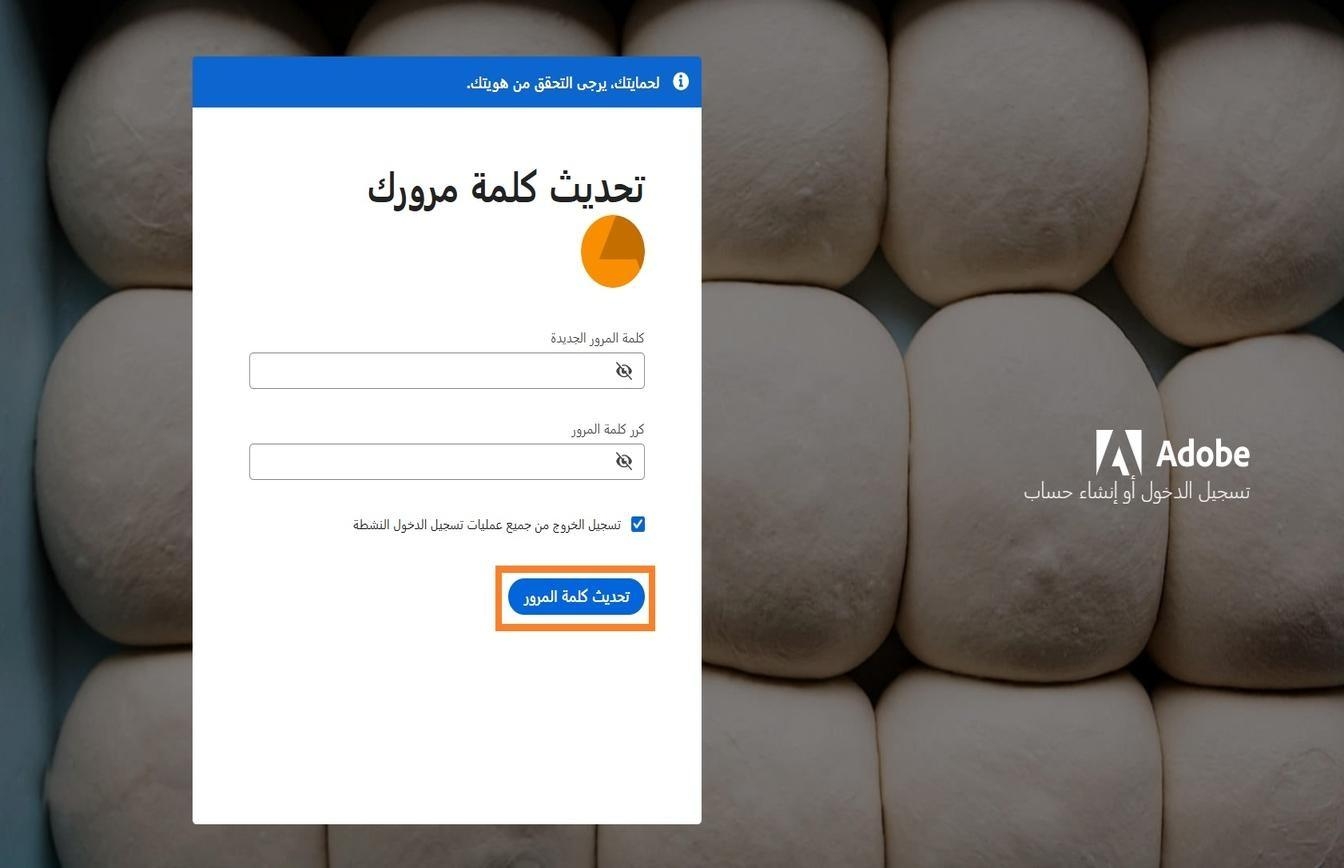
نافذة Update your password مع حقلين لإدخال كلمة المرور الجديدة وزر Update Password مميزًا.
حدد مربع الاختيار لتسجيل الخروج من جميع عمليات تسجيل الدخول النشطة عند تحديث كلمة المرور.

يمكنك الآن استخدام كلمة المرور الجديدة لتسجيل الدخول إلى حساب Adobe.