إعادة تعيين كلمة مرور Adobe

تاريخ آخر تحديث 31 مارس 2026

تعلم كيفية إعادة تعيين كلمة مرور منسية أو تغيير كلمة المرور لتعزيز الأمان.

إعادة تعيين كلمة المرور إذا كنت لا تتذكر كلمة المرور القديمة
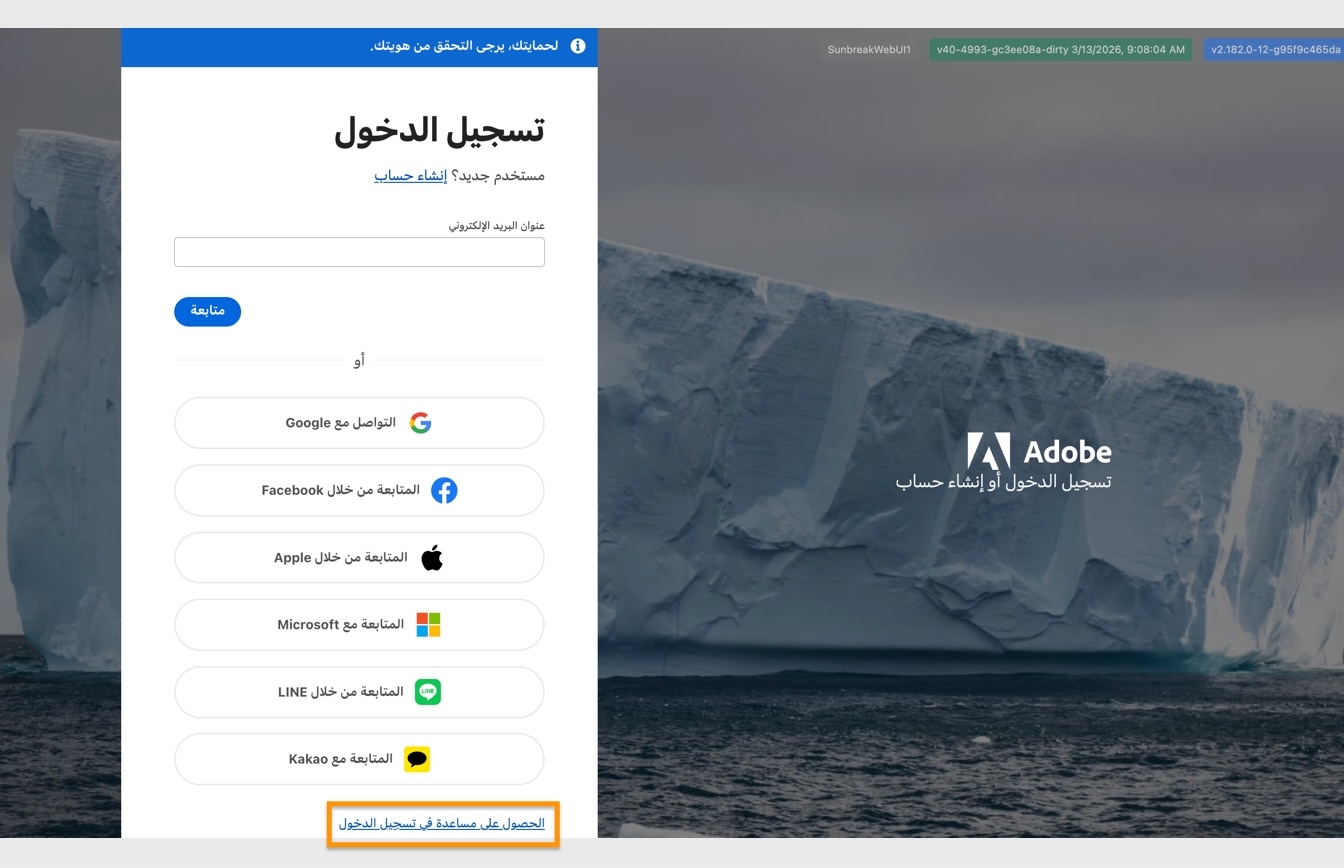
انتقل إلى https://account.adobe.com وحدد Get help signing in.

يوفر زر Get help signing in، المتوفر في أسفل نافذة Sign in، خيار إعادة تعيين كلمة مرور حسابك.
يمكنك أيضًا إدخال عنوان بريدك الإلكتروني وتحديد Continue. ثم حدد Reset your password في نافذة Get help.

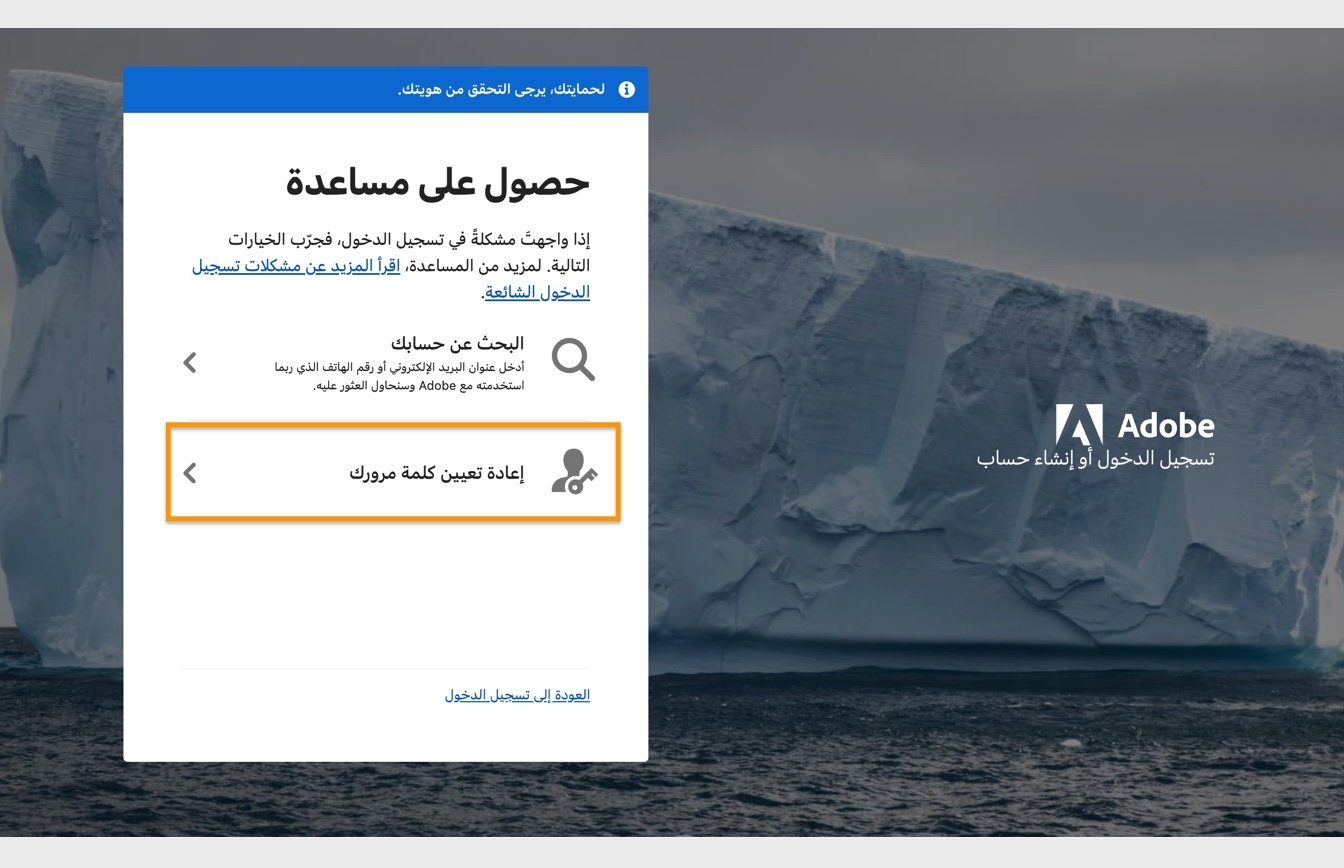
حدد Reset your password.

يوفر زر Reset your password، الموجود في الجانب الأيمن من الشاشة في نافذة Get Help، خيار إعادة تعيين كلمة مرور حسابك.
يمكنك إعداد كلمة مرور جديدة لحساب Adobe الخاص بك.

أدخل عنوان البريد الإلكتروني ثم حدد Continue.

في نافذة Verify your identity، أدخل الرمز الذي تم إرساله إلى عنوان بريدك الإلكتروني.

يتيح لك حقل إدخال رمز التحقق، المتوفر في نافذة Verify your identity في صفحة تسجيل الدخول، إدخال الرمز والتحقق من هويتك.
إذا لم تتلق رمزاً، حدد Resend Code أو استخدم طريقة بديلة.

ملاحظة:

إذا قمت بإضافة رقم هاتف وتمكين التحقق بخطوتين، فستتلقى رمزًا على رقم هاتفك أيضًا للتحقق من هويتك.

في نافذة Update your password، أدخل كلمة المرور الجديدة مرتين للتأكيد، ثم حدد Update Password.
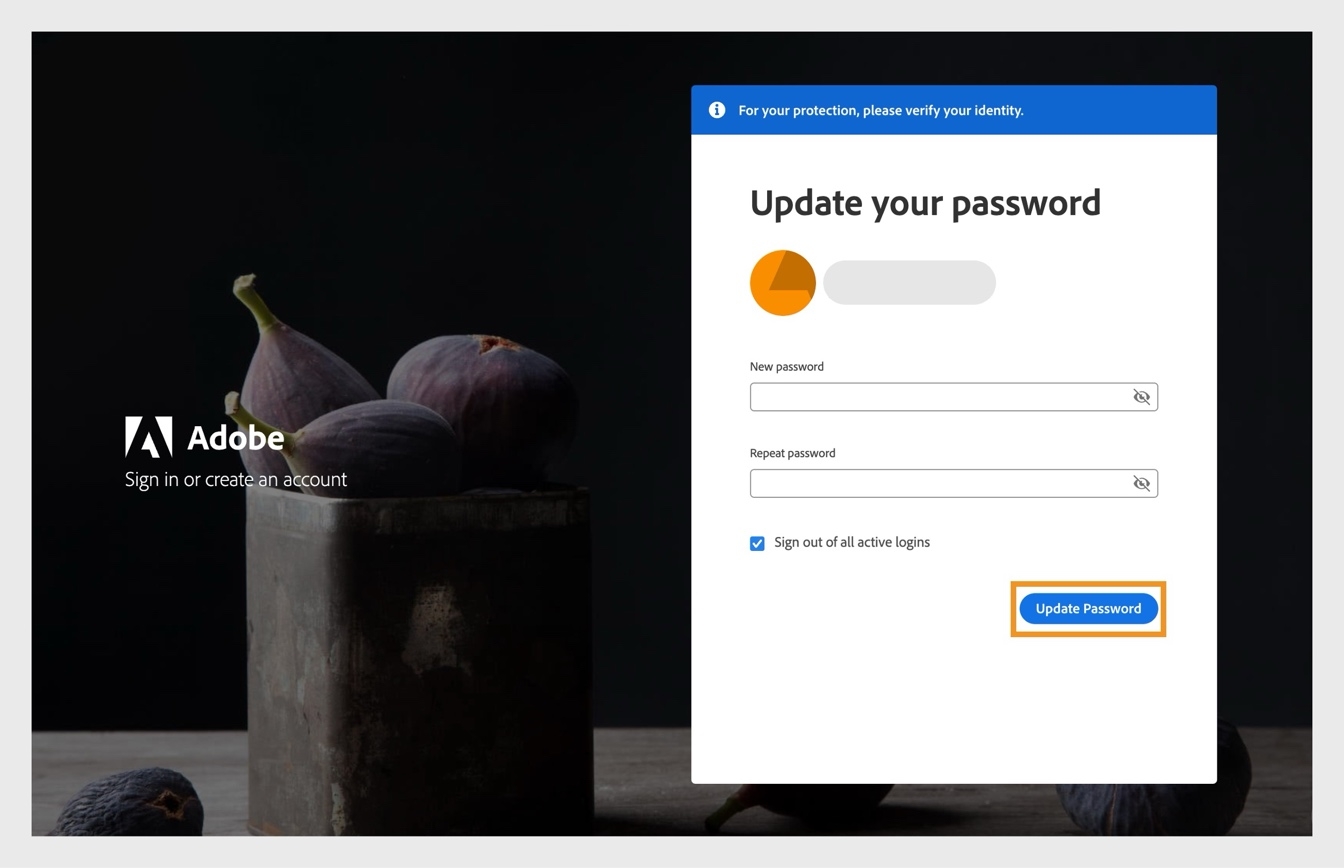
يتيح لك زر Update Password، الموجود في الجانب الأيمن من نافذة Update your password، تغيير كلمة مرور Adobe إلى كلمة مرور جديدة.
يمكنك أيضًا تسجيل الخروج من جلسات تسجيل الدخول النشطة عندما تقوم بتحديث كلمة المرور.

لقد نجحت في إعادة تعيين كلمة مرور Adobe.

غيّر كلمة المرور إذا كنت تتذكر كلمة المرور القديمة

سجِّل دخولك إلى حسابك على Adobe.

في صفحة Sign-in and security، انتقل إلى القسم Password وحدد Change.

يتيح لك زر Change، الموجود في الجانب الأيمن من الشاشة في قسم Password، تحديث كلمة مرور Adobe.
تأكد من أنك تعرف كلمة المرور.

في نافذة Verify your identity ، أدخل كلمة المرور الحالية وحدد Continue.

في نافذة Update your password، أدخل كلمة المرور الجديدة في الحقلين، ثم حدد Update Password.

يتيح لك زر Update Password، الموجود في الجانب الأيمن من نافذة Update your password، تغيير كلمة مرور Adobe إلى كلمة مرور جديدة.
حدد مربع الاختيار لتسجيل الخروج من جلسات تسجيل الدخول النشطة.

لقد قمت بتغيير كلمة المرور في Adobe بنجاح.