
Abra el Editor del Registro.
Siga los pasos descritos a continuación para abrir el Editor del Registro:
En este artículo se explica cómo generar archivos de volcado en un equipo Windows.
El volcado no está activado de forma predeterminada en Windows. Para activar esta función, se necesitan privilegios de administrador. A continuación se indican instrucciones sobre cómo activar volcados.
Esta información se deriva de la página web de Microsoft. Si surge algún problema, póngase en contacto con el servicio de asistencia de Microsoft.
Abra el Editor del Registro.
Siga los pasos descritos a continuación para abrir el Editor del Registro:
Efectúe una copia de seguridad de la clave Informe de errores de Windows.
Antes de efectuar cambios en el Editor del Registro, se aconseja efectuar una copia de seguridad de la clave de registro que se editará. A continuación se indican instrucciones sobre cómo realizarla:

Cree la clave LocalDumps..
Siga estos pasos para aplicar el procedimiento:
1. Haga clic con el botón derecho en Informes de errores de Windows.
2. Seleccione Nuevo y después Clave.
3. Asígnele a la clave el nombre LocalDumps.

Efectúe una copia de seguridad de la clave Informe de errores de Windows antes de crear otra clave.
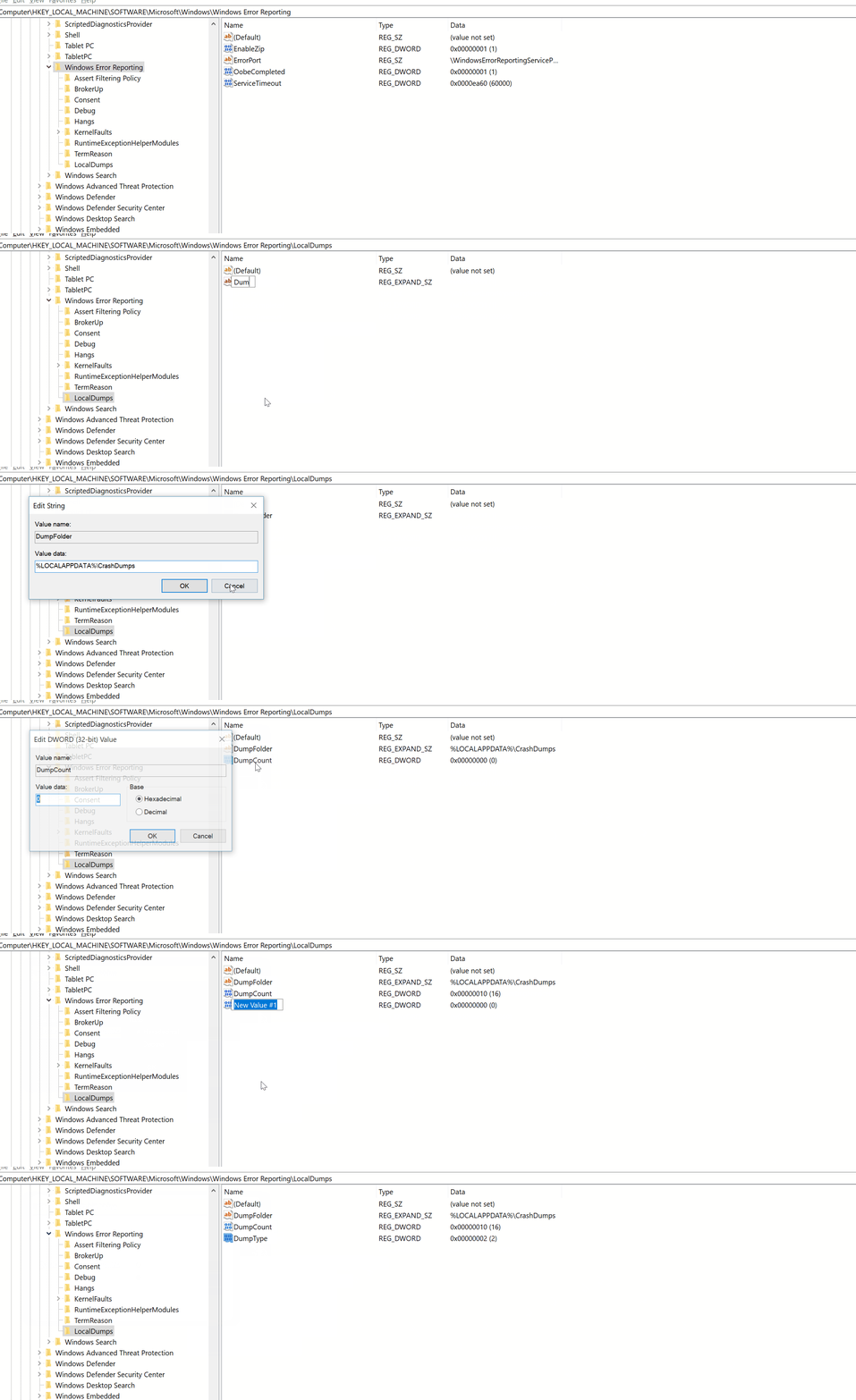
Cree valores de registro en la clave LocalDumps.
Seleccione la clave LocalDump y cree tres valores de registro como se indica a continuación:
Tras haber seguido los pasos de la sección Habilitar volcados, reproduzca el bloqueo del software y recopile el archivo con la extensión .dmp con el nombre del software %localAppdata%\Packages\Adobe.CC.XD_adky2gkssdxte\AC\Dumps.
Para ello, puede ir a Inicio > Ejecutar > %localAppdata%\Packages\Adobe.CC.XD_adky2gkssdxte\AC\Dumps.

Diseñar prototipos de experiencia de usuario con Adobe XD
Crea bocetos interactivos para sitios web y aplicaciones móviles.
