Lees hoe je het beste kunt werken met gummetjes in Adobe Fresco, zodat je je illustraties eenvoudig kunt bewerken en verbeteren.

Hoewel gummetjes kunnen worden gebruikt om delen van de laag of geselecteerde gebieden van een illustratie te verwijderen, zijn ze handiger wanneer je met meerdere lagen van een illustratie werkt. Als je bovenlagen wist, is dit zichtbaar via de onderste lagen.
Soorten gummetjes
Fresco biedt pixel- en vectorgummen. Dubbeltik op het gummetje om het volgende te activeren:
- Pixelgummetjes als je een pixellaag gebruikt.
- Vectorgummetjes als je een vectorlaag gebruikt.


Gummetjes gebruiken om een illustratie te verbeteren
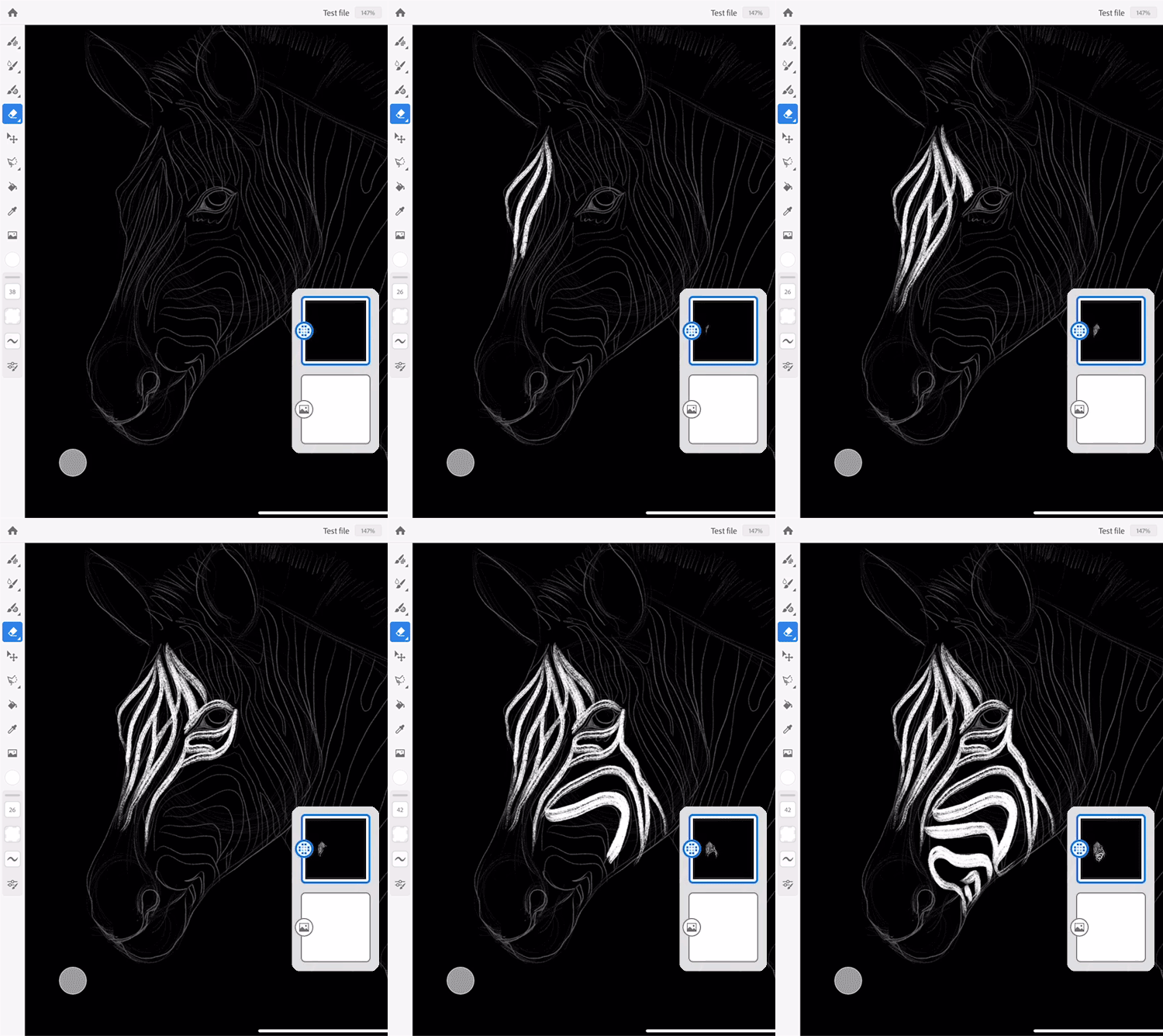
Volg deze stappen om pixelgummetjes te kiezen en je illustraties te verbeteren:
- Vul de achtergrond van de laag met zwart, kies een pixelpenseel en teken met wit.
- Dubbeltik op Gummetje en kies Hoek penseel pixelgum.
- Kies een andere pixelpenseel Korrelig vierkant om het haar op zebra-illustraties te wissen.
- Volledige details over illustraties met pixelpenselen.
Wanneer je gaat tekenen met het pixelpenseel, zul je merken dat het pictogram op de laagminiatuur aangeeft dat het een pixellaag is.
Heb je een vraag of een idee?
We hebben je op weg geholpen met schetsen in Adobe Fresco. De interface van Adobe Fresco is intuïtief. We hopen dat je gemakkelijk creatief aan de slag kunt gaan met lagen, penselen, maskers en meer.
Als je een vraag wilt stellen of een idee wilt delen, sluit je dan aan bij de Adobe Fresco-gemeenschap. We horen graag van je.
Verwante informatie

Tekenen en schilderen met Fresco
Gebruik duizenden soorten penselen om je digitale kunst tot leven te brengen.
