La edición guiada Ajustar sombras y luces te permite ajustar un vídeo sobreexpuesto o subexpuesto usando el efecto Sombra/Luz y sacar fácilmente detalles ocultos de las áreas más claras y más oscuras.
Última actualización el
7 oct. 2021

¿Cómo se verán mis vídeos con esta edición guiada?

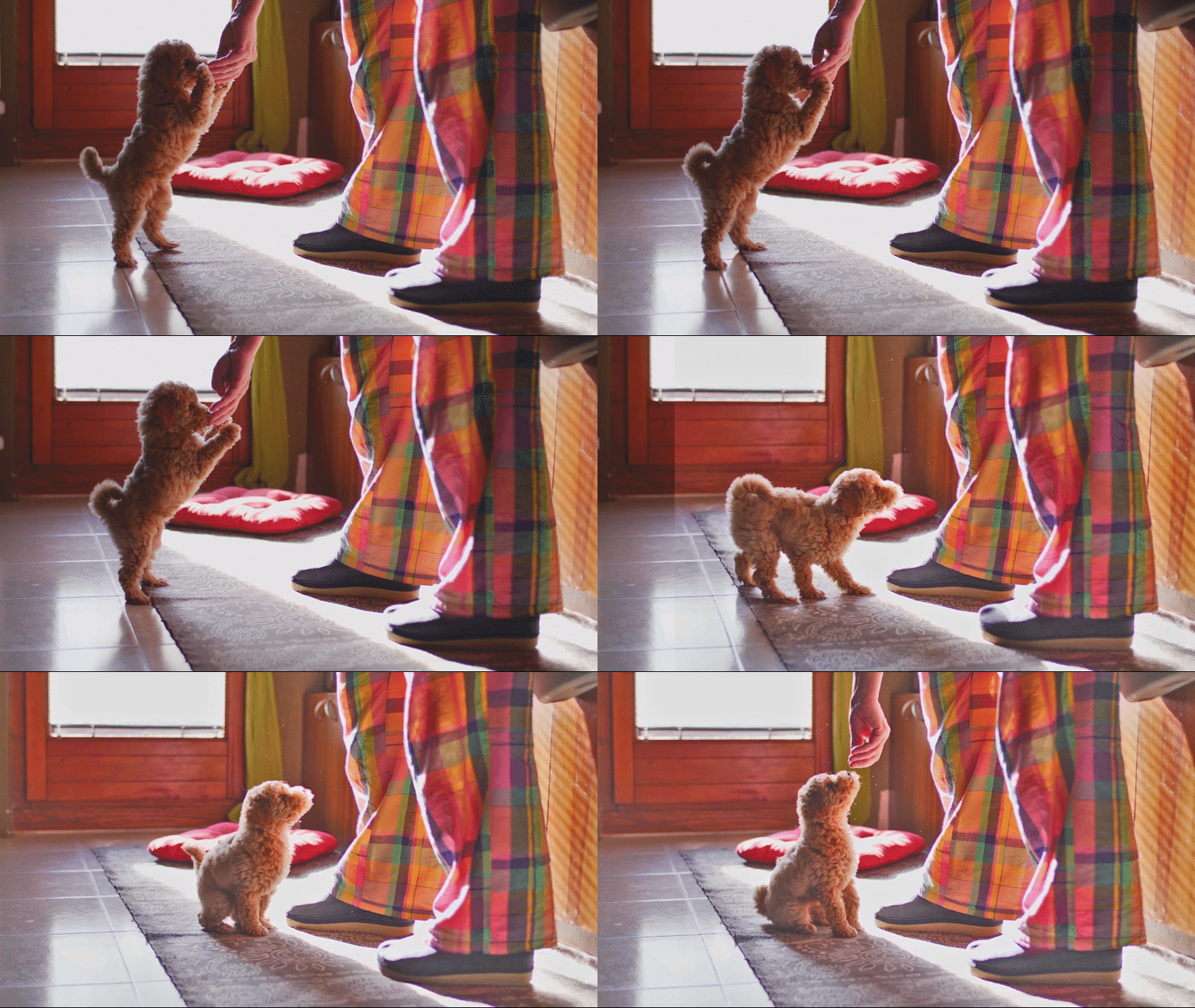
Ajustar sombras e iluminaciones: edición guiada
Inicie agregando su clip de vídeo

Selecciona Guiada > Conceptos básicos > Ajustar sombras y luces.Haz clic en Añadir medios para añadir un nuevo medio.Si ya ha importado el medio, seleccione Activos del proyecto para elegirlo. Asegúrese de agregar solo un medio. Arrastra y suelta el clip en la pista Vídeo 1 de la línea de tiempo en la posición del cabezal de reproducción.
Aplique el efecto Ensombrecer/Resaltar

Haga clic en el icono Efectos en el panel del lado derecho, seleccione el efecto Ensombrecer/Resaltar de la categoría Ajustes avanzados y arrástrelo y suéltelo en el videoclip resaltado.
Ajuste el efecto

En la configuración de Efectos aplicados para Sombra/Resaltado, desmarque Cantidades automáticas. A continuación, realice una de las siguientes acciones:
- Mueva los controles deslizantes Cantidad de sombra y Cantidad de resaltado para ajustar la cantidad de sombra y resaltado, respectivamente.
- Escoja Más opciones para realizar ajustes más precisos.
- Seleccione Cantidades automáticas para proceder con los ajustes automáticos.
Compare el vídeo antes y después del efecto.

Mueva el icono del ojo para ver cómo se ve su vídeo antes y después del ajuste.
Haga clic en Reproducir para ver el resultado final. Para exportar el archivo final, seleccione Archivo > Exportar y compartir. Para obtener más información sobre las distintas opciones disponibles de exportación y uso compartido, consulte Exportar y compartir vídeos.
